
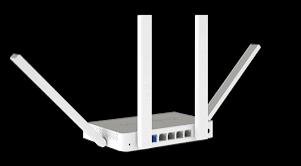
Настроить Keenetic можно через браузер без установки отдельной программы. Для первого входа используется локальный адрес my.keenetic.net или 192.168.1.1, после чего запускается мастер первоначальной конфигурации. Он помогает определить тип подключения, проверить доступ к сети и создать Wi-Fi, сообщает bitbetnews.com.
Главная сложность возникает не в интерфейсе роутера, а в параметрах провайдера. Автоматический IP, PPPoE, статический адрес и подключение с VLAN требуют разных настроек. Если выбрать неправильный режим, беспроводная сеть появится, но сайты открываться не будут.
Что понадобится перед началом
Для настройки роутера Keenetic потребуется сам интернет-центр, блок питания, кабель провайдера и телефон либо компьютер. Надежнее выполнять первый запуск по Ethernet, поскольку изменение имени или пароля Wi-Fi разрывает беспроводное соединение. После сохранения параметров к сети придется подключиться повторно.
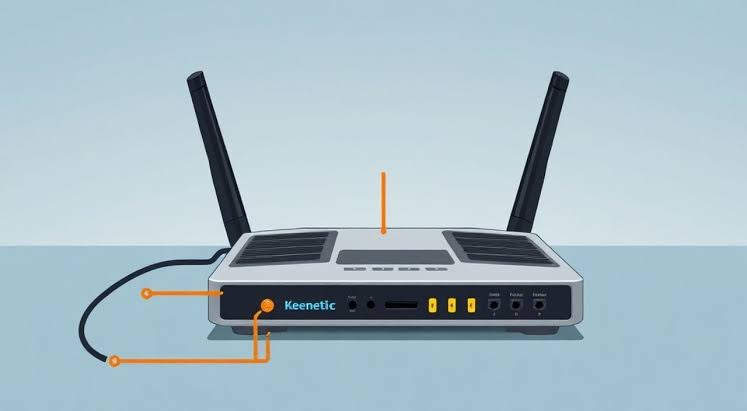
Следует заранее найти договор с провайдером или сообщение с реквизитами подключения. В зависимости от сети могут понадобиться логин PPPoE, пароль, IP-адрес, маска подсети, шлюз, DNS-серверы, номер VLAN или зарегистрированный MAC-адрес. Если никаких реквизитов не выдавали, чаще всего применяется автоматическое получение адреса по DHCP.
Перед началом полезно подготовить:
- данные авторизации провайдера;
- название и пароль будущей сети Wi-Fi;
- сетевой кабель для подключения компьютера;
- список устройств, которым нужен постоянный локальный IP;
- номера портов и протоколы сервисов, доступных извне;
- контакты технической поддержки провайдера.
Новый пароль администратора не должен совпадать с ключом Wi-Fi. Первый защищает панель KeeneticOS, второй используется телефонами, телевизорами и другими клиентами домашней сети. Совпадение паролей увеличивает последствия их случайной передачи.
Из официальной инструкции Keenetic: «При первом входе автоматически запустится мастер начальной настройки интернет-центра NetFriend».
Если после запуска сеть работает, но скорость нестабильна, пригодится отдельная инструкция о том, как ускорить домашний Wi-Fi настройками роутера. При регулярных обрывах соединения причины удобнее искать по материалу о том, почему пропадает сигнал Wi-Fi.
Шаг 1. Подготовка роутера и вход в KeeneticOS
Кабель провайдера необходимо подключить к порту, назначенному для интернета. На большинстве моделей он выделен цветом или подписан как Internet, WAN либо 0. Компьютер подключается к свободному LAN-порту, а затем роутер включается в розетку.
Загрузка занимает несколько минут. Когда индикатор питания перестанет мигать, в браузере нужно открыть my.keenetic.net. Если страница не загружается, используется адрес 192.168.1.1.
Запрос как зайти в настройки Keenetic часто появляется из-за включенного мобильного интернета на смартфоне. Телефон может решить, что Wi-Fi без доступа к сети не работает, и отправить запрос через Vodafone, Киевстар или lifecell. На время первого входа мобильные данные лучше отключить.
Последовательность подготовки выглядит так:
- Подключить линию провайдера к интернет-порту.
- Соединить компьютер с LAN-портом или подключиться к заводской сети Wi-Fi.
- Открыть my.keenetic.net либо 192.168.1.1.
- Запустить мастер настройки.
- Создать отдельный пароль администратора.
- Не отключать питание до сохранения конфигурации.
Если роутер ранее использовался в другой квартире или офисе, старые параметры могут мешать запуску. Сброс выполняется удержанием кнопки Reset до изменения индикации, но эта операция удаляет текущую конфигурацию, правила портов, VPN-профили и пароли.
Сброс до заводского состояния нужен только тогда, когда неизвестен пароль администратора или старая конфигурация не позволяет подключиться к панели.
Шаг 2. Как настроить Keenetic: интернет, Wi-Fi и порты
Сначала настраивается внешнее подключение, затем беспроводная сеть и только после этого дополнительные функции. Такой порядок упрощает диагностику. Если интернет не появился на первом этапе, изменение каналов Wi-Fi или правил NAT проблему не исправит.
Выбор типа интернет-подключения
Мастер Keenetic может определить часть параметров автоматически. Однако тип авторизации лучше сверить с договором провайдера. У разных операторов и локальных сетей условия отличаются даже в соседних домах.
| Тип подключения | Что предоставляет провайдер | Что указать в Keenetic |
|---|---|---|
| Динамический IP, IPoE или DHCP | Обычно дополнительные данные не нужны | Автоматическое получение IP и DNS |
| PPPoE | Логин и пароль | PPPoE и полученные реквизиты |
| Статический IP | IP, маска, шлюз и DNS | Ручная настройка IPv4 |
| L2TP или PPTP | Логин, пароль и адрес сервера | Соответствующий протокол и сервер |
| Подключение с VLAN | Числовой идентификатор VLAN | VLAN ID для интернет-порта |
| Привязка по MAC | Зарегистрированный адрес старого устройства | Клонирование или регистрация нового MAC |
В украинских домашних сетях часто встречаются DHCP и PPPoE. Первый вариант получает параметры автоматически, а второй требует авторизации. Статический IP нельзя заполнять приблизительными значениями: одна ошибка в адресе шлюза или маске полностью блокирует доступ.
Совет редакции: если тип соединения неизвестен, параметры следует уточнить у провайдера. Последовательное переключение DHCP, PPPoE и статического IP может создать ложное впечатление неисправности роутера.
При привязке услуги к MAC-адресу провайдер может не выдавать интернет новому Keenetic. Решением становится регистрация MAC роутера в поддержке или копирование адреса старого устройства, если такая функция разрешена условиями сети.
Настройка беспроводной сети
Чтобы настроить Wi-Fi на Keenetic, нужно задать имя сети, выбрать режим защиты и установить пароль. Для домашней сети подходит WPA2-Personal или смешанный режим WPA2/WPA3, если в квартире остаются старые устройства. Чистый WPA3 безопаснее, но некоторые принтеры, камеры и элементы умного дома его не поддерживают.
Диапазон 2,4 ГГц лучше проходит через стены и подходит для датчиков, розеток и удаленных комнат. Сеть 5 ГГц обеспечивает более высокую пропускную способность на небольшой дистанции и меньше страдает от соседних точек доступа. При наличии Wi-Fi 6 логика остается той же: частота влияет на покрытие сильнее, чем название стандарта.
Основные параметры Wi-Fi:
- имя SSID без адреса квартиры и фамилии владельца;
- пароль длиной не менее 12 символов;
- WPA2 или WPA2/WPA3 вместо устаревших WEP и WPA;
- автоматический выбор канала на первом этапе;
- отдельная гостевая сеть для посетителей;
- запрет доступа гостей к домашним устройствам;
- одинаковые SSID и пароль для 2,4 и 5 ГГц при использовании автоматического распределения клиентов.
Одинаковое имя двух диапазонов упрощает подключение, но для старых IoT-устройств иногда удобнее временно разделить сети и выбрать 2,4 ГГц вручную.
Роутер не следует ставить в металлический шкаф, за телевизор или рядом с микроволновой печью. Оптимальная точка находится ближе к центру квартиры, выше уровня пола и без плотных препятствий вокруг корпуса.
Переадресация портов
Проброс портов Keenetic нужен для домашнего сервера, системы видеонаблюдения, игрового сервера, NAS или другого приложения, которое принимает входящие подключения. Открывать порты «на всякий случай» не следует. Каждое правило должно соответствовать конкретному сервису.
Перед созданием правила устройству назначается постоянный локальный IP. Иначе DHCP может выдать ему другой адрес после перезагрузки, и запросы начнут перенаправляться не туда. Закрепление выполняется в списке устройств домашней сети.
Порядок настройки:
- Найти компьютер, камеру или сервер в списке клиентов.
- Зарегистрировать устройство и закрепить за ним постоянный IP.
- Уточнить номер порта и протокол TCP, UDP либо оба варианта.
- Открыть раздел сетевых правил или переадресации портов.
- Выбрать действующий интернет-интерфейс.
- Указать внешний порт, внутренний адрес и порт назначения.
- Сохранить правило и проверить локальный брандмауэр устройства.
Официальная рекомендация Keenetic: «После регистрации устройство будет постоянно получать один и тот же IP-адрес от интернет-центра».
Для прямого входящего подключения нужен публичный IPv4-адрес. При CGNAT роутер получает частный адрес оператора, поэтому обычная переадресация не работает. Такая схема распространена в мобильных сетях и встречается у проводных провайдеров.
Проверять порт следует через внешний канал, например мобильный интернет другого телефона. Сервис на целевом компьютере должен быть запущен, а его системный брандмауэр обязан разрешать входящее соединение. Закрытый порт при неработающей программе не указывает на ошибку Keenetic.
Шаг 3. Финальная проверка
После сохранения настроек роутер должен получить WAN-адрес, DNS-серверы и статус подключения к интернету. Сначала проверяется компьютер по кабелю. Затем к Wi-Fi подключаются смартфон и ноутбук, открываются несколько сайтов и выполняется тест скорости.
Проверка только одного устройства недостаточна. Браузер может показывать страницу из кеша, а мессенджер продолжать работу через мобильную сеть. Надежнее открыть новый сайт, запустить видео и проверить получение локального IP в параметрах подключения.
Контрольный список:
- Keenetic получил внешний адрес;
- сайты открываются по кабелю;
- устройства подключаются к Wi-Fi после повторного ввода пароля;
- работают диапазоны 2,4 и 5 ГГц;
- DNS корректно открывает доменные имена;
- гостевая сеть не видит домашние компьютеры;
- настройки сохраняются после перезагрузки;
- открытые порты доступны только с внешней сети.
Если интернет работает по Ethernet, но не работает по Wi-Fi, параметры провайдера уже настроены правильно, а причину нужно искать в беспроводной сети.
При использовании GPON во время отключений питания необходимо запитать не только Keenetic, но и оптический терминал ONU. Варианты оборудования и подключения разобраны в материале об оптоволоконном интернете без света в Украине.
Возможные ошибки и как их исправить
Сообщение «подключено без интернета» не всегда означает проблему с Wi-Fi. Телефон уже установил связь с роутером, но Keenetic не смог подключиться к провайдеру. В такой ситуации нужно проверять WAN-параметры, авторизацию, состояние кабеля и наличие ограничений по MAC.
| Проблема | Вероятная причина | Что проверить |
|---|---|---|
| Не открывается my.keenetic.net | Устройство подключено к другой сети | Wi-Fi Keenetic, Ethernet, адрес 192.168.1.1 |
| Wi-Fi есть, сайты не работают | Неверный тип WAN или реквизиты | DHCP, PPPoE, IP, VLAN, MAC |
| Сеть видна только рядом с роутером | Неудачное расположение или помехи | Место установки, диапазон, канал |
| Одно устройство не подключается | Старый адаптер или несовместимый режим защиты | WPA2/WPA3, 2,4 ГГц, забытая сеть |
| Порт остается закрытым | CGNAT, выключенный сервис или firewall | WAN-IP, локальный IP, протокол, приложение |
| После перезагрузки изменился адрес сервера | IP не был закреплен | Регистрация устройства в KeeneticOS |
| Интернет пропадает под нагрузкой | Канал занят загрузками | Приоритеты трафика и проводное подключение |
Если интернет не работает на Keenetic, сначала следует подключить кабель провайдера напрямую к компьютеру. Этот тест подходит только для DHCP или при наличии возможности создать нужное подключение на ПК. Если доступ отсутствует и без роутера, причина находится на линии или стороне оператора.
При PPPoE нельзя одновременно запускать одну учетную запись на старом и новом устройстве, если провайдер разрешает только одну сессию. Старый роутер нужно отключить, подождать несколько минут и повторить авторизацию на Keenetic.
Совет редакции: массовое изменение DNS, MTU, каналов, мощности передатчика и firewall усложняет поиск неисправности. За один этап меняется только один параметр, после чего повторяется проверка.
Порт может оставаться закрытым даже при правильном правиле NAT. Нужно сравнить WAN-адрес в панели Keenetic с публичным IP, который виден внешним сервисам. Несовпадение часто указывает на дополнительный NAT провайдера.
Полезные советы и практические настройки
После базового запуска рекомендуется обновить KeeneticOS. Установка обновления может завершиться автоматической перезагрузкой, поэтому процедуру не следует начинать во время видеозвонка, передачи файлов или удаленной работы. Перед крупными изменениями полезно сохранить резервную копию конфигурации.
Устройства с постоянным размещением лучше подключать кабелем. Телевизор, игровая консоль, рабочий компьютер и NAS не занимают радиоэфир и получают более предсказуемую задержку. Wi-Fi остается для смартфонов, планшетов и техники, к которой трудно проложить Ethernet.
Дополнительные настройки, которые дают практическую пользу:
- гостевая сеть для посетителей и временных устройств;
- отдельный сегмент для камер и умного дома;
- постоянные IP-адреса для принтера, NAS и сервера;
- расписание доступа для выбранных клиентов;
- резервное копирование конфигурации;
- автоматическое обновление KeeneticOS в подходящее время;
- резервный интернет через совместимый 4G/5G-модем или другой маршрутизатор.
Для мобильного резерва необходимо учитывать покрытие, тариф и возможности конкретной модели Keenetic. Подготовить смартфон к работе в сети нового поколения поможет инструкция о том, как подключиться к 5G в Украине.
Удаленный доступ к панели управления с внешней стороны лучше не открывать обычным правилом порта. Безопаснее использовать предусмотренный производителем удаленный доступ, VPN или KeenDNS с ограниченными правами. Порты SMB 445, Telnet 23 и RDP 3389 не следует публиковать напрямую без дополнительной защиты.
Домашний пароль Wi-Fi нельзя повторять в социальных сетях, почте и облачных сервисах. При работе вне дома полезно учитывать угрозы, подробно описанные в статье о том, чем опасен публичный Wi-Fi.
Частые вопросы
Рабочая конфигурация Keenetic строится в понятной последовательности: подключение линии, настройка WAN, создание защищенного Wi-Fi, проверка клиентов и только затем переадресация портов. Большинство ошибок связано с неверным типом подключения, привязкой по MAC или отсутствием публичного IP.
Как настроить Keenetic с телефона?
Нужно подключиться к заводской сети роутера, временно отключить мобильные данные и открыть my.keenetic.net в браузере. После изменения имени или пароля Wi-Fi телефон потеряет связь, поэтому потребуется подключиться к новой сети повторно.
Какой адрес используется для входа в Keenetic?
Основной локальный адрес панели: my.keenetic.net. Если доменное имя не открывается, используется 192.168.1.1. Устройство должно быть подключено непосредственно к сети этого роутера.
Что выбрать: DHCP или PPPoE?
DHCP получает адрес автоматически и обычно не требует логина. PPPoE использует имя пользователя и пароль, выданные провайдером. Тип подключения нельзя определять только по названию оператора.
Почему после настройки Wi-Fi нет интернета?
Чаще всего указан неправильный тип WAN, допущена ошибка в пароле PPPoE, не задан VLAN или действует привязка по MAC. Сначала проверяется статус интернет-интерфейса, а не настройки беспроводного канала.
Почему не работает переадресация портов?
Нужен публичный IPv4-адрес, постоянный локальный IP целевого устройства и запущенный сервис. Также проверяются протокол TCP или UDP, системный firewall и правильность выбранного интернет-интерфейса.
Нужно ли разделять сети 2,4 и 5 ГГц?
Для большинства квартир можно оставить одинаковое имя и пароль. Разделение помогает при подключении старых камер, розеток и других устройств, которые поддерживают только 2,4 ГГц или некорректно работают с автоматическим выбором диапазона.