
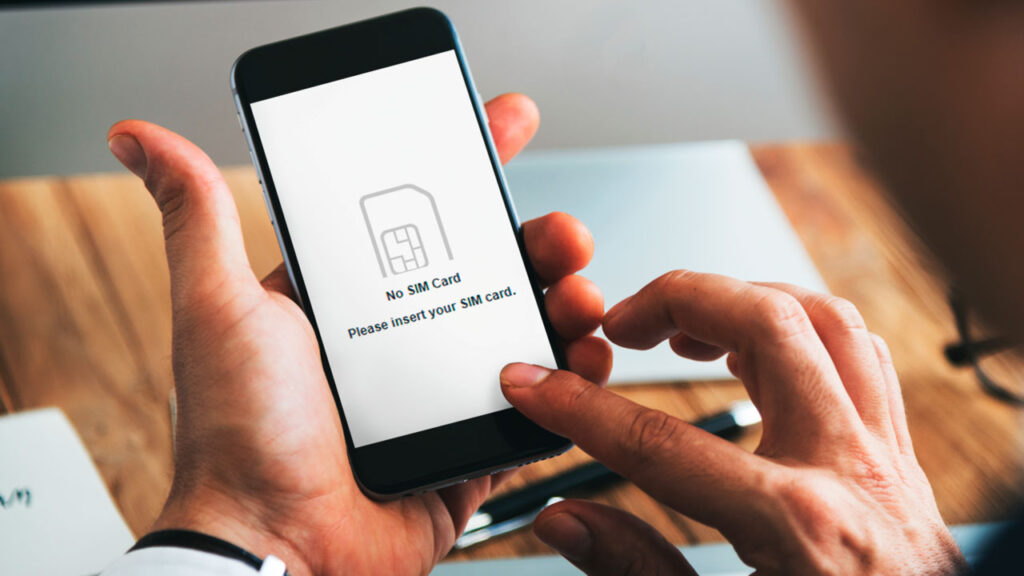
Если ваш смартфон перестал видеть SIM-карту, не стоит сразу паниковать или нести устройство в сервисный центр. В большинстве случаев проблема решается самостоятельно и не требует сложного ремонта. Причины могут быть как программные, так и аппаратные — от банального загрязнения контактов до ошибок операционной системы, сообщает bitbetnews.com.
Перед тем как обращаться к специалистам, стоит пройти несколько простых шагов диагностики. Эта инструкция поможет определить источник проблемы и восстановить работу SIM-карты за несколько минут. Главное — действовать последовательно и внимательно, чтобы не усугубить ситуацию.
1. Проверьте установку SIM-карты
Первое, что стоит сделать — извлечь SIM-карту и внимательно осмотреть её. Проверьте, нет ли на ней загрязнений, пыли или следов влаги, которые могли помешать контакту. Если SIM-карта старая или часто переставлялась, металлические контакты могли окислиться. Очистите их мягкой сухой тканью или ватной палочкой. После этого аккуратно установите карту обратно в слот, убедившись, что она вставлена в правильном положении. Часто ошибка заключается в том, что карточка установлена не до конца или с перекосом, из-за чего телефон её просто не распознаёт.
2. Перезагрузите смартфон
Иногда система устройства временно «зависает» и не определяет SIM-карту. Простая перезагрузка может восстановить работу модуля связи. Выключите смартфон полностью, подождите 15–20 секунд и снова включите. После перезапуска проверьте, появился ли индикатор сети и имя оператора. Если телефон всё ещё не видит SIM-карту, попробуйте переставить её в другой слот (если он есть) или в другое устройство — это поможет понять, где именно проблема: в карте или в смартфоне. Если в другом телефоне карта работает, значит, нужно искать неисправность в самом устройстве.
3. Очистите слот SIM-карты
Пыль и мелкие частицы могут попасть в слот и мешать контакту между SIM-картой и разъёмом. Используйте мягкую кисточку или сжатый воздух, чтобы удалить загрязнения. Не используйте металлические предметы — они могут повредить контакты. После очистки установите SIM-карту обратно и проверьте, изменилась ли ситуация. Также важно убедиться, что слот не расшатался: если карта свободно болтается, контакт будет прерывистым. В этом случае поможет временное решение — тонкий кусочек бумаги под карту, но лучше обратиться в сервис для замены держателя.
4. Проверьте настройки сети и режима полёта
Если карта физически исправна, но телефон не подключается к сети, возможно, включён режим полёта или сбились параметры сети. Откройте настройки и убедитесь, что режим полёта выключен. Затем перейдите в раздел «Сеть и интернет» → «Мобильная сеть» и проверьте, активен ли выбор оператора. В некоторых случаях стоит вручную выбрать сеть или перезапустить поиск. Также можно временно включить и выключить мобильные данные — это помогает системе обновить подключение. Если смартфон всё ещё не определяет сеть, выполните сброс сетевых настроек, чтобы вернуть стандартные параметры.
5. Проверьте SIM-карту у другого оператора
Если после всех действий телефон продолжает не видеть SIM-карту, попробуйте вставить другую — желательно от другого оператора. Если новая карта работает, значит, проблема именно в вашей SIM. Карты старого образца иногда перестают корректно функционировать из-за износа или несовместимости с современными стандартами связи. В этом случае нужно обратиться к оператору и заменить SIM на новую, сохранив прежний номер. Процедура занимает несколько минут и часто бесплатна. Новая карта не только решит проблему, но и обеспечит более стабильный приём сигнала.
6. Обновите систему и перезапустите службы связи
Сбои прошивки или устаревшее программное обеспечение тоже могут привести к тому, что смартфон не видит SIM-карту. Проверьте наличие обновлений в настройках системы. Если обновления доступны, установите их и перезагрузите устройство. В некоторых моделях Android можно вручную перезапустить модуль связи, используя инженерное меню или комбинации кодов. На iPhone обновления сети и оператора устанавливаются автоматически, но можно запустить процесс вручную через настройки. После обновления система часто восстанавливает корректную работу SIM-карты без дополнительного вмешательства.
7. Проверьте прошивку и сбросьте настройки
Если стандартные методы не помогают, возможно, в системе накопились ошибки. Сделайте резервную копию данных и выполните сброс до заводских настроек. Это удалит возможные конфликты программ и позволит устройству заново определить SIM-карту. Важно помнить, что после сброса все данные будут стерты, поэтому стоит сохранить контакты и файлы заранее. После перезапуска настройте телефон заново и вставьте карту. Если и это не помогает, стоит задуматься о сервисной диагностике. Специалисты смогут проверить микросхему модуля связи и слот SIM на аппаратные повреждения.
8. Когда стоит обращаться в сервисный центр
Если смартфон не видит ни одну SIM-карту, вероятнее всего, повреждён радиомодуль или сам слот. Такие неисправности требуют профессионального вмешательства. Особенно часто это происходит после падения телефона, попадания влаги или использования неоригинальных комплектующих. В сервисе смогут заменить неисправные элементы или восстановить контакт. Также специалисты проверят прошивку и модуль модема. Лучше не откладывать визит, чтобы избежать более серьёзных повреждений. При наличии гарантии ремонт, как правило, выполняется бесплатно или со скидкой.
Ранее мы сообщали, почему Apple может пропустить iPhone 19 и сразу представить юбилейный iPhone 20.