
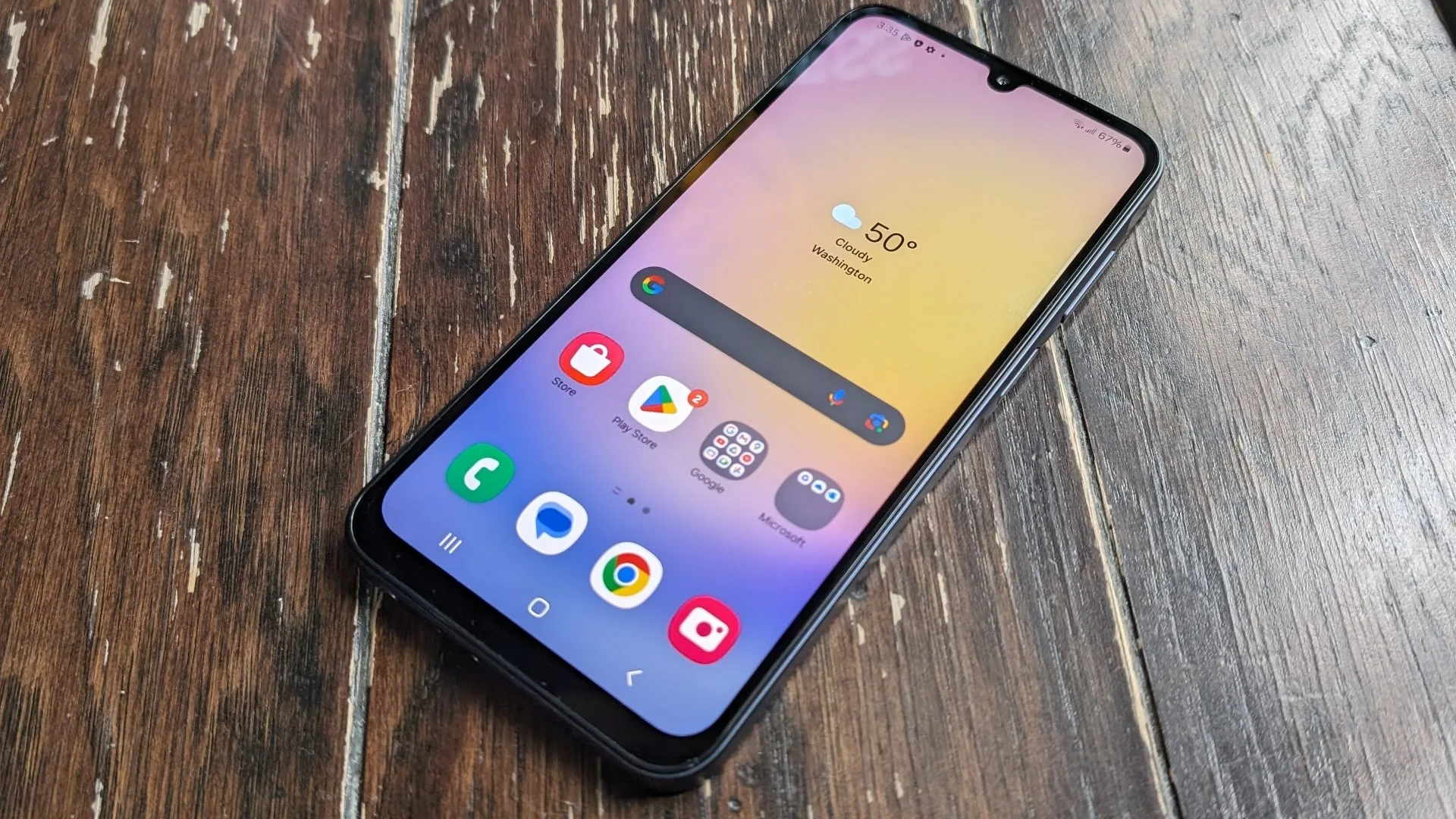
Настройка Samsung Galaxy начинается не с красивых обоев и выбора мелодии, а с базовых вещей: зарядки, SIM-карты, Wi-Fi, аккаунтов, защиты и переноса данных. Правильная настройка Samsung Galaxy при первом запуске экономит время, снижает риск потери фото и контактов, а еще помогает сразу включить функции безопасности, сообщает bitbetnews.com.
Если вы купили новый телефон в Украине, важно проверить не только язык и регион, но и работу Vodafone, Киевстар или lifecell, NFC-оплату, обновления системы и резервные копии. Грамотная настройка Samsung Galaxy особенно важна для моделей на Android 16 и One UI 8.5, где часть функций зависит от региона, версии прошивки и аккаунта Samsung.
Ниже — понятная инструкция для тех, кто хочет быстро подготовить смартфон к нормальной работе без хаоса в настройках. Материал подойдет и для флагманов Galaxy S, и для складных Galaxy Z, и для популярных моделей Galaxy A или M. Если вы только выбираете устройство, можно дополнительно посмотреть обзорные материалы по теме, например лучшие смартфоны до 30 тыс. гривен в Украине, чтобы понимать, какие характеристики действительно важны перед покупкой.
Что понадобится перед началом
Перед первым включением смартфона подготовьте несколько вещей. Это звучит банально, но именно на этом этапе чаще всего возникают мелкие проблемы: забытый пароль от Google, разряженный старый телефон, нестабильный Wi-Fi или отсутствие кабеля для переноса данных. Если подготовиться заранее, весь процесс займет заметно меньше времени.
Вам понадобится старый смартфон, новый Samsung Galaxy, зарядное устройство, доступ к Wi-Fi, SIM-карта или eSIM, логин и пароль от Google-аккаунта, данные от Samsung Account и банковское приложение, если планируете сразу настроить NFC-оплату. Для переноса данных удобно использовать Smart Switch — фирменный инструмент Samsung, который переносит контакты, фото, видео, сообщения, календари, заметки и часть настроек.
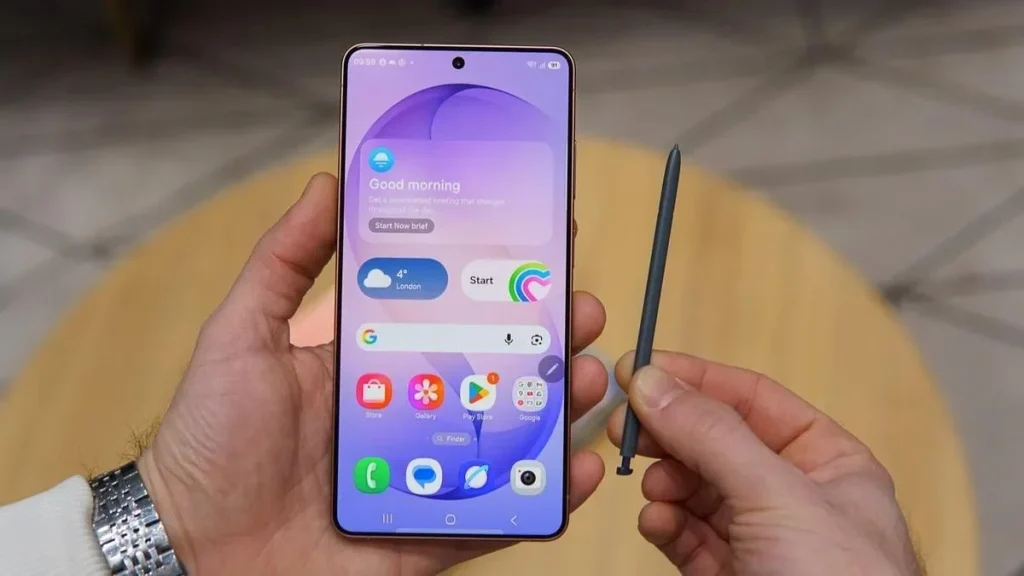
Лучше не начинать первый запуск в дороге, кафе или месте с плохим интернетом. Смартфон может скачивать обновления, проверять аккаунты и переносить десятки гигабайт данных. Дома или в офисе этот процесс проходит спокойнее и безопаснее.
«Большинство проблем при первом запуске появляется не из-за смартфона, а из-за неподготовленных аккаунтов. Пользователь помнит графический ключ, но не помнит пароль от Google или Samsung Account», — отмечает специалист сервисного центра по мобильным устройствам.
Если вы переходите с iPhone, заранее проверьте доступ к iCloud и отключите лишние ограничения на старом устройстве. В экосистеме Apple сейчас актуальна ветка iOS 26, хотя в поиске до сих пор встречаются запросы про iOS 19/20 из-за старых прогнозов по нумерации. Для Android-смартфонов ключевой ориентир — Android 16, у Samsung поверх него используется One UI 8.5, у Xiaomi актуальна HyperOS 3, а у Huawei встречается HarmonyOS 5.
Шаг 1. Подготовка
Сначала зарядите новый Galaxy хотя бы до 50–60%. Если телефон только из коробки, батарея может быть частично заряжена, но перенос данных, обновления и установка приложений быстро расходуют энергию. Старый смартфон тоже лучше зарядить, особенно если вы переносите фото, видео и мессенджеры.
Установите SIM-карту или активируйте eSIM, если ваш оператор поддерживает такой формат. В Украине eSIM предлагают крупные операторы, но условия могут отличаться, поэтому тарифы и стоимость подключения в гривне по состоянию на 2026 год лучше проверять на сайте Vodafone, Киевстар или lifecell. Если у вас физическая SIM, убедитесь, что она подходит по размеру и не повреждена.
Перед переносом данных очистите старый телефон от явного мусора. Не обязательно удалять все, но стоит убрать дубликаты видео, старые загрузки и ненужные приложения. Чем меньше лишних файлов, тем быстрее пройдет миграция.
Короткий чек-лист подготовки:
- зарядите оба устройства;
- проверьте пароль от Google-аккаунта;
- войдите в Samsung Account или создайте его заранее;
- подключитесь к стабильному Wi-Fi;
- подготовьте SIM/eSIM;
- обновите Smart Switch на старом смартфоне;
- проверьте свободное место на новом Galaxy.
Совет редакции: если старый телефон работает нестабильно, сделайте отдельную резервную копию фото и документов перед переносом. Не полагайтесь только на один способ миграции, особенно если на устройстве хранятся рабочие файлы, банковские документы или важные переписки.
Шаг 2. Основные настройки
После включения выберите язык, регион и подключитесь к Wi-Fi. Для украинской аудитории обычно удобно выбирать русский или украинский язык интерфейса, регион Украина и локальные параметры времени. Это влияет на формат дат, часть сервисов, доступность функций, клавиатуру, платежи и рекомендации приложений.
Затем войдите в Google-аккаунт. Он нужен для Play Store, синхронизации контактов, Gmail, YouTube, Google Photos, поиска устройства и резервных копий. После этого войдите в Samsung Account, потому что без него часть фирменных функций Galaxy будет ограничена: Samsung Cloud, Galaxy Store, Find My Mobile, SmartThings, темы, некоторые AI-инструменты и синхронизация настроек.
Перенос данных лучше делать через Smart Switch. Можно использовать кабель USB-C, беспроводное соединение или облако. Кабельный способ обычно быстрее и надежнее, особенно если у вас много фото, видео и чатов. Беспроводной вариант удобнее, но чувствительнее к Wi-Fi и заряду батареи.
| Что настроить | Где искать | Зачем это нужно |
|---|---|---|
| Google-аккаунт | Настройки аккаунтов | Play Store, контакты, почта, резервные копии |
| Samsung Account | Настройки Samsung | Galaxy Store, поиск телефона, облако, сервисы Galaxy |
| Биометрия | Безопасность и конфиденциальность | Быстрая разблокировка и защита данных |
| SIM/eSIM | Подключения | Звонки, мобильный интернет, SMS |
| NFC | Подключения или быстрые настройки | Бесконтактная оплата и транспортные сервисы |
| Обновления | Обновление ПО | Безопасность, стабильность, новые функции |
Не переносите все подряд только потому, что смартфон это предлагает. Старые приложения, кэш, дубликаты фото и ненужные файлы часто переезжают вместе с вами. Новый телефон лучше начинать с чистой и понятной структуры.
«Я всегда советую переносить контакты, фото, документы и мессенджеры, а приложения ставить вручную. Так пользователь сразу избавляется от программ, которыми не пользовался годами», — говорит консультант по настройке смартфонов.
Если вы хотите глубже разобраться в моделях Samsung, посмотрите материал о Samsung Galaxy M17: характеристиках, цене и возможностях. Он поможет понять, чем отличаются бюджетные и среднебюджетные Galaxy по экрану, батарее, памяти и обновлениям.
Шаг 3. Финальная проверка
Когда перенос завершен, не спешите сразу пользоваться телефоном как обычно. Сначала проверьте связь, интернет, камеру, звук, экран, зарядку, Bluetooth, Wi-Fi и NFC. Это особенно важно, если смартфон куплен не у официального ритейлера или привезен из другого региона.
Откройте «Настройки» и проверьте обновление ПО. Если доступна новая версия One UI, установите ее, когда телефон подключен к Wi-Fi и заряжен. В актуальных Galaxy может использоваться One UI 8.5 на базе Android 16, но конкретная версия зависит от модели, региона и графика обновлений. Не все устройства получают новую оболочку одновременно.
После обновления проверьте разрешения приложений. У некоторых программ может быть доступ к геолокации, микрофону, камере или контактам без реальной необходимости. Лучше сразу ограничить лишнее, чем потом разбираться, почему смартфон быстрее разряжается или показывает странные уведомления.
На заметку: проверьте банковские приложения и NFC не в последний момент перед поездкой. Добавьте карту, подтвердите вход, установите лимиты и протестируйте оплату небольшой покупкой. Если банк требует повторной авторизации, сделайте это заранее.
Финальная проверка после первого запуска:
- Позвоните на другой номер и проверьте микрофон.
- Отправьте SMS или сообщение в мессенджере.
- Проверьте мобильный интернет и Wi-Fi.
- Сделайте фото и короткое видео.
- Подключите наушники или колонку по Bluetooth.
- Проверьте NFC-оплату, если используете ее.
- Включите поиск устройства и резервное копирование.
Возможные ошибки и как их исправить
Самая частая ошибка — зависший перенос данных. Обычно это связано с плохим Wi-Fi, разрядом одного из устройств, старой версией Smart Switch или слишком большим объемом файлов. Если процесс остановился, не паникуйте: перезагрузите оба смартфона, обновите приложение и попробуйте кабельный способ.
Вторая проблема — невозможность войти в Google-аккаунт после сброса старого телефона. Android защищает устройство от кражи, поэтому после сброса может запросить данные прежнего владельца. Если вы покупаете Galaxy с рук, проверяйте это до передачи денег. Телефон должен быть отвязан от чужих аккаунтов.
Еще одна распространенная ситуация — не работает мобильный интернет. Проверьте, активна ли SIM-карта, правильно ли выбран слот, включена ли передача данных и подтянулись ли настройки APN оператора. В большинстве случаев Vodafone, Киевстар и lifecell отправляют параметры автоматически, но иногда их приходится вводить вручную.
| Ошибка | Возможная причина | Что сделать |
| Smart Switch не видит старый телефон | Старая версия приложения или кабель только для зарядки | Обновить приложение, заменить кабель, попробовать Wi-Fi |
| Не приходит SMS от банка | Неактивная SIM или роуминговые ограничения | Проверить слот SIM, баланс, сеть и настройки сообщений |
| Быстро садится батарея | Идет индексация, обновления и синхронизация | Подождать 1–2 дня, проверить приложения в фоне |
| Не работает NFC | Отключен модуль или не выбрано приложение оплаты | Включить NFC, выбрать платежный сервис по умолчанию |
| Нет обновления One UI | Модель или регион еще не получили прошивку | Проверять позже, не ставить сомнительные прошивки |
«После первого запуска смартфон может греться и быстрее разряжаться. Это нормально, если система переносит данные, обновляет приложения и индексирует фото. Но если проблема сохраняется несколько дней, стоит смотреть фоновые процессы», — объясняет инженер по мобильной технике.
Если вам знакома проблема нагрева во время игр, зарядки или просмотра видео, пригодится материал почему телефон перегревается во время игр. Он хорошо дополняет тему первого запуска, потому что после настройки многие пользователи сразу ставят игры, мессенджеры и тяжелые приложения.
Полезные советы и лайфхаки
Первое, что стоит сделать после базовой настройки, — включить защиту устройства. Используйте сложный PIN-код, отпечаток пальца или распознавание лица. Биометрия удобна, но PIN все равно должен быть надежным, потому что именно он часто используется после перезагрузки или при изменении важных параметров.
Второй шаг — настройте резервное копирование. Синхронизируйте контакты с Google, фото — с выбранным облаком, документы — с надежным хранилищем. Для рабочих файлов лучше не держать единственную копию только в памяти смартфона.
Третий момент — уведомления. Новый Galaxy может сразу завалить вас сообщениями от магазинов, системных сервисов, банков, игр и соцсетей. Потратьте 10 минут на настройку уведомлений: оставьте важные, отключите шумные и ограничьте рекламные.
Полезные настройки, которые стоит включить:
- поиск устройства через Samsung и Google;
- автоматическое обновление приложений только по Wi-Fi;
- адаптивную батарею;
- защиту от случайных касаний;
- блокировку экрана при потере;
- резервное копирование фото и контактов;
- режимы и сценарии для работы, сна и поездок.
Совет редакции: создайте отдельный экран для ежедневных приложений. На главном экране оставьте банк, мессенджеры, камеру, навигацию, заметки и звонки. Все остальное уберите в папки — так смартфон будет ощущаться чище и быстрее.
Для тех, кто выбирает новый Galaxy или сравнивает линейки, полезно посмотреть материал о Samsung Galaxy A07 5G и отличиях от версии 4G. А если интересуют будущие флагманы и обновления, можно связать тему с публикацией когда выйдет Samsung Galaxy S26.
Частые вопросы (FAQ)
Сколько времени занимает настройка Samsung Galaxy?
Обычная настройка Samsung Galaxy занимает от 20 минут до часа. Если вы переносите много фото, видео, чатов и приложений, процесс может растянуться дольше. Быстрее всего проходит настройка без полного переноса старых данных.
Можно ли настроить Samsung Galaxy без Samsung Account?
Да, базово смартфон будет работать и без Samsung Account. Но часть фирменных функций Galaxy будет недоступна или ограничена. Для поиска телефона, Galaxy Store, Samsung Cloud, SmartThings и некоторых функций One UI аккаунт Samsung лучше добавить сразу.
Как перенести данные с iPhone на Samsung Galaxy?
Самый удобный способ — Smart Switch. Можно использовать кабель, iCloud или беспроводной перенос, но кабельный вариант часто надежнее для большого объема данных. Перед переносом проверьте пароль Apple ID и доступ к iCloud.
Нужно ли сразу устанавливать обновления One UI?
Да, если обновление пришло официально через настройки смартфона. Оно может исправлять ошибки, улучшать безопасность и добавлять новые функции. Перед установкой зарядите телефон и подключитесь к стабильному Wi-Fi.
Почему новый Samsung Galaxy быстро разряжается после первого запуска?
В первые часы или даже пару дней смартфон активно переносит данные, обновляет приложения, индексирует фото и подстраивает систему под ваши привычки. Это нормальная ситуация. Если сильный разряд сохраняется дольше, проверьте фоновые приложения, яркость экрана, геолокацию и мобильную сеть.
Правильный первый запуск Galaxy — это не сложная техническая процедура, а последовательность понятных шагов. Подготовьте аккаунты, проверьте SIM/eSIM, перенесите только нужные данные, включите защиту, обновите систему и настройте резервное копирование. После такой подготовки смартфон будет работать спокойнее, безопаснее и удобнее уже с первого дня.