
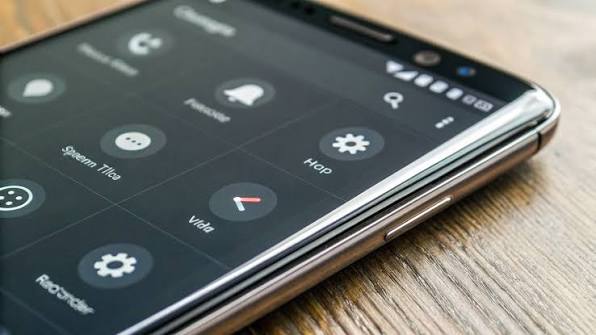
Запись экрана Samsung нужна, когда вы хотите сохранить игру, показать ошибку в приложении, записать инструкцию для родственников или объяснить настройку без длинных сообщений. Запись экрана Samsung работает прямо из панели быстрых настроек, а звук можно выбрать отдельно: без звука, только мультимедиа или мультимедиа вместе с микрофоном. На большинстве современных Galaxy сторонние приложения не нужны, если функция уже встроена в One UI, сообщает bitbetnews.com.
Samsung Galaxy удобен тем, что экранный рекордер запускается за несколько секунд. Но качество результата зависит от мелочей: выбранного источника звука, разрешения, режима «Не беспокоить», свободной памяти и того, разрешает ли конкретное приложение запись своего контента.
Что понадобится перед началом
Для записи видео с экрана нужен смартфон Samsung Galaxy с поддержкой встроенного инструмента «Запись экрана». На устройствах с One UI 2 и новее такая функция обычно есть в быстрых настройках, но доступность зависит от модели, региона, версии прошивки и политики оператора. В актуальных линейках Galaxy на Android 16 и One UI 8.5 функция остается штатной.
Проверьте три вещи до старта: заряд батареи, свободную память и источник звука. Минутный ролик в хорошем качестве может занимать десятки или сотни мегабайт, особенно если записывается игра, карта, видеозвонок или приложение с динамичной графикой. Если памяти осталось мало, запись может остановиться раньше времени или сохраниться с ошибкой.
Для комфортной записи подготовьте:
- заряд батареи хотя бы 30–40%;
- 1–2 ГБ свободной памяти для длинных роликов;
- тихое место, если нужен комментарий через микрофон;
- стабильный интернет, если записывается онлайн-сервис;
- отключенные личные уведомления;
- заранее открытое приложение, которое будете показывать.
Самая частая ошибка — начать запись до проверки уведомлений. В итоге в видео попадают коды банков, сообщения из Telegram, имена контактов и лишние push-уведомления.
Если вы часто объясняете настройки телефона близким, рядом пригодится материал про полезные функции Android, которые делают смартфон удобнее. А если проблема не в записи, а в доступе к телефону, сохраните инструкцию, как разблокировать Android, если забыли пароль.
Шаг 1. Подготовка
Откройте экран или приложение, которое хотите записать. Проведите пальцем сверху вниз два раза, чтобы раскрыть полную панель быстрых настроек. Найдите плитку «Запись экрана» или «Screen recorder». На некоторых моделях она может быть на второй или третьей странице панели.
Если кнопки нет, нажмите на значок редактирования быстрых настроек. Обычно он выглядит как карандаш или пункт «Изменить кнопки». Перетащите «Запись экрана» в активную область панели и сохраните порядок. После этого иконка будет доступна так же, как Wi-Fi, Bluetooth или фонарик.
«Перед записью лучше потратить полминуты на подготовку: включить режим “Не беспокоить”, закрыть лишние окна и проверить, что на экране нет личных данных. Это проще, чем потом замазывать фрагменты в редакторе».
Комментарий специалиста по мобильной безопасности
На заметку: если вы записываете инструкцию для другого человека, включите отображение касаний. Тогда на видео будет видно, куда именно вы нажимаете. Это особенно полезно для настроек, банковских приложений, маршрутов в меню и объяснений для пользователей, которые плохо ориентируются в One UI.
Шаг 2. Основные настройки
Нажмите «Запись экрана». Перед стартом Samsung покажет окно с выбором звука. Здесь важно не нажимать автоматически, потому что именно этот пункт определяет, будет ли слышно приложение, ваш голос или тишина.
Варианты обычно такие:
| Режим звука | Что запишется | Когда использовать |
|---|---|---|
| Без звука | Только видео экрана | Для тихой инструкции или конфиденциальной записи |
| Звуки мультимедиа | Звук приложения, игры, видео | Для геймплея, YouTube, музыки, интерфейса приложения |
| Мультимедиа и микрофон | Звук телефона плюс ваш голос | Для обучающих роликов и комментариев |
| Только микрофон | Доступно не на всех версиях | Для голосового объяснения без внутреннего звука |
Если нужно записать экран Samsung со звуком, чаще всего выбирайте «Звуки мультимедиа» или «Мультимедиа и микрофон». Первый вариант подходит для игры или видео, второй — для обучающего ролика, где вы комментируете действия. Если включить микрофон, смартфон будет записывать не только ваш голос, но и окружающие шумы: клавиатуру, телевизор, разговоры рядом, кондиционер.
После выбора звука нажмите «Начать запись». Обычно появляется короткий обратный отсчет. Во время записи сверху отображается панель управления: пауза, остановка, рисование по экрану, иногда включение фронтальной камеры в небольшом окне. Эта панель помогает записывать мини-уроки без дополнительного монтажа.
Запись экрана со звуком может не работать в некоторых защищенных приложениях. Например, банковские сервисы, стриминговые платформы, приложения с DRM-защитой или отдельные видеозвонки могут блокировать изображение, звук или оба потока. Это не поломка Samsung, а ограничение безопасности и авторских прав.
Шаг 3. Финальная проверка
Остановите запись через плавающую панель или уведомление в шторке. Готовый ролик обычно сохраняется в «Галерее», в альбоме «Записи экрана» или в папке DCIM / Screen recordings. Если видео не появилось сразу, подождите несколько секунд: длинные файлы обрабатываются дольше.
Откройте ролик и проверьте три пункта. Слышно ли нужный звук. Не попали ли в кадр личные данные. Не обрезаны ли важные действия из-за слишком раннего старта или остановки. Если записывали инструкцию, посмотрите ее глазами человека, который впервые видит этот экран.
Хорошая запись экрана — это не просто видео. Это понятный маршрут: зритель видит, куда нажать, слышит объяснение и не отвлекается на лишние уведомления.
Совет редакции: для коротких инструкций лучше записывать несколько роликов по 30–60 секунд, а не один файл на 10 минут. Так проще переснять ошибочный фрагмент, отправить видео в мессенджере и не перегружать память телефона. В Украине это особенно удобно, если отправляете файл через мобильный интернет Vodafone, Киевстар или lifecell: большой ролик может долго загружаться при слабом сигнале.
Возможные ошибки и как их исправить
Если видео с экрана Samsung Galaxy записалось без звука, сначала проверьте выбранный режим. Часто пользователь случайно оставляет «Без звука», а потом ищет проблему в микрофоне. Запустите новую короткую запись на 5 секунд и выберите «Мультимедиа и микрофон» — это самый быстрый тест.
Вторая причина — приложение само запрещает запись аудио. Это может происходить в видеосервисах, защищенных плеерах, банковских приложениях, корпоративных программах и некоторых мессенджерах. В таком случае сторонние рекордеры обычно тоже не помогают: система не дает им доступ к защищенному потоку.
Третья причина — занятый микрофон. Если параллельно идет звонок, голосовой чат, диктофон, Bluetooth-гарнитура или приложение с активным доступом к микрофону, запись может пройти некорректно. Закройте лишние приложения, отключите гарнитуру и повторите тест.
Частые проблемы выглядят так:
- нет кнопки записи экрана в панели;
- ролик сохранился без звука;
- звук есть, но голос слишком тихий;
- видео тормозит или дергается;
- файл не сохраняется;
- приложение показывает черный экран;
- запись прерывается при блокировке дисплея.
| Проблема | Возможная причина | Что сделать |
|---|---|---|
| Нет иконки записи | Плитка скрыта или модель не поддерживает функцию | Добавить кнопку через редактирование панели или проверить поддержку |
| Нет звука | Выбран режим «Без звука» | Запустить заново с «Мультимедиа» или «Мультимедиа и микрофон» |
| Не слышно голос | Микрофон закрыт рукой или занят другим приложением | Закрыть приложения, снять чехол, говорить ближе к телефону |
| Черный экран | Защита приложения или DRM | Использовать скриншоты, текстовую инструкцию или официальные способы экспорта |
| Запись лагает | Мало памяти, слабый процессор, тяжелая игра | Закрыть фоновые приложения, снизить качество записи |
| Видео не отправляется | Большой размер файла | Сжать ролик или загрузить в облако |
«Если запись нужна для техподдержки, не старайтесь сделать ее красивой. Важнее показать последовательность действий: что нажали, какая ошибка появилась, что происходило до сбоя».
Комментарий специалиста службы поддержки гаджетов
Полезные советы и лайфхаки
Для обучающих видео включайте показ касаний. На Samsung это может называться «Показывать касания» или «Show taps». Иногда опция находится в настройках записи экрана, иногда — в параметрах разработчика. Для большинства пользователей достаточно встроенного переключателя в меню рекордера.
Если записываете игру, заранее отключите энергосбережение. Режим экономии батареи может ограничивать производительность, снижать частоту кадров и выгружать фоновые процессы. Для короткого игрового ролика лучше включить нормальный режим производительности, записать нужный момент, а потом вернуть экономию.
Экранный рекордер Samsung удобен для быстрых задач, но не заменяет полноценный монтаж. Если нужно добавить титры, обрезать фрагменты, скрыть личные данные или наложить музыку, используйте встроенный редактор «Галереи» или отдельное приложение. Для приватных данных лучше не полагаться только на обрезку: переснимите ролик без лишней информации на экране.
Для записи звонков, видеоконференций и рабочих встреч действуют отдельные правила. Получите согласие участников, не публикуйте личные данные и учитывайте политику приложения. Даже если технически звук записался, это не означает, что такой ролик можно свободно отправлять дальше.
На заметку: если вы переходите с Android на iPhone, логика записи экрана будет другой: на iOS кнопка находится в «Пункте управления», а микрофон включается отдельным долгим нажатием. Для миграции между платформами можно использовать инструкцию, как перенести все данные с Android на iPhone. Если же нужно сравнить подходы к скриншотам, рядом есть материал про скриншоты на iPhone.
Запись экрана Samsung: что проверить перед отправкой файла
Перед отправкой ролика в Telegram, Viber, WhatsApp или на почту проверьте размер файла. Мессенджеры могут сжимать видео, из-за чего мелкий текст в настройках становится нечитаемым. Если ролик нужен техподдержке, лучше отправить файл как документ или загрузить в облако.
Для мобильного интернета в Украине учитывайте качество сети. В зоне слабого сигнала большой ролик может долго уходить даже при 4G. У операторов Vodafone, Киевстар и lifecell условия по трафику и скорости зависят от тарифа; по состоянию на 2026 год цены и пакеты лучше проверять на официальном сайте своего оператора перед загрузкой больших файлов.
One UI запись экрана хорошо подходит для коротких инструкций, но для длинных уроков лучше записывать в несколько дублей. Первый дубль — черновик, где вы проверяете маршрут. Второй — чистовая запись. Третий нужен только если в кадр попало лишнее уведомление, ошибка ввода или пауза.
Мини-чек-лист перед публикацией:
- В видео слышен нужный звук.
- Личные данные не попали в кадр.
- Текст на экране читается.
- Нет лишних уведомлений.
- Файл открывается после отправки.
- Размер ролика подходит для мессенджера.
- В начале и конце нет лишних секунд.
Частые вопросы (FAQ)
Как включить запись экрана Samsung?
Откройте панель быстрых настроек двумя свайпами сверху вниз, нажмите «Запись экрана», выберите источник звука и подтвердите старт. Если кнопки нет, добавьте ее через редактирование быстрых настроек.
Почему запись экрана Samsung идет без звука?
Чаще всего выбран режим «Без звука» или приложение запрещает запись аудио. Запустите тестовую запись с режимом «Мультимедиа и микрофон». Если звук не появляется только в одном приложении, вероятно, действует защита контента.
Можно ли записать экран Samsung со звуком микрофона?
Да. Перед стартом выберите режим «Мультимедиа и микрофон». Тогда в ролик попадут звуки телефона и ваш голос. Для чистого комментария записывайте в тихом помещении и не закрывайте микрофон рукой или чехлом.
Где сохраняется запись экрана на Samsung Galaxy?
Обычно видео сохраняется в «Галерее» в отдельном альбоме «Записи экрана» или в папке DCIM / Screen recordings. Точное расположение может отличаться в зависимости от версии One UI и настроек памяти.
Почему приложение показывает черный экран при записи?
Некоторые приложения блокируют запись экрана из-за защиты платежей, личных данных, авторских прав или DRM. Это часто встречается в банковских сервисах, стриминговых приложениях и корпоративных инструментах.
Нужно ли ставить стороннее приложение для записи экрана?
В большинстве случаев нет. Встроенного рекордера Samsung достаточно для инструкций, игр, ошибок и коротких демонстраций. Сторонние приложения имеют смысл только для расширенного монтажа, водяных знаков, стриминга или нестандартных настроек.
Что запомнить
Чтобы записать видео с экрана Samsung Galaxy со звуком, откройте быстрые настройки, выберите «Запись экрана», укажите источник аудио и сделайте короткий тест. Для игры подойдет звук мультимедиа, для инструкции — мультимедиа вместе с микрофоном, для конфиденциального видео — запись без звука.
Главное — подготовить экран до старта. Закройте личные уведомления, проверьте память, включите показ касаний и сохраните ролик в хорошем качестве. Тогда запись получится понятной, безопасной и пригодной для отправки в поддержку, друзьям, коллегам или публикации в соцсетях.