
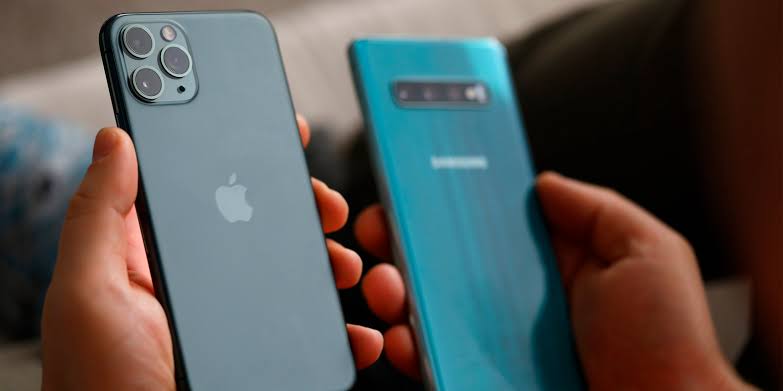
Перенос данных со старого Android-смартфона на новый iPhone лучше начинать не с установки приложений, а с проверки памяти, учетных записей и резервных копий. Чем раньше пользователь подготовит устройства, тем меньше вероятность столкнуться с пропавшими фотографиями, пустой телефонной книгой или отсутствующей перепиской WhatsApp., сообщает bitbetnews.com.
Для основной части информации Apple предлагает официальный инструмент переноса, работающий во время первоначальной настройки iPhone. Однако некоторые файлы, платные приложения, локальная музыка и отдельные данные программ могут потребовать ручного копирования. Поэтому перед началом важно понимать, что переносится автоматически, а что придется восстанавливать отдельно.
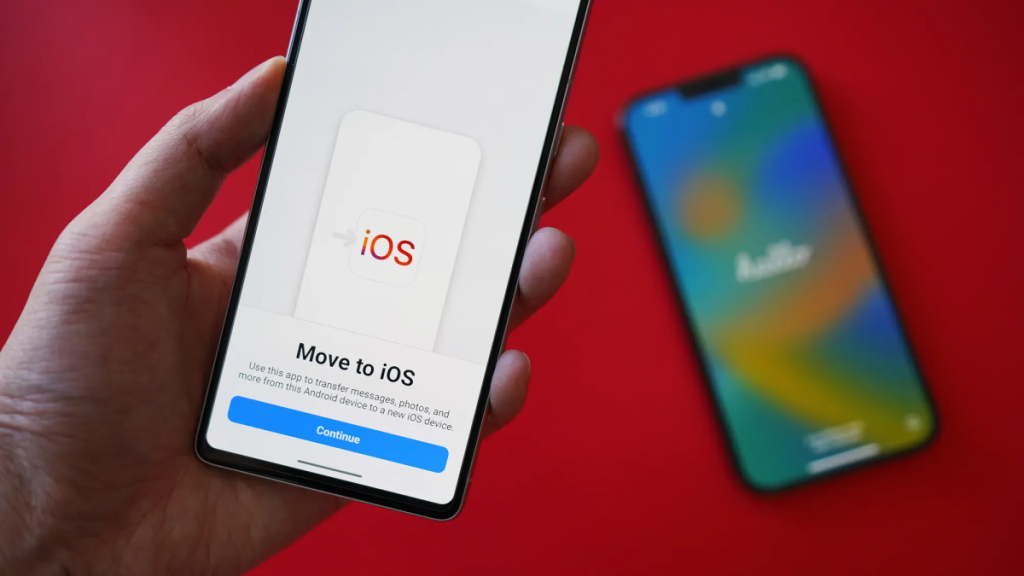
Основной способ перенести данные с Android на iPhone — использовать официальное приложение Apple «Перенос на iOS», также известное как Move to iOS. Оно соединяет два смартфона через временную беспроводную сеть и копирует выбранную информацию непосредственно на новый iPhone.
При наличии подходящего кабеля USB-C устройства также можно соединить напрямую, что способно ускорить передачу большого количества фотографий и видео. Apple указывает, что инструмент поддерживает контакты, SMS, историю звонков, фотографии, видео, календари, почтовые аккаунты, файлы, папки и данные WhatsApp. Некоторые бесплатные приложения также сопоставляются с версиями из App Store и предлагаются для загрузки после завершения настройки. сделать перед переносом данных
До запуска процедуры необходимо проверить объем занятой памяти на Android и свободное место на новом iPhone. Если на старом телефоне хранится 180 ГБ фотографий, документов и видео, а у iPhone доступно только 120 ГБ, перенос не завершится полностью. В таком случае часть информации следует заранее отправить на компьютер, внешний накопитель или в облачное хранилище. Полезно также удалить ненужные загрузки, дубликаты фотографий и большие видеофайлы. Дополнительные рекомендации по первоначальной подготовке устройства можно найти в материале о том, как настроить смартфон с нуля.
Перед переносом рекомендуется выполнить несколько обязательных действий:
- зарядить оба смартфона минимум до 70–80%;
- подключить устройства к источникам питания;
- включить Wi-Fi на Android;
- обновить Android, WhatsApp и браузер Chrome;
- убедиться, что известны пароли от Google-аккаунта и Apple Account;
- проверить синхронизацию контактов с Google;
- создать резервную копию важных фотографий и документов;
- отключить VPN, режим энергосбережения и автоматическое переключение сетей;
- не удалять информацию со старого телефона до проверки нового iPhone.
Создать Apple Account разрешается непосредственно во время настройки нового смартфона. Однако удобнее заранее подготовить надежный пароль, резервный номер телефона и адрес электронной почты. Учетная запись понадобится для App Store, iCloud, синхронизации фотографий, резервных копий и поиска потерянного устройства. Подробный порядок регистрации описан в инструкции о том, как создать Apple ID в Украине. Не следует использовать временную почту или номер, к которому вскоре может быть потерян доступ.
Комментарий специалиста по настройке смартфонов: «Большинство проблем возникает не из-за неисправности приложения, а из-за нехватки памяти, нестабильного Wi-Fi или попытки продолжить пользоваться Android во время передачи. Оба телефона желательно оставить подключенными к зарядке и не трогать до заполнения индикатора на iPhone».
Какие данные можно перенести автоматически
Возможности автоматической передачи постепенно расширяются, но полного клонирования Android на iPhone не происходит. Операционные системы используют разные форматы приложений, настройки и облачные сервисы. Поэтому контакты, фотографии или сообщения обычно переносятся успешно, а системные параметры, виджеты, APK-файлы и часть данных отдельных программ — нет. Платные приложения, приобретенные в Google Play, могут потребовать повторной покупки в App Store. Перед переходом полезно также изучить практическое сравнение Android и iPhone, поскольку различия касаются не только интерфейса, но и работы облаков, подписок и файловой системы.
| Тип информации | Переносится автоматически | Альтернативный способ |
|---|---|---|
| Контакты | Да, через Move to iOS | Синхронизация Google-аккаунта или файл VCF |
| Фото и видео | Да | Google Фото, компьютер, облачное хранилище |
| SMS и история звонков | Да, если поддерживаются | Обычно вручную не переносятся |
| Да, при соблюдении условий | Повторный перенос после сброса iPhone | |
| Календари | Да | Добавление Google-аккаунта на iPhone |
| Почтовые аккаунты | Частично | Повторный вход в Gmail, Outlook или другой сервис |
| Приложения | Только доступные бесплатные аналоги | Ручная установка из App Store |
| Музыка и PDF | Не всегда | Компьютер, облако, приложение «Файлы» |
| Банковские приложения | Нет вместе с авторизацией | Новая установка и повторная проверка личности |
| Игровые сохранения | Зависит от игры | Вход через аккаунт разработчика |
| Пароли | Обычно нет | Менеджер паролей или ручной вход |
| Данные карты памяти | Частично | Предварительное копирование на компьютер |
После завершения процедуры необходимо отдельно проверить галерею, контакты, сообщения, календари и папку с файлами. Даже если система показала успешное окончание, отдельные медиафайлы могли не поместиться в память. Особенно внимательно стоит проверить фотографии, сохраненные не в стандартной папке DCIM, а в каталогах мессенджеров или приложений камеры. Не следует сразу форматировать Android или отдавать его другому человеку. Старый телефон лучше сохранить в неизменном виде хотя бы несколько дней.
Как выполнить перенос через Move to iOS
Приложение Move to iOS используется во время первоначальной настройки нового или сброшенного до заводских параметров iPhone. Если пользователь уже завершил настройку и открыл главный экран, вернуться к нужному этапу без удаления содержимого нельзя. В таком случае придется либо перенести информацию вручную, либо стереть iPhone и пройти настройку заново. Именно поэтому не стоит спешить устанавливать программы и делать фотографии на новом устройстве. Apple также рекомендует подключить смартфоны к питанию и разместить их рядом. ядок выглядит так:
- Включите новый iPhone и начните первоначальную настройку.
- Выберите язык, страну и подключение к сети.
- На экране переноса приложений и данных нажмите «С Android».
- Установите приложение «Перенос на iOS» на старый смартфон.
- Откройте программу, примите условия и предоставьте необходимые разрешения.
- Дождитесь появления шестизначного или десятизначного кода на iPhone.
- Введите код на Android.
- Подключитесь к временной сети, созданной iPhone.
- Выберите контакты, фото, сообщения, WhatsApp и другие данные.
- Не закрывайте приложение и дождитесь завершения индикатора именно на iPhone.
- Нажмите «Готово» на Android и продолжите настройку устройства Apple.
В июне 2026 года Apple обновила инструкцию и добавила возможность переноса без отдельного приложения на совместимых устройствах с Android 17. Во время настройки пользователь может выбрать вариант передачи без приложения, отсканировать QR-код и соединить смартфоны напрямую. Однако функция зависит от версии Android, модели телефона и поддержки со стороны производителя. Поэтому для большинства устройств более ранних поколений стандартное приложение остается основным вариантом. Подробнее о развитии технологии можно прочитать в материале о том, как Google и Apple упрощают переход между Android и iPhone. сти контакты с Android на iPhone
Самый простой способ перенести контакты с Android на iPhone — выбрать соответствующий пункт в Move to iOS. Телефонная книга будет добавлена в приложение «Контакты» вместе с именами, номерами и сохраненными адресами электронной почты. После завершения следует открыть несколько карточек и убедиться, что номера отображаются правильно. Иногда контакты хранятся одновременно в памяти устройства, SIM-карте и разных Google-аккаунтах, из-за чего появляются дубликаты. В этом случае их можно объединить уже на iPhone или предварительно привести в порядок на Android.
Второй способ — добавить Google-аккаунт в настройках iPhone и включить синхронизацию контактов. Этот вариант подходит, если телефонная книга уже хранится в Google, а пользователь не хочет сбрасывать настроенный iPhone. Еще один метод предполагает экспорт контактов в файл VCF с последующей отправкой себе по электронной почте или через облако. После открытия файла на iPhone система предложит добавить записи в телефонную книгу. Если часть номеров была случайно удалена, может пригодиться инструкция о том, как восстановить удаленный контакт на смартфоне.
Комментарий пользователя, который менял платформу: «Перед переносом я объединил контакты в Google и удалил дубликаты. Благодаря этому на iPhone не появилось по три одинаковые записи для одного человека, а вся проверка заняла несколько минут».
Как перенести фотографии и видео
Для автоматической передачи фото с Android на iPhone необходимо выбрать фотографии и видеозаписи в меню Move to iOS. Время копирования будет зависеть не только от количества файлов, но и от их размера. Несколько сотен коротких снимков передаются быстрее, чем десятки видеороликов в разрешении 4K. Во время процесса нельзя переключаться на другие приложения, отвечать на звонки или отключать Android от временной сети.
Apple советует дождаться полного заполнения индикатора на iPhone, даже если Android раньше сообщил о завершении. занимает десятки или сотни гигабайт, безопаснее создать дополнительную копию до начала переноса. Фотографии можно загрузить в Google Фото, перенести на компьютер или сохранить на внешний SSD. После установки Google Фото на iPhone пользователь получит доступ к облачной библиотеке без обязательного копирования каждого снимка в память устройства. Однако изображения, которые должны отображаться непосредственно в стандартном приложении Apple «Фото», придется сохранить на iPhone отдельно. Такой подход особенно удобен, когда объем старой галереи превышает свободное место на новом смартфоне.*
Ручной способ предусматривает подключение Android к компьютеру и копирование папки DCIM. После этого iPhone подключается к тому же компьютеру, а фотографии синхронизируются через Finder на Mac или приложение Apple Devices на Windows. Этот вариант занимает больше времени, но позволяет самостоятельно выбрать нужные папки и не переносить лишние файлы. Apple также рекомендует ручную передачу, если автоматическая процедура недоступна или уже настроенный iPhone нельзя сбрасывать. Перед удалением неудачных копий полезно ознакомиться с материалом о том, как восстановить удаленные файлы на Android и iPhone. сти WhatsApp с Android на iPhone
Официальный перенос WhatsApp с Android на iPhone выполняется через Move to iOS. Обычная резервная копия WhatsApp из Google Drive не восстанавливается напрямую через iCloud, поскольку облачные системы используют разные механизмы хранения.
Для миграции нужен новый iPhone либо устройство, сброшенное до заводских параметров. Кроме того, на новом смартфоне необходимо использовать тот же номер телефона, который был зарегистрирован в WhatsApp на Android. Активировать WhatsApp на iPhone до начала миграции не следует. ра данных в Move to iOS нужно отметить WhatsApp и дождаться подготовки переписки на Android.
После окончания общего переноса следует установить WhatsApp из App Store, войти с тем же номером и согласиться на импорт найденных чатов. Переносятся личные и групповые переписки, информация аккаунта, фотография профиля и медиафайлы. Некоторые служебные данные, например история вызовов WhatsApp или отдельные платежные функции, могут не перейти. Старый Android желательно не очищать, пока пользователь не откроет важные чаты и не проверит фотографии, документы и голосовые сообщения.
Комментарий специалиста по мобильным приложениям: «Нельзя сначала зарегистрировать WhatsApp на iPhone, несколько дней им пользоваться, а затем добавить старую историю поверх новых чатов. Официальный межплатформенный перенос должен запускаться до активации мессенджера на новом устройстве».
Если перенос прервался, нужно перезапустить оба смартфона, проверить питание и повторить процедуру. Когда WhatsApp уже активирован на iPhone без старых чатов, для возвращения истории может понадобиться сброс устройства и новый запуск Move to iOS. При смене телефонного номера сначала следует изменить номер внутри WhatsApp на старом Android, а уже потом переносить аккаунт. Объединить две независимые истории переписки в одну обычно невозможно. Поэтому сообщения, полученные на новом iPhone до повторного переноса, могут быть потеряны.
Что происходит с приложениями и подписками
Файлы Android-приложений невозможно напрямую установить на iPhone, поскольку платформы используют разные форматы и магазины. Move to iOS может определить некоторые бесплатные программы, доступные в обоих магазинах, после чего предложить скачать их версии из App Store. Однако пользовательские данные внутри приложений переносятся только тогда, когда они связаны с облачным аккаунтом разработчика. Например, заметки, игровые сохранения или рабочие документы могут появиться после входа в тот же профиль. Подборка востребованных сервисов представлена в материале о популярных приложениях для iPhone и iPad.
Платные покупки из Google Play обычно не дают права бесплатно загрузить аналогичное приложение в App Store. Подписки, оформленные через аккаунт самого сервиса, могут продолжить работать после входа на iPhone. Если оплата проводилась через Google Play, подписку иногда приходится отменять на Android и оформлять заново через сайт сервиса или App Store. Особенно внимательно нужно проверить банковские приложения, электронные документы, программы операторов связи и сервисы двухфакторной аутентификации. Простое копирование иконки не переносит авторизацию, банковские ключи и подтвержденные устройства.
Для приложений Android на iPhone желательно заранее составить список критически важных программ. В него стоит включить мобильный банк, менеджер паролей, почту, мессенджеры, облачные диски, навигацию, приложения для работы и генераторы кодов подтверждения. После перехода каждую программу нужно установить из App Store и войти в учетную запись. Некоторые банки потребуют повторной идентификации, звонка в поддержку или подтверждения через старый смартфон. Именно поэтому Android нельзя сбрасывать сразу после первого включения iPhone.
Как перенести документы, музыку и другие файлы
Документы из Google Drive, Dropbox или OneDrive обычно не нужно физически переносить между телефонами. Достаточно установить соответствующее приложение на iPhone и войти в прежнюю учетную запись. Файлы появятся после синхронизации, а самые важные документы можно загрузить для автономного доступа. Локальные папки, которые никогда не отправлялись в облако, придется перенести через компьютер, внешний накопитель или файловый сервис. Apple рекомендует использовать Finder на Mac или Apple Devices на Windows для ручной синхронизации документов, музыки, книг и PDF. иминговых сервисов восстанавливается после установки приложения и входа в аккаунт. Загруженные для офлайн-прослушивания композиции придется скачать повторно, поскольку защищенные файлы не копируются как обычная музыка. MP3-файлы, хранящиеся в памяти Android, можно сначала скопировать на компьютер, а затем добавить в медиатеку Apple Music. Книги в форматах PDF и EPUB разрешается перенести через приложение «Файлы», облако или компьютер. Большой архив также удобно предварительно сохранить по инструкции о том, как перенести данные с телефона на ноутбук.
Что делать, если Move to iOS не работает
Наиболее частая проблема — разрыв временного Wi-Fi-соединения между устройствами. Android может автоматически переключиться на мобильный интернет, потому что созданная iPhone сеть не имеет доступа к интернету. Чтобы этого не произошло, стоит отключить мобильные данные, VPN, интеллектуальное переключение сети и режим экономии энергии. Все ранее сохраненные Wi-Fi-сети при необходимости можно временно удалить или отключить автоматическое подключение. Apple также рекомендует перезапустить оба устройства и повторить попытку. страненный случай связан с нехваткой места. Если объем данных превышает доступную память iPhone, процесс может остановиться или завершиться неполным переносом. Пользователю придется стереть частично скопированные данные, освободить место на Android или выбрать меньше категорий. Сначала можно перенести контакты, сообщения и WhatsApp, а фотографии скопировать через облако или компьютер. Это снижает нагрузку на беспроводное соединение и упрощает поиск причины сбоя.
Проблемы также возникают, когда пользователь сворачивает Move to iOS или принимает звонок на Android. Приложение должно оставаться открытым на экране до окончания процедуры. Если смартфон активно ограничивает фоновые процессы, для Move to iOS следует отключить оптимизацию батареи. При кабельном подключении может потребоваться разрешить передачу данных в настройках USB. Неисправный или предназначенный только для зарядки кабель лучше заменить.
Частые вопросы о переходе с Android на iPhone
Можно ли перенести данные на уже настроенный iPhone?
Автоматический перенос через Move to iOS рассчитан на этап первоначальной настройки. Если iPhone уже настроен, для использования официального инструмента его придется стереть и начать настройку заново. Без сброса можно отдельно добавить Google-аккаунт, синхронизировать контакты и календари, установить Google Фото и загрузить документы из облака. Приложения в любом случае устанавливаются из App Store. Для WhatsApp официальный перенос старой истории также желательно выполнять до активации мессенджера на iPhone. ся ли пароли от приложений и сайтов?
Большинство паролей автоматически не копируется из системного хранилища Android в связку ключей Apple. Исключением может стать менеджер паролей, работающий через отдельную учетную запись и имеющий приложение для iOS. Перед переходом стоит убедиться, что известен главный пароль от такого сервиса. Также необходимо сохранить резервные коды двухфакторной аутентификации. Без них вход в почту, социальные сети или рабочие аккаунты может оказаться затруднен.
Нужно ли переставлять SIM-карту до переноса?
Физическую SIM-карту можно переставить после завершения основной передачи данных. Важно, чтобы пользователь имел доступ к номеру для получения SMS-кодов и активации WhatsApp. Возможность автоматического переноса eSIM зависит от оператора, модели Android и версии программного обеспечения. Иногда eSIM приходится выпускать повторно через приложение оператора или службу поддержки. Стирать старую eSIM до успешной активации номера на iPhone не следует.
Сколько времени занимает перенос?
Продолжительность зависит от объема фотографий, видео, переписки и скорости соединения. Небольшой набор данных может перенестись относительно быстро, а медиатека на сотни гигабайт потребует значительно больше времени. Точную продолжительность заранее определить невозможно. Оба устройства нужно держать рядом и подключенными к питанию до заполнения индикатора на iPhone. Прерывать процесс из-за того, что Android уже сообщил о завершении, нельзя. удалить все данные со старого Android сразу после переноса?
Делать это в тот же день не рекомендуется. Сначала необходимо проверить контакты, фотографии, сообщения, документы, WhatsApp, банковские приложения и сервисы двухфакторной аутентификации. Желательно также выполнить первую резервную копию нового iPhone в iCloud. Только после нескольких дней нормального использования можно выходить из аккаунтов и сбрасывать Android до заводских параметров. Перед продажей устройства следует отдельно удалить Google-аккаунт и отключить защиту от сброса.
Что проверить перед очисткой старого Android
Успешный переход означает не просто появление знакомых фотографий на новом экране. Необходимо открыть несколько старых чатов WhatsApp, найти контакты разных лет, проверить календарь, документы и самые важные видео. Затем следует установить банковские приложения, восстановить доступ к почте, добавить платежные карты и настроить двухфакторную аутентификацию. На iPhone желательно сразу включить резервное копирование iCloud и функцию поиска устройства. Только после такой проверки старый Android можно очищать, продавать или передавать другому человеку.
Наиболее надежная схема включает основную передачу через Move to iOS и дополнительную резервную копию в облаке или на компьютере. Контакты, фотографии, сообщения и WhatsApp обычно переносятся автоматически, если процедура запускается во время первоначальной настройки. Приложения необходимо загружать из App Store, а доступ к банкам, играм, подпискам и рабочим сервисам — восстанавливать отдельно.
Старый смартфон остается страховочной копией до момента, когда вся важная информация проверена на iPhone. Такой порядок занимает немного больше времени, но существенно снижает риск необратимой потери файлов и учетных записей.