
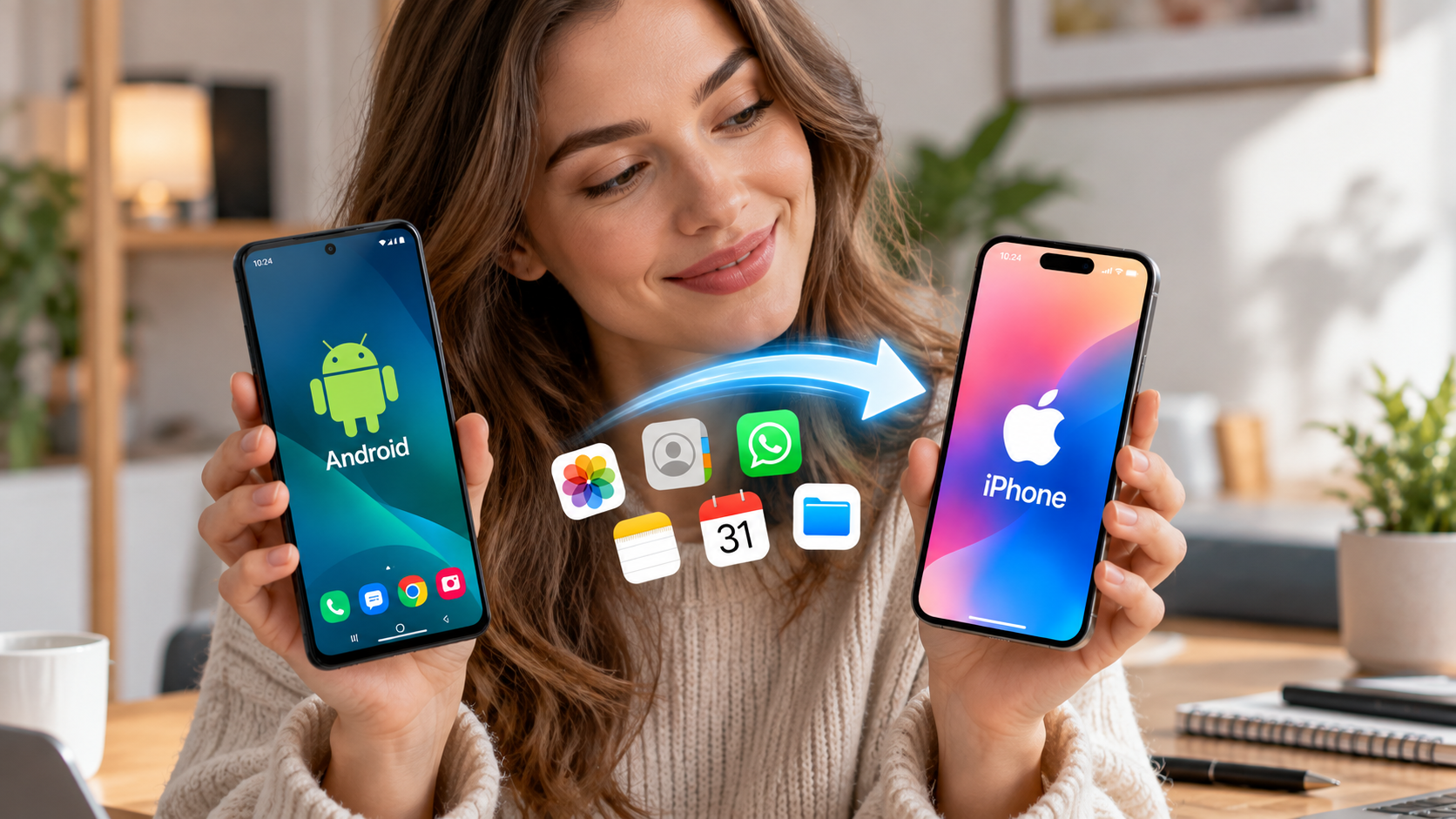
Перенос с Android на iPhone не требует вручную копировать каждый контакт, фотографию и сообщение. Если новый iPhone еще не настроен, основную часть информации можно передать через официальное решение Apple, а на совместимых устройствах использовать перенос непосредственно во время первоначальной настройки, сообщает bitbetnews.com.
Самая частая ошибка при смене платформы происходит не во время копирования, а после него: пользователь считает перенос завершенным, хотя часть аккаунтов, файлов или приложений еще требует отдельной настройки.
Новый iPhone способен принять контакты, историю сообщений, фотографии и видео, календари, файлы, некоторые настройки, историю звонков и содержимое WhatsApp. Музыка, книги, PDF и отдельные данные приложений в ряде случаев переносятся другим способом, поэтому перед сбросом старого смартфона нужна финальная проверка.
Что понадобится перед началом
Оптимальный сценарий зависит от состояния нового iPhone. Если устройство только достали из коробки и мастер настройки еще не пройден, доступно больше возможностей. Если iPhone уже полностью настроен, автоматический перенос через Move to iOS потребует стирания содержимого и повторного запуска первоначальной настройки.
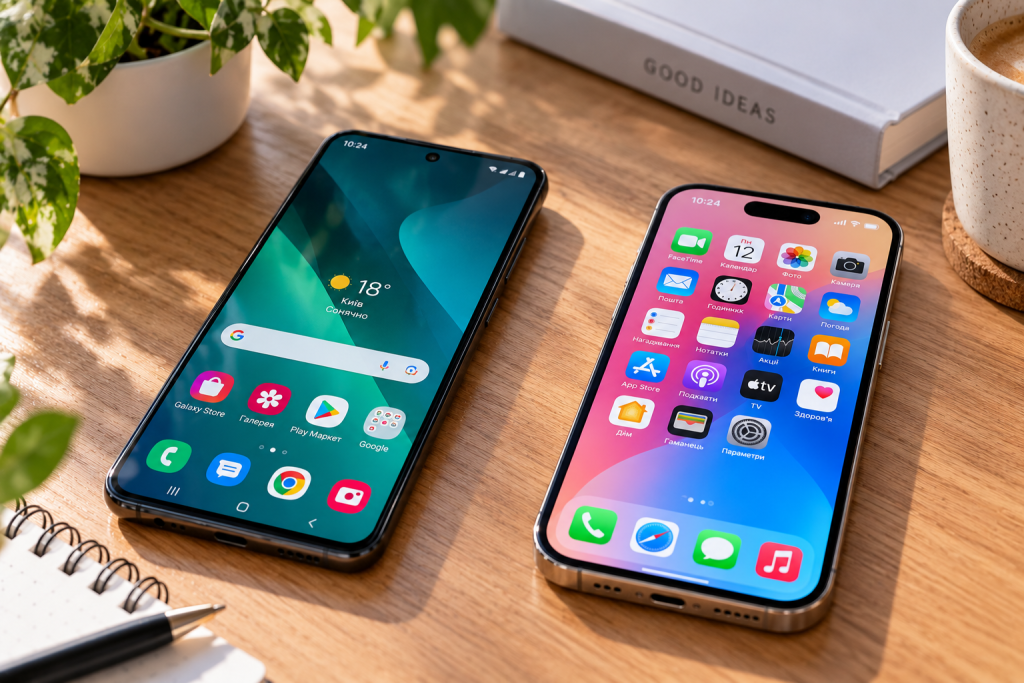
Перед началом желательно подготовить:
- Android-смартфон с достаточным зарядом;
- новый iPhone, подключенный к питанию;
- стабильное Wi-Fi-соединение;
- свободное место на iPhone, достаточное для выбранных данных;
- пароль от Google-аккаунта и других важных сервисов;
- актуальную версию Move to iOS, если она нужна;
- USB-C кабель, если планируется проводной перенос.
Apple также рекомендует заранее проверить объем данных. Если на Android занято, например, 180 ГБ, а новый iPhone имеет только 128 ГБ памяти, полная миграция невозможна без предварительной очистки архива. В этот объем входят не только фотографии, но и видео, документы, загрузки и другие файлы.
Для украинского пользователя отдельно стоит проверить SIM или eSIM. Перенос номера не всегда происходит автоматически: дальнейшие действия зависят от оператора и типа SIM-карты.
«Не стоит стирать Android сразу после завершения переноса. Старый смартфон лучше сохранить до тех пор, пока не проверены фотографии, контакты, мессенджеры, банковские приложения и двухфакторная авторизация».
Свободное место на новом устройстве особенно важно, если на Android накопился большой фотоархив. Если памяти недостаточно, сначала имеет смысл удалить очевидный мусор и ненужные загрузки. Практические способы очистки собраны в материале как освободить память на смартфоне.
Перенос с Android на iPhone через Move to iOS
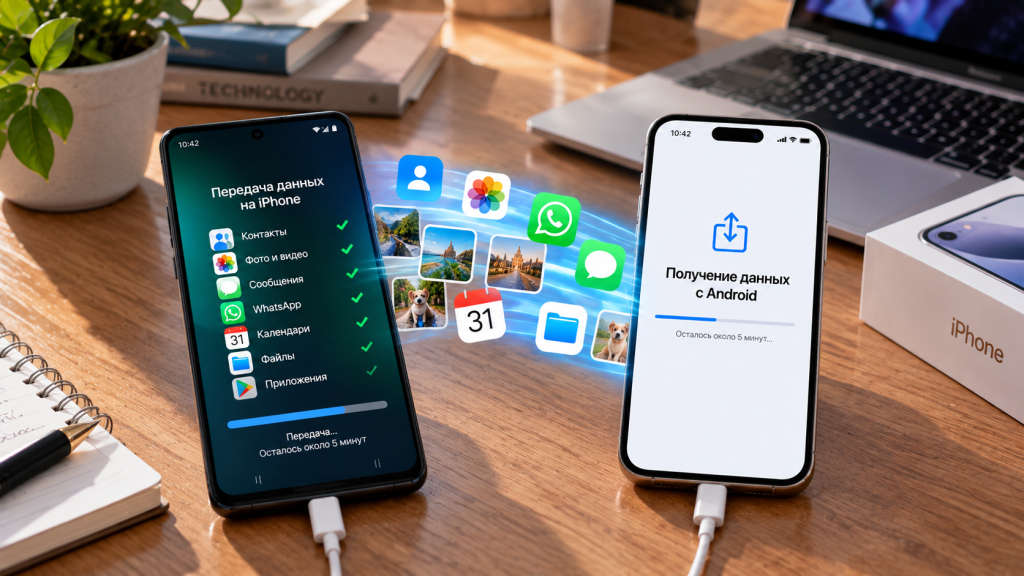
Для нового iPhone это основной автоматизированный способ. Программа Move to iOS связывает устройства во время первичной настройки и позволяет выбрать категории данных для переноса. Apple указывает среди поддерживаемого содержимого контакты, сообщения, фотографии, видео, фотоальбомы, файлы, календари, историю звонков, почтовые аккаунты, WhatsApp и часть приложений, если соответствующие версии доступны в App Store.
Порядок действий выглядит так:
- Включить новый iPhone и начать первоначальную настройку.
- На экране переноса приложений и данных выбрать вариант переноса с Android.
- На Android открыть Move to iOS.
- Принять условия и выдать необходимые разрешения.
- Дождаться появления кода на iPhone.
- Ввести код на Android.
- Подключиться к временной Wi-Fi-сети, которую создает iPhone.
- Выбрать категории данных.
- Запустить перенос и не использовать оба устройства до его завершения.
- После окончания продолжить настройку iPhone и проверить содержимое.
Телефон может показывать, что работа завершена раньше второго устройства. Ориентироваться нужно на индикатор процесса на iPhone и не закрывать Move to iOS до полного окончания миграции.
При большом количестве фотографий или видео процедура может занять заметное время. Оба устройства лучше подключить к питанию и положить рядом друг с другом, не переключаясь на другие приложения.
Можно ли использовать кабель вместо Wi-Fi
Да. Apple указывает возможность напрямую соединить Android и iPhone USB-C-кабелем. Проводное соединение может ускорить передачу большого объема информации и уменьшить зависимость от качества беспроводного соединения.
При подключении кабеля Android иногда показывает уведомление о настройках USB. В таком случае необходимо разрешить передачу данных, а не оставить режим только зарядки.
| Что переносится | Автоматический перенос | Может потребоваться ручная настройка |
|---|---|---|
| Контакты | Да | Иногда, если они хранились локально |
| SMS и история сообщений | Да | Зависит от сценария и совместимости |
| Фото и видео | Да | Можно перенести через компьютер |
| Да, поддерживается | Повторная авторизация все равно нужна | |
| Календари | Да | Проверить аккаунт после переноса |
| Приложения | Часть | Большинство устанавливается из App Store |
| Музыка | Не всегда | Часто требуется ручной перенос |
| PDF и книги | Не всегда | Ручной перенос через компьютер или облако |
| Документы | Частично | Облако или компьютер |
| eSIM | Зависит от устройства и оператора | Может потребоваться активация у оператора |
Перенос без приложения на совместимых устройствах
Современный сценарий Apple постепенно меняется. На поддерживаемых устройствах с совместимыми версиями Android и iOS перенос может запускаться непосредственно во время настройки iPhone без отдельной установки Move to iOS. Apple описывает вариант, при котором iPhone показывает QR-код, а Android использует камеру для подключения.
После соединения выбираются нужные категории данных. Среди них могут быть контакты, фотографии, календари, история звонков и сообщения. Для некоторых устройств доступен также перенос eSIM.
При этом универсальной гарантии совместимости для любого Android-смартфона нет. Возможность зависит от версии Android, модели устройства и поддержки функции производителем.
«Переход между платформами становится проще, когда перенос начинается до завершения настройки iPhone. Если мастер уже пройден, набор вариантов сокращается, и часть информации приходится переносить отдельно».
Поэтому новый iPhone не стоит полностью настраивать заранее, если главная задача заключается именно в автоматической миграции.
Как перенести контакты, фото и документы вручную
Автоматический перенос не является единственным вариантом. Если iPhone уже используется или перенос требуется только для нескольких категорий, данные можно переместить отдельно.
Контакты часто вообще не требуют копирования файлов. Если телефонная книга синхронизировалась с Google, на iPhone достаточно добавить тот же Google-аккаунт и включить синхронизацию контактов. Аналогичный подход работает с почтой и календарями.
Фотографии можно перенести через компьютер. На Android они обычно находятся в папке DCIM. Сначала файлы копируются на компьютер, затем подключается iPhone и фотографии синхронизируются средствами Apple. Для Windows Apple предлагает использовать приложение Apple Devices, а на Mac актуальные версии macOS работают через Finder.
Еще один вариант подходит для документов, которые уже хранятся в облаке. Google Drive, Dropbox и OneDrive имеют приложения для iPhone, поэтому после авторизации файлы становятся доступны без физического копирования всей папки.
Для музыки ситуация зависит от источника. Если композиции слушались через стриминговый сервис, достаточно установить его приложение на iPhone и войти в тот же аккаунт. Локальные MP3-файлы переносятся отдельно через компьютер.
Ручной способ медленнее при большом объеме информации, зато удобен, когда старый Android уже используется как второй телефон и полный сброс iPhone не подходит.
Что делать с WhatsApp и приложениями
Мессенджеры требуют отдельного внимания. В официальном сценарии Apple среди переносимого содержимого указаны сообщения и медиафайлы WhatsApp. После миграции приложение необходимо установить или открыть на iPhone и пройти авторизацию с номером телефона.
С приложениями принцип другой. Android-приложение не превращается в iOS-приложение буквально копированием APK. Если аналог есть в App Store и система может сопоставить его с установленным на Android приложением, соответствующая загрузка может быть предложена после переноса. Остальные программы устанавливаются вручную.
Особое внимание нужно уделить приложениям, в которых данные хранятся локально. Это могут быть заметки, игры, менеджеры паролей, банковские приложения, приложения для работы с документами и двухфакторной аутентификации.
Перед отключением старого Android полезно пройти короткий список:
- Проверить банковские приложения.
- Открыть менеджер паролей.
- Проверить Google Authenticator или другой 2FA-сервис.
- Убедиться, что доступны рабочие и корпоративные аккаунты.
- Проверить Telegram, WhatsApp и другие мессенджеры.
- Открыть несколько старых фотографий и видео.
- Проверить документы и загрузки.
Это особенно актуально при переносе с Samsung, Xiaomi, Huawei, Honor и других Android-устройств, где часть данных может быть связана с фирменными сервисами производителя.
Для общего понимания различий платформ полезен материал что такое Android и чем он отличается от iOS.
Если перенос с Android на iPhone завис или завершился с ошибкой
Сбой не обязательно означает потерю данных. Чаще проблема связана с соединением, свободным местом, вмешательством пользователя или настройками энергосбережения.
Если процесс остановился, сначала стоит проверить несколько пунктов:
- оба телефона подключены к питанию;
- Android не переключился на другую Wi-Fi-сеть;
- мобильный интернет на Android временно отключен;
- экран Android не блокируется;
- Move to iOS остается открытым;
- на iPhone достаточно свободной памяти;
- устройства находятся рядом;
- оба смартфона перезапущены перед повторной попыткой.
Apple отдельно рекомендует отключать функции Android, которые могут вмешиваться в Wi-Fi-соединение, и при необходимости повторить процедуру после перезапуска устройств.
Отдельная проблема возникает, когда Move to iOS недоступен в Google Play. Apple публикует инструкцию по установке программы через APK для совместимых версий Android, поэтому отсутствие магазина приложений само по себе не означает, что автоматический перенос невозможен.
Как перенести eSIM и не потерять номер
Перенос данных и перенос мобильного номера являются разными процедурами. Во время миграции iPhone может предложить активировать eSIM, однако возможность зависит от конкретного устройства и оператора. Apple указывает, что в некоторых случаях для завершения активации пользователь перенаправляется на сайт оператора.
Если номер используется для банковских SMS, авторизации и восстановления аккаунтов, его работоспособность стоит проверить одной из первых. Старую SIM-карту или Android лучше не отключать до того момента, пока звонки и SMS не начнут стабильно приходить на iPhone.
Для украинских операторов порядок переноса eSIM может отличаться, поэтому инструкцию конкретного Vodafone, Kyivstar или lifecell лучше проверять непосредственно перед активацией.
Финальная проверка после переноса
Проверка занимает несколько минут, но позволяет обнаружить проблемы до сброса старого телефона. Сначала стоит открыть «Фото», «Контакты», «Сообщения», «Файлы» и календарь, затем перейти к приложениям и аккаунтам.
Особенно полезно сравнить количество фотографий и объем занятого хранилища. Если на Android было несколько тысяч снимков, случайное отсутствие части архива проще обнаружить по общей статистике, чем листая галерею вручную.
Для проверки удобно использовать такой порядок:
- контакты и избранные номера;
- SMS и история звонков;
- фотографии и видео;
- WhatsApp и другие мессенджеры;
- документы и PDF;
- заметки;
- календарь;
- почта;
- банковские приложения;
- 2FA и менеджер паролей;
- SIM/eSIM и мобильная связь;
- Bluetooth-аксессуары;
- Apple ID и App Store.
Если после миграции не хватает отдельных файлов, старый Android еще может оставаться источником для ручного копирования. Поэтому его безопаснее сбрасывать только после нескольких дней нормального использования нового iPhone.
Для пользователей, которые переходят на iPhone из-за автономности или других характеристик нового смартфона, полезно заранее проверить материал о смартфонах с мощной батареей в Украине.
Частые вопросы
Можно ли перенести данные с Android на уже настроенный iPhone?
Полный автоматический перенос через Move to iOS рассчитан на этап первоначальной настройки. Если iPhone уже настроен, для использования этого сценария потребуется стереть устройство и начать настройку заново. Альтернатива — переносить контакты, фото, документы и другие данные вручную.
Перенесется ли WhatsApp с Android на iPhone?
WhatsApp входит в перечень данных, которые поддерживает официальный сценарий миграции Apple. После переноса потребуется установить или открыть приложение на iPhone и подтвердить номер телефона. Apple Support
Можно ли перенести фотографии без Move to iOS?
Да. Фото и видео можно скопировать через компьютер, а документы и медиатеку также можно переносить через облачные сервисы. Apple отдельно описывает ручной перенос фотографий, музыки, документов и книг.
Что не переносится автоматически?
Не все приложения, локальные данные программ, музыка, книги и PDF переходят в автоматическом режиме. Часть контента необходимо загрузить заново из App Store или перенести вручную.
Можно ли перенести данные кабелем?
Да, при совместимых устройствах Android и iPhone можно использовать USB-C-соединение. Такой способ особенно удобен при большом объеме фотографий и видео.
Что делать со старым Android после переноса?
Не сбрасывать его сразу. Сначала нужно проверить контакты, фотографии, мессенджеры, документы, банковские приложения, двухфакторную авторизацию и мобильную связь на iPhone. После этого старый смартфон можно подготовить к продаже, передаче другому человеку или хранению.