
Перенос на новый Android не требует вручную пересылать сотни фотографий и заново записывать телефонную книгу. Система умеет копировать приложения, контакты, SMS, часть настроек и файлы напрямую со старого устройства либо восстанавливать их из резервной копии Google, сообщает bitbetnews.com.
Выбор способа зависит от ситуации. Если оба смартфона исправны и находятся рядом, лучше использовать кабель или беспроводное копирование во время первого запуска. Если старый аппарат потерян или сломан, остается облачная копия. Владельцам Galaxy и Xiaomi доступны дополнительные фирменные инструменты.
Что понадобится перед началом
Старый телефон не стоит очищать, продавать или отдавать другому человеку сразу после появления знакомых значков на новом устройстве. Сначала нужно убедиться, что перенеслись не только фотографии, но и контакты, сообщения, документы, заметки и данные приложений. Если новый смартфон только распакован, пригодится отдельная инструкция о том, как настроить смартфон с нуля.
Перед копированием желательно подготовить:
- пароль от основного аккаунта Google;
- PIN или пароль разблокировки старого телефона;
- стабильный Wi-Fi;
- заряд обоих устройств хотя бы на 50%;
- кабель USB-C, если выбран проводной способ;
- достаточно свободной памяти на новом смартфоне;
- резервные коды двухфакторной аутентификации для важных сервисов.
Проверьте объем занятого хранилища на старом аппарате. Если там используется 220 ГБ, а новый смартфон имеет только 128 ГБ памяти, полноценное копирование физически невозможно. Часть видео, загрузок или архивов придется оставить в облаке, на компьютере либо внешнем SSD.
Самая безопасная схема состоит из двух копий: прямого переноса на новый смартфон и отдельной резервной копии действительно важных фотографий, документов и контактов.
Версия Android на телефонах необязательно должна совпадать. В 2026 году актуальной веткой платформы стала Android 17, при этом огромное количество моделей продолжает работать на Android 16 и более ранних выпусках; Samsung развивает One UI 9, Xiaomi использует HyperOS 3. На Huawei ситуация отличается: часть устройств работает в экосистеме HarmonyOS, где механизмы Google могут отсутствовать. Основные отличия платформ подробнее разобраны в материале что такое Android и как устроены его версии.
Совет редакции: если новый смартфон еще не прошел первоначальную настройку, не пропускайте экран копирования данных. Именно на этом этапе Android предлагает наиболее полный вариант восстановления приложений и параметров.
Шаг 1. Подготовка к переносу данных Android
Сначала подключите старый смартфон к Wi-Fi и откройте настройки аккаунта Google. Названия меню отличаются у Pixel, Samsung, Xiaomi, Motorola, realme и других производителей, но нужен раздел резервного копирования или синхронизации. Проверьте, синхронизированы ли контакты, календарь и другие важные категории.
Отдельного внимания требуют мессенджеры. Telegram хранит обычные облачные чаты в аккаунте и восстанавливает их после авторизации, поэтому копировать всю его папку ради переписки обычно не требуется. У WhatsApp собственный механизм переноса и резервного копирования, а локальные данные некоторых других программ вообще не входят в системную копию Android.
Банковские приложения, Дія, генераторы одноразовых кодов, корпоративные программы и платежные сервисы после миграции могут потребовать повторной авторизации. Перенос значка приложения не означает перенос защищенного сеанса, PIN-кода или привязки конкретного устройства.
Если доступ к старому смартфону защищен забытым кодом, сначала потребуется восстановить доступ к Android. Без разблокировки прямое копирование большинства данных выполнить не получится.
Что делать с SIM и eSIM
Обычную SIM-карту можно переставить в новый аппарат после основной миграции. Контакты сегодня чаще хранятся не на SIM, а в Google-аккаунте или памяти смартфона, поэтому сама перестановка карточки не заменяет перенос контактов с Android.
С eSIM Kyivstar, Vodafone и lifecell порядок другой: профиль мобильной связи не следует считать частью обычной резервной копии телефона. При смене устройства может потребоваться перенос или повторная активация eSIM средствами оператора. Старый профиль желательно удалять только после того, как номер заработал на новом смартфоне.
Шаг 2. Пять способов перенести данные на новый Android
Универсального метода для любой ситуации нет. Кабель подходит для большого объема локальных файлов, облако спасает при отсутствии старого телефона, а Quick Share удобен, когда нужно добавить несколько забытых папок уже после настройки.
| Способ | Что переносит | Когда выбирать |
|---|---|---|
| Кабель во время настройки | приложения, контакты, сообщения, фото, часть настроек | оба телефона рядом, данных много |
| Беспроводное копирование | основные приложения и данные | нет подходящего кабеля |
| Резервная копия Google | сохраненные в аккаунте категории | старый телефон недоступен |
| Фирменная утилита производителя | данные и часть фирменных настроек | Galaxy, Xiaomi и другие совместимые бренды |
| Quick Share или компьютер | выбранные файлы и папки | телефон уже настроен или нужен точечный перенос |
Способ 1. Копирование через USB-кабель
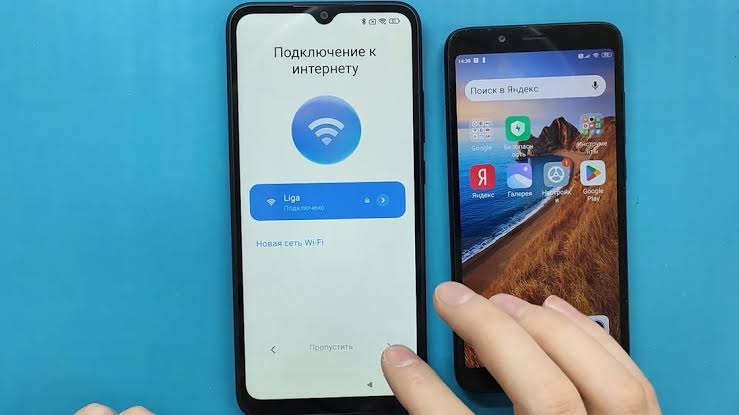
Это один из наиболее практичных вариантов, когда нужно перенести все данные с Android на Android и старое устройство исправно. Во время первого запуска нового смартфона Android предлагает скопировать приложения и данные со старого устройства.
Порядок действий выглядит так:
- Включите новый смартфон и подключитесь к Wi-Fi.
- На этапе копирования приложений и данных выберите перенос со старого Android.
- Соедините устройства подходящим USB-кабелем.
- Разблокируйте старый аппарат и подтвердите соединение.
- Авторизуйтесь в Google-аккаунте, если система запросит пароль.
- Отметьте нужные категории данных.
- Оставьте оба телефона подключенными до окончания основной передачи.
Кабель особенно полезен при большой галерее. Он не зависит от качества домашнего Wi-Fi и позволяет напрямую передавать локальные фотографии и видео. Но даже проводное соединение не делает абсолютную копию смартфона: отдельные программы запрещают перенос своих защищенных данных.
Совет редакции: проверьте сам кабель до начала миграции. Некоторые дешевые USB-C кабели предназначены только для зарядки и физически не имеют линий передачи данных.
Способ 2. Перенос без кабеля через Wi-Fi
Если кабеля нет, Android может связать устройства беспроводным способом. Смартфоны должны находиться рядом, быть разблокированы и иметь достаточный заряд.
На новом устройстве выберите копирование данных со старого Android и следуйте подсказкам на экране. На старом аппарате потребуется подтвердить соединение и выбрать передаваемую информацию. Конкретные названия кнопок зависят от производителя и версии оболочки.
Перенос данных без кабеля удобен для обычного смартфона с умеренным объемом фотографий и приложений. При десятках или сотнях гигабайт видео проводное соединение обычно практичнее, поскольку Wi-Fi чувствительнее к помехам и энергосбережению.
Во время беспроводной миграции оба устройства лучше положить рядом и не использовать старый телефон для звонков, игр или загрузки крупных файлов.
Способ 3. Восстановление из резервной копии Google
Этот вариант нужен, когда старый смартфон уже недоступен либо прямое соединение невозможно. Во время первоначальной настройки нового Android необходимо войти в тот же Google-аккаунт и выбрать доступную резервную копию устройства.
В зависимости от того, что было сохранено и поддерживается конкретными приложениями, система может восстановить список программ, контакты, SMS, историю вызовов и часть параметров устройства. Фотографии, заранее синхронизированные с Google Фото, появятся в облачной библиотеке после входа в аккаунт.
Здесь есть принципиальное ограничение: резервная копия не может содержать информацию, которую старый смартфон никогда в нее не загрузил. Если автоматическое копирование было отключено, локальная папка Downloads с документами не появится в облаке сама по себе.
Для восстановления данных Android из Google также понадобится доступ к учетной записи. Перед продажей старого аппарата полезно проверить пароль и методы подтверждения входа, а не рассчитывать только на сохраненную сессию.
Способ 4. Samsung Smart Switch и фирменные приложения
При переходе на Samsung Galaxy удобно использовать Smart Switch. Инструмент Samsung поддерживает передачу с другого Android по USB или беспроводному соединению, а также позволяет работать с резервными копиями через компьютер и внешние носители.
У Xiaomi есть Mi Mover, предназначенный для переноса информации между старым и новым устройством. Аналогичные инструменты существуют у некоторых других производителей. Они полезны тем, что лучше учитывают особенности собственной оболочки и фирменных приложений.
Если новый аппарат Xiaomi планируется полностью очистить и настроить заново, сначала сохраните нужные файлы. Для этого случая на сайте есть отдельная инструкция по сбросу Xiaomi до заводских настроек.
Фирменная утилита не обязательно лучше встроенного инструмента Google во всех сценариях. Smart Switch логичнее при переходе на Galaxy, Mi Mover — при соответствующей комбинации устройств. При смене бренда стандартный мастер Android часто оказывается проще.
Совет редакции: не устанавливайте неизвестное приложение «Phone Clone» или «Transfer Everything» только потому, что оно оказалось первым в поиске магазина. Для миграции личных фотографий, контактов и документов приоритетнее системный инструмент или официальная программа производителя.
Способ 5. Quick Share, компьютер или внешний накопитель
Если новый телефон уже настроен и нужно перенести только фотографии, PDF, музыку или документы, полный сброс обычно лишний. Для отдельных файлов подойдет Quick Share: выберите объект на старом Android, нажмите «Поделиться», укажите Quick Share и примите передачу на втором устройстве.
Большой архив удобно копировать через компьютер. Подключите старый Android по USB, выберите режим передачи файлов, сохраните нужные папки на ПК, затем подключите новый телефон и скопируйте их обратно. В первую очередь обычно интересуют DCIM, Pictures, Movies, Music и Download.
USB-флешка с разъемом Type-C или внешний SSD также могут стать промежуточным накопителем, если смартфон поддерживает USB OTG. Этот способ не восстанавливает приложения и настройки, зато дает полный контроль над конкретными файлами.
Шаг 3. Финальная проверка после копирования
Сообщение «Готово» еще не означает, что старый смартфон можно сразу форматировать. Откройте на новом устройстве несколько фотографий разных лет, найдите старый контакт, проверьте календарь, документы и историю нужных мессенджеров.
Отдельный чек-лист после переноса приложений на новый Android:
- банковские приложения запускаются и позволяют войти;
- основной номер принимает SMS;
- WhatsApp показывает нужные чаты и медиа;
- Google Contacts содержит полную телефонную книгу;
- фотографии открываются в оригинальном качестве;
- заметки и календарь синхронизировались;
- менеджер паролей доступен;
- коды 2FA не остались только на старом телефоне;
- нужные файлы присутствуют в Downloads и других локальных папках.
Если смартфоном пользуется человек с нарушением зрения, отдельно проверьте программу чтения с экрана TalkBack. Это встроенный экранный диктор Android, который озвучивает элементы интерфейса и позволяет управлять системой жестами. После настройки TalkBack включается через раздел специальных возможностей; доступные сочетания клавиш и жесты могут отличаться у разных моделей.
Старый телефон разумно оставить нетронутым до тех пор, пока новый аппарат не пройдет хотя бы один полный цикл обычного использования со звонками, банком, мессенджерами и рабочими приложениями.
Если вместо Android выбран iPhone, процедура будет другой. Для такого сценария есть отдельный материал о том, как перенести данные с Android на iPhone.
Возможные ошибки и как их исправить
Самая частая проблема при миграции по Wi-Fi — телефоны перестают видеть друг друга или процесс зависает. В таком случае проверьте заряд, отключите VPN и режим жесткой экономии батареи, перезапустите устройства и повторите соединение. Если беспроводной способ снова обрывается, используйте кабель.
Вторая причина неполного копирования — нехватка памяти. Сравнивать нужно не заявленный объем накопителя, а реально доступное пространство на новом аппарате. Системные файлы и предустановленные приложения уже занимают часть хранилища.
Еще несколько типичных ситуаций:
| Проблема | Что проверить |
|---|---|
| Контактов меньше, чем было | другой Google-аккаунт, локальные контакты, SIM |
| Фото не появились | синхронизацию Google Фото и локальные папки |
| Приложение установилось без данных | собственную облачную синхронизацию приложения |
| WhatsApp пустой | аккаунт, номер и резервную копию мессенджера |
| Телефоны не соединяются по USB | режим USB и поддержку передачи данных кабелем |
| Новый смартфон не видит копию | правильный Google-аккаунт и наличие резервной копии |
Не стоит пытаться исправить неудачный перенос немедленным сбросом старого аппарата. Если оригинальные данные уничтожены, вариантов восстановления становится меньше.
Полезные советы и лайфхаки
Если старый телефон забит фотографиями и видео, нет необходимости обязательно переносить всю медиатеку во внутреннюю память нового устройства. Архив нескольких прошлых лет можно оставить в Google Фото или другом облаке, а локально хранить только свежие снимки. Это особенно удобно при переходе с 256 или 512 ГБ на модель с меньшим накопителем.
Перед копированием полезно удалить гигабайты временных файлов из Telegram, браузера и стриминговых приложений. Загруженные офлайн-фильмы, музыка Spotify или карты навигации обычно проще скачать заново, чем передавать как часть старого хранилища.
Не переносите APK неизвестного происхождения просто ради сохранения старой версии программы. На новом смартфоне приложения безопаснее устанавливать из Google Play или официального магазина производителя, а затем восстанавливать данные через учетную запись.
При переходе между оболочками не нужно пытаться добиться абсолютного визуального клона. Расположение значков, виджеты, разрешения, фирменные функции и меню Samsung One UI, Xiaomi HyperOS или интерфейса Pixel различаются. Критерий успешной миграции — сохранность информации и доступ к учетным записям, а не идентичный рабочий стол.
Частые вопросы о переносе данных Android
Можно ли перенести абсолютно все данные с Android на Android?
Нет. Системный мастер переносит большую часть повседневной информации, но защищенные данные банков, отдельные настройки приложений, офлайн-загрузки и некоторые локальные базы могут не копироваться. Критичные приложения нужно проверить отдельно.
Какой способ переноса данных Android самый надежный?
Если оба телефона исправны, новый еще не настроен и имеется подходящий кабель, прямое копирование во время первоначальной настройки обычно наиболее предсказуемо. Для нескольких файлов после настройки удобнее Quick Share.
Как перенести данные Android без старого телефона?
Нужно войти на новом устройстве в тот же Google-аккаунт и восстановить доступную резервную копию. Вернутся только те категории информации, которые действительно были сохранены или синхронизированы до потери старого аппарата.
Переносятся ли приложения автоматически?
Android может восстановить список совместимых приложений и установить их из Google Play. Внутренние данные конкретной программы переносятся только тогда, когда это поддерживает сама программа или ее облачный аккаунт.
Нужно ли переносить контакты через SIM-карту?
Обычно нет. При включенной синхронизации Google телефонная книга восстанавливается через аккаунт. Контакты, сохраненные только локально или на SIM, нужно проверить отдельно.
Когда можно удалять данные со старого телефона?
После проверки фотографий, документов, контактов, мессенджеров, банков, почты, 2FA и мобильного номера на новом аппарате. Только после этого старый Android имеет смысл сбрасывать до заводских настроек перед продажей или передачей другому владельцу.
Пять способов закрывают практически любой сценарий смены Android-смартфона: кабель подходит для полного прямого копирования, Wi-Fi избавляет от проводов, Google помогает восстановиться из облака, фирменные приложения упрощают миграцию внутри экосистемы производителя, а Quick Share и компьютер решают задачу с отдельными файлами. Старое устройство остается страховочной копией до полной проверки нового.