
Очистить кэш Android можно за несколько минут, если понимать, что именно удаляется. Запрос «очистить кэш Android» чаще всего появляется, когда смартфон начинает тормозить, память забита, приложения долго открываются или Telegram, YouTube и Chrome занимают слишком много места. Очистить кэш Android безопасно, если не путать временные файлы с данными приложений, аккаунтами и загруженными документами, сообщает bitbetnews.com
Кэш — это временные файлы, которые приложения создают для быстрой загрузки картинок, видео, страниц, миниатюр, карт и элементов интерфейса. Он ускоряет работу смартфона, но со временем может занимать гигабайты памяти. На Android 16, One UI 8.5, HyperOS 3 и HarmonyOS 5 логика похожая: кэш чистится через настройки приложений, встроенные инструменты обслуживания или файловый менеджер.
Что понадобится перед началом
Перед очисткой не нужно устанавливать десяток «ускорителей» из рекламы. Достаточно стандартных настроек Android, стабильного заряда батареи и понимания, какие приложения занимают больше всего памяти. Если смартфон подключен к мобильному интернету Vodafone, Киевстар или lifecell, лучше не запускать массовую загрузку данных сразу после очистки кэша: некоторые приложения заново подтянут картинки, карты и видео.
Для безопасной подготовки проверьте три вещи. Заряд аккумулятора должен быть выше 20–30%, особенно если вы планируете обновлять приложения после очистки. Важные фото и документы лучше оставить в облаке или на компьютере, хотя обычная очистка кэша их не трогает. Если смартфон старый и давно не перезагружался, начните именно с перезапуска.
«Кэш сам по себе не враг. Проблема начинается, когда временные файлы отдельных приложений растут месяцами и пользователь не проверяет раздел памяти», — объясняет специалист по настройке Android-смартфонов.
На Xiaomi, Redmi и Poco часть настроек зависит от версии оболочки. Если у вас HyperOS, полезно заранее разобраться, что такое HyperOS на Xiaomi и чем она отличается от MIUI. Это поможет быстрее найти разделы «Память», «Приложения», «Безопасность» и «Очистка».
Шаг 1. Подготовка
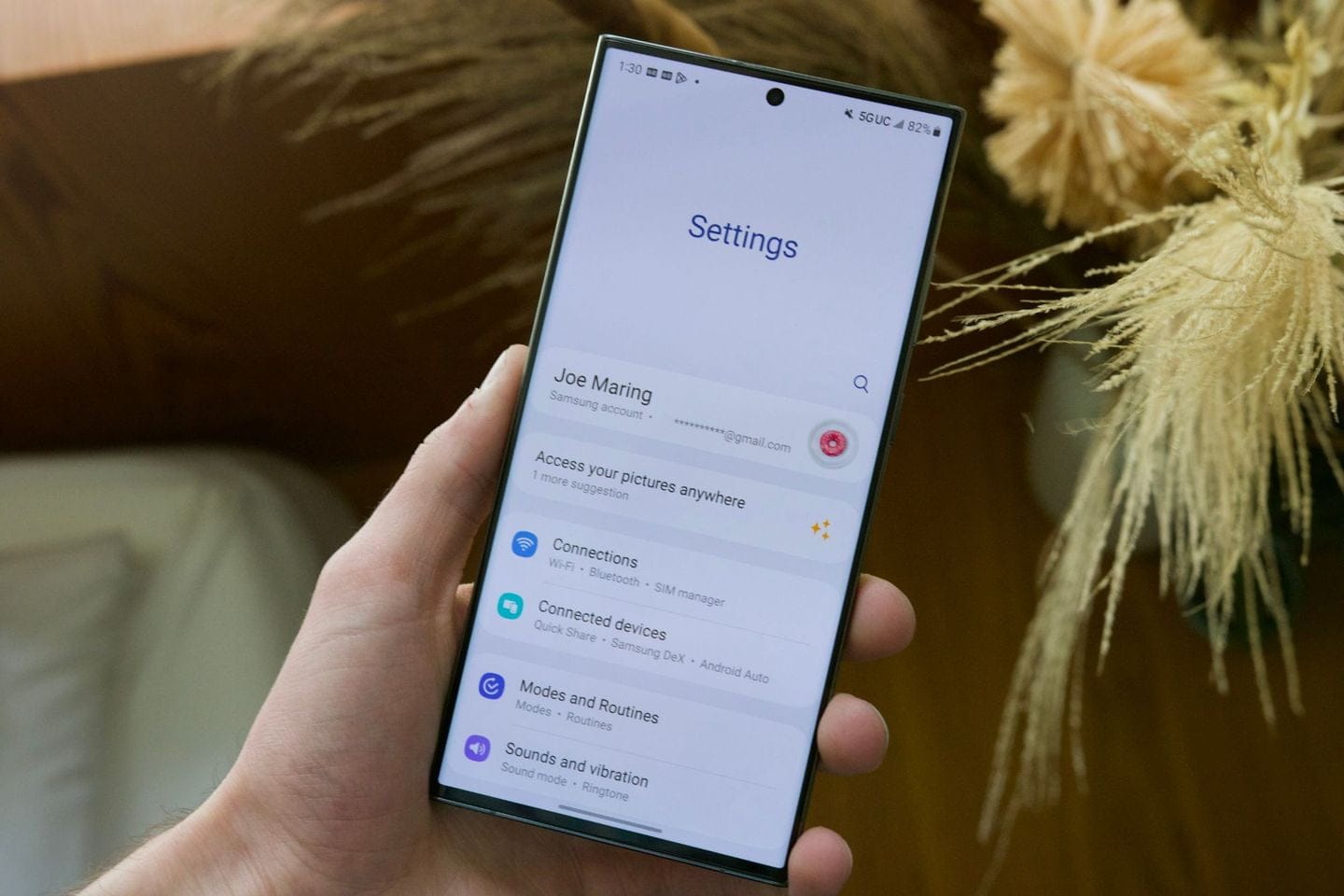
Сначала откройте настройки смартфона и посмотрите, что именно занимает память. На большинстве устройств путь выглядит так: «Настройки» — «Память» или «Обслуживание устройства» — «Хранилище». На Samsung с One UI пункт обычно находится в разделе «Обслуживание устройства», на Xiaomi и Redmi — в «О телефоне» или приложении «Безопасность», на Pixel — в системном разделе «Хранилище».
Не спешите удалять всё подряд. Кэш можно восстановить, а вот данные приложения после удаления могут потребовать повторного входа, загрузки карт, восстановления переписок и настройки уведомлений. Официальная справка Android отдельно разделяет очистку кэша и очистку хранилища: кэш удаляет временные данные, а очистка хранилища может стереть настройки и данные приложения.
Проверьте приложения, которые чаще всего раздувают память:
- Telegram, Viber, WhatsApp и другие мессенджеры;
- Chrome, Samsung Internet, Opera, Brave;
- YouTube, TikTok, Instagram, Facebook;
- Google Maps, Waze, Bolt, Uklon;
- маркетплейсы и банковские приложения;
- игры с загруженными ресурсами;
- стриминговые сервисы с офлайн-контентом.
Если памяти осталось меньше 2–3 ГБ, смартфон может начать заметно тормозить даже без вирусов и поломок. Android нужен свободный запас для обновлений, временных файлов, камеры, загрузок и работы приложений в фоне.
Совет редакции: перед очисткой сделайте скриншот раздела памяти. Так проще понять, сколько места реально освободилось, а не ориентироваться на субъективное ощущение «стал быстрее».
Шаг 2. Основные настройки: как очистить кэш Android
Самый безопасный способ — чистить кэш не всего подряд, а у конкретных приложений, которые занимают много места. На большинстве смартфонов путь такой: «Настройки» — «Приложения» — выбрать приложение — «Память» или «Хранилище» — «Очистить кэш». На Samsung официальная инструкция тоже предлагает открывать «Настройки», затем «Приложения», выбирать нужное приложение и нажимать «Очистить кэш» в разделе памяти.
Не нажимайте «Очистить данные», если не понимаете последствий. Эта кнопка сбрасывает приложение почти до состояния после установки: могут исчезнуть локальные настройки, офлайн-файлы, авторизация и сохраненные параметры. Для мессенджеров это особенно чувствительно, если резервная копия не включена.
| Действие | Что удаляется | Что остается |
|---|---|---|
| Очистить кэш | Временные файлы, миниатюры, часть служебных данных | Аккаунт, настройки, основные данные приложения |
| Очистить данные | Настройки, локальные базы, авторизация, офлайн-контент | Само приложение остается установленным |
| Удалить приложение | Приложение и часть данных | Данные в облаке остаются, если была синхронизация |
| Сбросить телефон | Почти все пользовательские данные | Только то, что сохранено в резервной копии |
Чтобы освободить память Android без риска, начните с Chrome, YouTube, Telegram и приложений доставки или маркетплейсов. У них часто копятся изображения, видео, страницы, рекламные материалы и временные файлы. После очистки первое открытие может быть чуть медленнее, но затем приложение снова создаст только нужный минимум.
Для браузера Chrome путь другой: откройте Chrome, нажмите меню с тремя точками, выберите «История» или «Удалить данные браузера», отметьте кэшированные изображения и файлы. Историю, пароли и cookies удаляйте только если понимаете, зачем это нужно. Если стереть cookies, сайты могут попросить заново войти в аккаунты.
Шаг 3. Финальная проверка
После очистки вернитесь в раздел памяти и сравните свободное место с тем, что было до начала. Нормальный результат зависит от привычек пользователя: у одного освободится 500 МБ, у другого — 5–10 ГБ. Больше всего обычно возвращают мессенджеры, браузеры, видеосервисы и приложения с офлайн-картами.
Проверьте работу важных приложений. Откройте банковское приложение, Telegram или Viber, карты, почту, Google Wallet, YouTube и камеру. Если какое-то приложение загружается дольше обычного, это нормально: оно заново строит часть временных файлов.
«После очистки кэша смартфон не обязан стать в два раза быстрее. Главная цель — освободить место и убрать поврежденные временные файлы, которые мешали конкретному приложению», — говорит Android-консультант сервисного центра.
На этом этапе полезно посмотреть не только память, но и батарею. Иногда после очистки пользователь запускает десятки приложений подряд, они заново скачивают данные через Wi-Fi или 4G, и расход заряда временно растет. Если автономность давно вызывает вопросы, пригодится материал о том, как проверить износ батареи Android-смартфона.
Один короткий тест важнее десятка «ускорителей»: откройте камеру, снимите видео на 20–30 секунд, отправьте файл в мессенджер и проверьте, не появляется ли снова предупреждение о нехватке памяти. Если предупреждение исчезло, очистка сработала.
Возможные ошибки и как их исправить
Главная ошибка — путать кэш с личными файлами. Пользователь нажимает «Очистить данные», а потом удивляется, что приложение вышло из аккаунта или потеряло офлайн-карты. Если вы хотите удалить кэш приложений, выбирайте именно «Очистить кэш», а не «Стереть данные» и не «Удалить приложение».
Вторая частая проблема — попытка очистить весь Android одной кнопкой. На современных версиях системы универсальная кнопка массовой очистки кэша может отсутствовать или работать по-разному у разных производителей. Samsung, Xiaomi, Redmi, Poco, Motorola, Google Pixel, OPPO и Realme по-своему оформляют разделы памяти, поэтому названия пунктов могут отличаться.
| Проблема | Причина | Что сделать |
|---|---|---|
| Память быстро снова забилась | Мессенджеры заново скачали медиа | Ограничить автозагрузку фото и видео |
| Приложение вылетает после очистки | Поврежденные данные остались не в кэше | Обновить приложение или очистить данные после резервной копии |
| Нет кнопки «Очистить кэш» | Производитель изменил меню | Использовать поиск по настройкам: «кэш», «память», «хранилище» |
| Освободилось мало места | Основной объем занимают фото, видео и загрузки | Перенести файлы в облако или на компьютер |
| Смартфон снова тормозит | Мало оперативной памяти или старый накопитель | Удалить лишние приложения, отключить автозапуск, проверить обновления |
| Пропали входы на сайты | Удалены cookies в браузере | Войти заново и сохранить пароли в менеджере |
На заметку: если вы продаете смартфон или передаете его другому человеку, очистки кэша недостаточно. Нужен полный сброс после резервного копирования и выхода из аккаунтов Google, Samsung, Xiaomi или Huawei.
Отдельно проверьте папку «Загрузки». Там часто лежат PDF-файлы, APK, архивы, старые билеты, документы, меню ресторанов, квитанции и дубликаты фотографий. Это не кэш, но именно эта папка нередко занимает больше места, чем временные файлы приложений.
Полезные советы и лайфхаки
Чтобы память телефона Android не забивалась каждую неделю, настройте автозагрузку медиа в мессенджерах. В Telegram можно ограничить хранение медиа по времени и размеру кэша. В Viber и WhatsApp стоит отключить автоматическое сохранение фото и видео в галерею, если вы состоите в активных чатах дома, работы, ОСМД, школы или волонтерских групп.
На смартфонах Xiaomi, Redmi и Poco также проверьте системные рекомендации, рекламу и лишние уведомления. Они не всегда занимают много памяти, но засоряют интерфейс и создают ощущение хаоса.
Что делать раз в месяц:
- Проверить раздел «Память» в настройках.
- Очистить кэш Chrome, Telegram, YouTube и карт.
- Удалить старые файлы из «Загрузок».
- Проверить папку с видео в галерее.
- Удалить приложения, которыми не пользовались больше месяца.
- Перезагрузить смартфон.
- Обновить важные приложения через Google Play или Galaxy Store.
Если вы переносите данные на новый смартфон, сначала наведите порядок на старом устройстве. Так резервная копия будет меньше, перенос пройдет быстрее, а новый телефон не начнет жизнь с лишнего мусора.
Для украинских пользователей есть еще один практичный момент. Если вы чистите кэш через мобильный интернет, часть приложений потом заново загрузит изображения, видео и карты, а это может расходовать пакет трафика. Тарифы Vodafone, Киевстар и lifecell указываются в гривне; по состоянию на 2026 год проверяйте актуальные условия на сайте своего оператора, особенно если у вас ограниченный пакет гигабайтов.
Частые вопросы (FAQ)
Как часто нужно очистить кэш Android?
Обычно достаточно делать это раз в месяц или тогда, когда конкретное приложение начинает тормозить, вылетать или занимать слишком много памяти. Ежедневная очистка не нужна: Android и приложения используют кэш для ускорения работы.
Очистка кэша удалит фото, видео и переписки?
Обычная очистка кэша не удаляет фото из галереи, документы, контакты и аккаунты. Но кнопка «Очистить данные» может сбросить приложение, поэтому перед нажатием внимательно смотрите название действия.
Почему после очистки память снова забивается?
Приложения заново создают временные файлы при работе. Особенно быстро это делают Telegram, YouTube, Chrome, TikTok, карты и маркетплейсы. Чтобы эффект держался дольше, ограничьте автозагрузку медиа и удалите лишние офлайн-файлы.
Можно ли очистить кэш всех приложений одной кнопкой?
На некоторых оболочках есть встроенная очистка через «Безопасность», «Обслуживание устройства» или файловый менеджер, но на многих версиях Android массовая очистка работает ограниченно. Самый надежный способ — чистить кэш у крупных приложений вручную.
Что лучше: очистить кэш или удалить приложение?
Если приложение нужно, сначала очистите кэш. Если оно не используется месяцами, занимает гигабайты и не связано с важными данными, лучше удалить его полностью. Перед удалением мессенджеров, банковских приложений и рабочих сервисов проверьте резервные копии и доступ к аккаунтам.
Регулярная очистка кэша помогает вернуть свободное место, убрать сбои отдельных приложений и продлить комфортную работу смартфона без полного сброса. Начинайте с самых «тяжелых» приложений, не трогайте данные без резервной копии и проверяйте результат в разделе памяти. Для большинства Android-смартфонов этого достаточно, чтобы освободить несколько гигабайтов и отложить покупку нового устройства.