
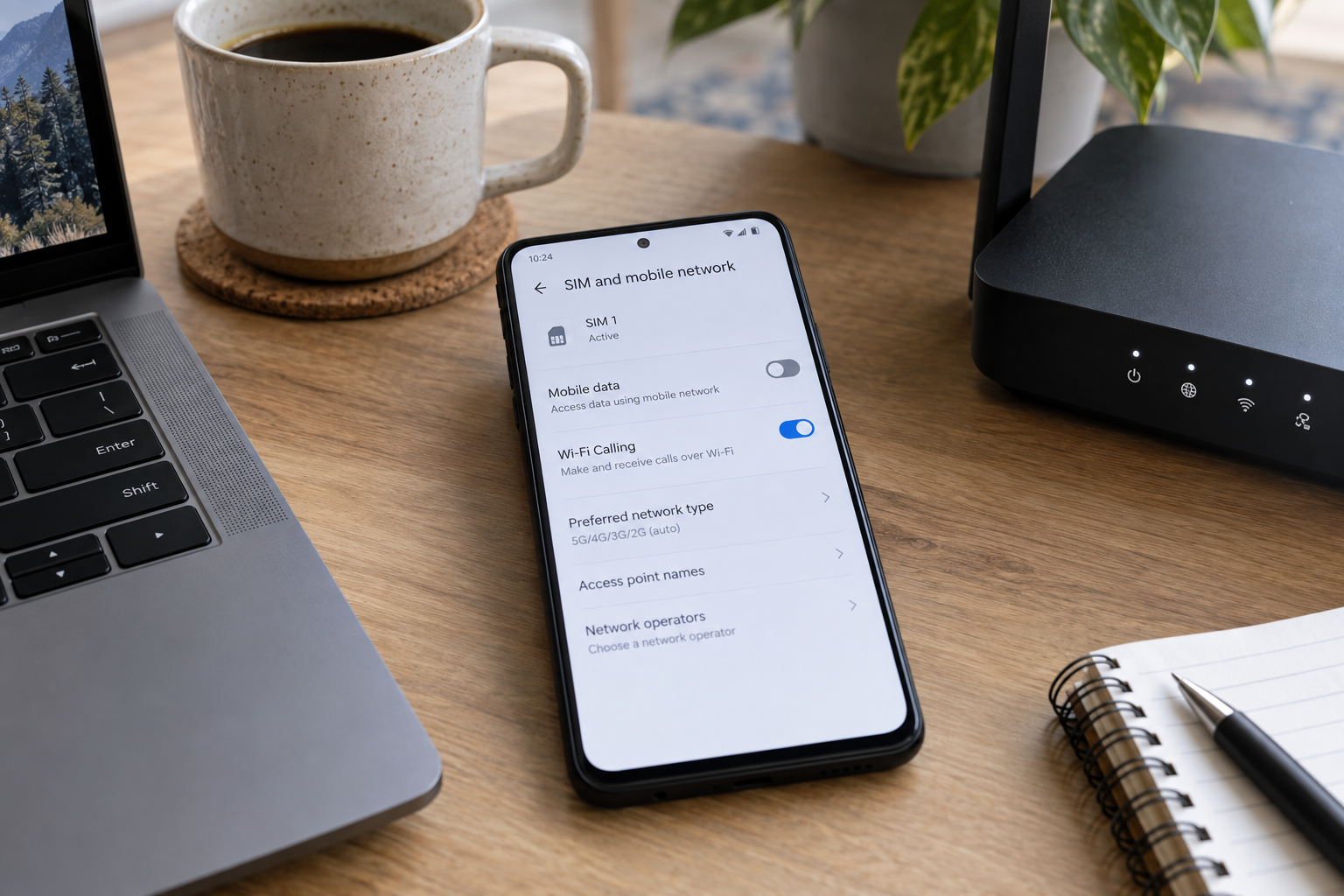
Wi-Fi Calling Android позволяет принимать и совершать обычные телефонные вызовы через подключение Wi-Fi, когда мобильный сигнал слабый или нестабильный. Wi-Fi Calling Android не требует отдельного мессенджера: используется стандартный номер телефона, SIM или eSIM и приложение для вызовов, сообщает bitbetnews.com.
Wi-Fi Calling Android особенно полезен в квартире с плохим покрытием, подвальном помещении, офисе с толстыми стенами или месте, где мобильная сеть перегружена, но работает домашний интернет. Настройка занимает несколько минут, однако расположение переключателя зависит от производителя смартфона, прошивки и параметров оператора.
Главное отличие Wi-Fi Calling от WhatsApp, Telegram и других интернет-звонков в том, что абонент набирает обычный номер и использует мобильную услугу оператора.
Что понадобится перед началом
Перед тем как разбираться, как включить Wi-Fi Calling, нужно проверить не только телефон. VoWiFi работает как связка из трех компонентов: смартфона, SIM-карты и инфраструктуры оператора. Если хотя бы один элемент не поддерживает услугу, переключателя в настройках может не быть вовсе.
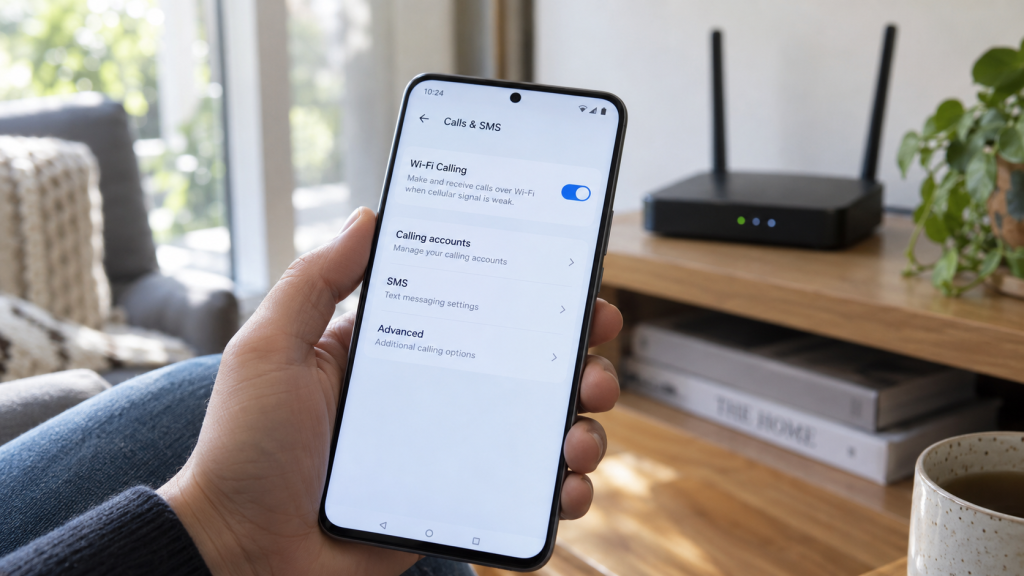
Понадобятся:
- Android-смартфон с поддержкой Wi-Fi Calling или VoWiFi;
- активная SIM-карта либо eSIM;
- подключение к стабильной Wi-Fi-сети;
- актуальная прошивка смартфона;
- поддержка технологии вашим оператором и тарифом;
- корректно работающие обычные голосовые вызовы.
Google указывает, что базовая функция звонков через Wi-Fi доступна на поддерживаемых устройствах начиная с Android 6.0, однако фактическая возможность ее использования зависит от мобильного оператора. На современных аппаратах с Android 16 искать настройку проще через системный поиск, поскольку производители заметно меняют структуру меню.
На Samsung с One UI пункт обычно находится среди настроек подключений. В Xiaomi, Redmi и POCO с HyperOS он может быть привязан к конкретной SIM-карте. Google Pixel использует структуру «Сеть и интернет» → «SIM-карты». Если смартфон только куплен или был сброшен, пригодится отдельная инструкция о том, как настроить смартфон с нуля.
«Не все операторы поддерживают звонки по Wi-Fi», — предупреждает официальная справка Google.
iOS 19/20 и HarmonyOS 5 используют собственные меню, поэтому приведенные ниже пути относятся именно к Android. Для актуальных устройств Samsung ориентиром служит One UI 8.x/8.5, а для новых моделей Xiaomi, Redmi и POCO — HyperOS 3, если соответствующая версия доступна для конкретного аппарата.
Шаг 1. Подготовка
Сначала подключите смартфон к надежной Wi-Fi-сети и проверьте интернет. Откройте браузер или приложение с потоковым видео: страницы должны загружаться без длительных зависаний. Сам факт появления значка Wi-Fi еще не гарантирует доступ к интернету.
Если домашняя сеть работает нестабильно, проблема может оказаться не в телефоне. Проверьте расположение маршрутизатора, уровень сигнала и настройки частот 2,4/5 ГГц. Для базовой диагностики пригодится инструкция BitBetNews о том, как настроить домашний Wi-Fi роутер.
Далее установите доступные системные обновления. Производители получают от операторов конфигурационные профили, которые могут определять доступность VoLTE, VoWiFi и других функций IMS. Старое программное обеспечение иногда становится причиной ситуации, когда совместимый телефон технически поддерживает услугу, но нужного пункта в меню нет.
Порядок подготовки выглядит так:
- Перезагрузите смартфон.
- Подключитесь к работающей Wi-Fi-сети.
- Убедитесь, что SIM активна и обычные звонки работают.
- Установите обновления Android и фирменной оболочки.
- Проверьте обновления приложения «Телефон».
- Отключите на время настройки VPN, если он используется.
- Найдите в настройках слова Wi-Fi Calling, «Вызовы по Wi-Fi» или VoWiFi.
Технический комментарий: наличие VoWiFi в спецификациях смартфона еще не означает автоматическую работу услуги с любой SIM-картой. Оператор должен разрешить ее для сети и профиля абонента.
Шаг 2. Основные настройки Wi-Fi Calling Android
Универсальный вариант для чистого или близкого к чистому Android выглядит так: «Настройки» → «Сеть и интернет» → «SIM-карты» → выбрать нужную SIM → «Звонки по Wi-Fi». После этого активируется переключатель использования Wi-Fi Calling.
На смартфонах разных брендов названия отличаются.
| Смартфон или оболочка | Где искать Wi-Fi Calling |
|---|---|
| Google Pixel / близкий к чистому Android | Настройки → Сеть и интернет → SIM-карты → Wi-Fi Calling |
| Samsung Galaxy | Настройки → Подключения → Вызовы по Wi-Fi |
| Xiaomi / Redmi / POCO | Настройки → SIM-карты и мобильные сети → нужная SIM → Вызовы через Wi-Fi |
| Motorola | Настройки → Сеть и интернет → Мобильная сеть/SIM → Wi-Fi Calling |
| Другие Android | Введите Wi-Fi Calling или VoWiFi в поиске настроек |
На некоторых Samsung переключатель также появляется в панели быстрых настроек. Samsung указывает, что для работы функции телефон должен быть подключен к Wi-Fi, а в устройстве должна находиться активная SIM или использоваться eSIM.

После включения система может предложить выбрать приоритет сети. В зависимости от прошивки доступны варианты вроде «Предпочитать Wi-Fi» и «Предпочитать мобильную сеть». Первый полезен там, где сотовое покрытие постоянно слабое, второй оставляет Wi-Fi Calling резервным вариантом.
Настройка Wi-Fi Calling для телефона с двумя SIM выполняется отдельно для каждого номера. Если первая SIM поддерживает VoWiFi, это не означает, что такая же возможность автоматически появится у второй.
При использовании Dual SIM сначала убедитесь, что переключатель активирован именно для номера, с которого планируются звонки.
Что делать на Samsung
На Galaxy откройте «Настройки» → «Подключения» → «Вызовы по Wi-Fi» и включите функцию. На некоторых прошивках можно открыть стандартное приложение «Телефон», перейти в его настройки и найти Wi-Fi Calling там.
Если пункта нет, используйте поиск в настройках по словам «Wi-Fi», «Wi-Fi Calling» и «вызовы». Не стоит устанавливать сторонние приложения, которые обещают «разблокировать» операторскую функцию: обычная программа из Google Play не может заменить отсутствующий профиль IMS оператора.
Что делать на Xiaomi, Redmi и POCO
В HyperOS откройте настройки мобильной сети, выберите SIM и проверьте параметры звонков. Расположение опции зависит от модели и региональной версии прошивки.
Не рекомендуется использовать найденные на форумах инженерные коды для принудительного снятия проверки VoWiFi без понимания последствий. Они могут открыть переключатель визуально, но это не заставит оператора зарегистрировать смартфон в своей системе.
Для других сетевых функций Android можно также посмотреть материал о том, как настроить 5G на смартфоне.
Шаг 3. Финальная проверка
После активации звонков по Wi-Fi на Android подождите несколько минут. Смартфону требуется зарегистрироваться в сервисе оператора через интернет-соединение. На части устройств рядом с индикатором мобильной сети появляется значок трубки с Wi-Fi, надпись VoWiFi или другое обозначение.
Затем сделайте обычный тестовый звонок. Использовать Telegram, Viber или WhatsApp для проверки не нужно, поскольку они работают независимо от операторского Wi-Fi Calling.
Удобная последовательность проверки:
- Подключитесь к Wi-Fi.
- Убедитесь, что Wi-Fi Calling включен.
- Посмотрите, появился ли индикатор VoWiFi.
- Позвоните на обычный мобильный номер.
- Проверьте входящий вызов на свой номер.
- После разговора убедитесь, что соединение было стабильным.
На некоторых моделях можно включить авиарежим, затем вручную снова активировать Wi-Fi и проверить регистрацию Wi-Fi Calling. Этот тест подходит не для всех операторов и конфигураций, поэтому отсутствие вызова в авиарежиме само по себе еще не доказывает неисправность функции.
Практический ориентир: проверять VoWiFi лучше там, где мобильный сигнал действительно слабый. При хорошем LTE/5G смартфон может выбрать сотовую сеть даже при включенном Wi-Fi Calling.
Возможные ошибки и как их исправить
Самая распространенная проблема выглядит просто: пользователь открывает настройки, но VoWiFi на Android нигде нет. Причин несколько, и сброс телефона до заводских настроек должен быть последним, а не первым способом диагностики.
| Проблема | Возможная причина | Что сделать |
|---|---|---|
| Нет пункта Wi-Fi Calling | оператор, модель или прошивка не поддерживают услугу | обновить систему и уточнить поддержку у оператора |
| Переключатель есть, но вызовы идут через мобильную сеть | сильный мобильный сигнал или выбран его приоритет | проверить настройки предпочтительной сети |
| Wi-Fi Calling включается и сразу отключается | ошибка регистрации или нестабильный интернет | перезагрузить телефон и роутер |
| Работает с одной SIM, но не со второй | разные операторские профили | проверить настройку каждой SIM отдельно |
| После обновления функция исчезла | изменился carrier profile или настройки сети | перезапустить устройство, проверить обновления |
| Звонок обрывается при выходе из Wi-Fi | сеть не выполнила бесшовную передачу вызова | оставаться в зоне Wi-Fi либо повторить звонок через мобильную сеть |
Если функция раньше работала, а затем пропала, начните с простых действий: выключите Wi-Fi Calling, перезагрузите смартфон и включите опцию снова. Затем удалите проблемную Wi-Fi-сеть из сохраненных и подключитесь к ней заново.
Следующий этап — сброс сетевых настроек. Он удаляет сохраненные Wi-Fi-сети, Bluetooth-соединения и часть сетевых параметров, поэтому перед выполнением желательно иметь пароли от нужных точек доступа.
Не следует сразу менять APN. Точка доступа отвечает преимущественно за мобильную передачу данных, а Wi-Fi Calling использует операторскую IMS-инфраструктуру и собственные механизмы регистрации.
Для украинских абонентов Vodafone, Киевстар и lifecell наиболее надежный способ выяснить совместимость конкретного номера — проверить информацию в поддержке своего оператора. Доступность технологии может зависеть не только от марки телефона, но и от модели, версии программного обеспечения, типа обслуживания и сетевого профиля.
Полезные советы и лайфхаки
Wi-Fi Calling не требует максимальной скорости интернета. Для голосового разговора важнее стабильность канала, низкие задержки и отсутствие потерь пакетов. Сеть с красивой цифрой в тесте скорости, но постоянными краткими обрывами может работать хуже более медленного стабильного подключения.
Если дома несколько точек доступа или Mesh-система, проверьте, не пропадает ли регистрация VoWiFi во время перехода между узлами. Проблема особенно заметна, если точки настроены независимо и смартфон долго держится за дальний роутер.
Для стабильной работы полезно:
- использовать защищенную домашнюю сеть вместо случайного открытого Wi-Fi;
- обновлять прошивку роутера;
- не перегружать канал массовыми загрузками во время важных звонков;
- проверить качество сигнала Wi-Fi в проблемной комнате;
- при ошибках временно отключить VPN и повторить регистрацию;
- не применять сомнительные приложения для «активации VoWiFi».
Постоянно включенный Wi-Fi сам по себе обычно не является причиной резкого падения автономности современного Android. Если телефон разряжается слишком быстро, проблему лучше искать комплексно: статистика расхода энергии, фоновые приложения и состояние аккумулятора описаны в материале о том, как ускорить Android и оптимизировать его работу.
Wi-Fi Calling особенно полезен не там, где интернет самый быстрый, а там, где Wi-Fi остается стабильным при слабом или отсутствующем сигнале базовой станции.
Стоимость вызова определяет мобильный оператор. Не следует воспринимать Wi-Fi Calling как способ автоматически получить бесплатные телефонные разговоры: технически трафик проходит через Wi-Fi, но сам вызов остается операторской услугой и может тарифицироваться по условиям номера.
Частые вопросы (FAQ)
Что такое Wi-Fi Calling Android?
Wi-Fi Calling Android — операторская технология передачи обычного голосового вызова через Wi-Fi вместо радиоканала мобильной сети. Номер телефона остается тем же, а звонок совершается через стандартное приложение.
Почему в Android нет пункта Wi-Fi Calling?
Чаще всего причина связана с отсутствием поддержки со стороны оператора, конкретной модели или ее прошивки. Также переключатель может появиться только после установки SIM, обновления системы или получения операторской конфигурации.
Можно ли пользоваться Wi-Fi Calling без мобильного сигнала?
При поддержке такой схемы оператором звонки действительно могут работать в месте, где мобильный сигнал практически отсутствует, но есть пригодное интернет-соединение через Wi-Fi. Телефон при этом должен успешно зарегистрироваться в сервисе оператора.
Чем Wi-Fi Calling отличается от VoLTE?
VoLTE передает голос через мобильную LTE-сеть, а Wi-Fi звонки используют подключение Wi-Fi. Обе технологии относятся к современным IP-механизмам операторской телефонии, но используют разные сети доступа.
Нужна ли отдельная программа для Wi-Fi Calling?
Нет. При официальной поддержке функция встроена в Android и прошивку смартфона. Звонить можно через обычное приложение «Телефон».
Что делать, если Wi-Fi Calling включен, но не работает?
Перезагрузите смартфон, проверьте интернет, отключите на время VPN, повторно подключитесь к Wi-Fi и убедитесь, что услуга доступна для вашей SIM. Если настройка правильная, но регистрации VoWiFi нет, потребуется проверка номера со стороны оператора.
Wi-Fi Calling имеет смысл включить заранее, не дожидаясь момента, когда мобильный сигнал полностью исчезнет. После активации достаточно сделать тестовый входящий и исходящий звонок: если телефон зарегистрировался в VoWiFi, дальнейшее переключение между доступными способами связи в большинстве сценариев выполняется автоматически.