
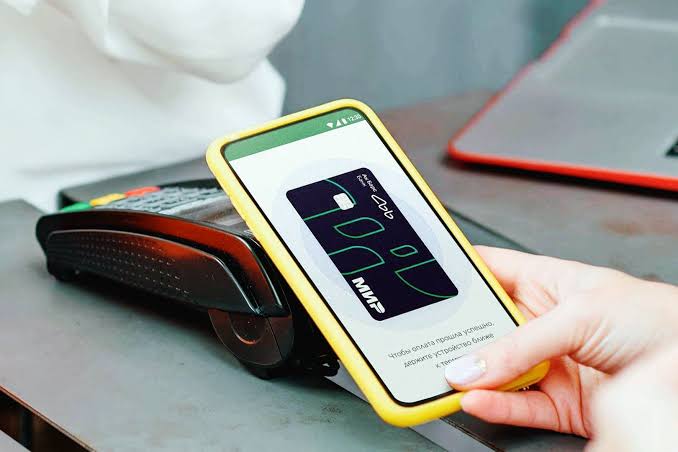
Запрос «Samsung Pay Украина» часто приводит к инструкциям, которые рассчитаны на другие страны или старые модели Galaxy. В украинском регионе платежный функционал Samsung Pay, входящий в Samsung Wallet на поддерживаемых рынках, нельзя считать официальным локальным способом добавления карт. Для обычной оплаты смартфоном Samsung используется Google Wallet, сообщает bitbetnews.com со ссылкой на wientoday.at.
Результат для владельца Galaxy почти не меняется: банковская карта хранится в защищенном цифровом кошельке, а платеж проходит через NFC-терминал. Подробная инструкция по настройке Google Pay в Украине на Android подходит и для большинства современных моделей Samsung.
Главная практическая развилка проста: искать не кнопку Samsung Pay, а рабочее платежное приложение, поддерживающее украинские банки и регион устройства.
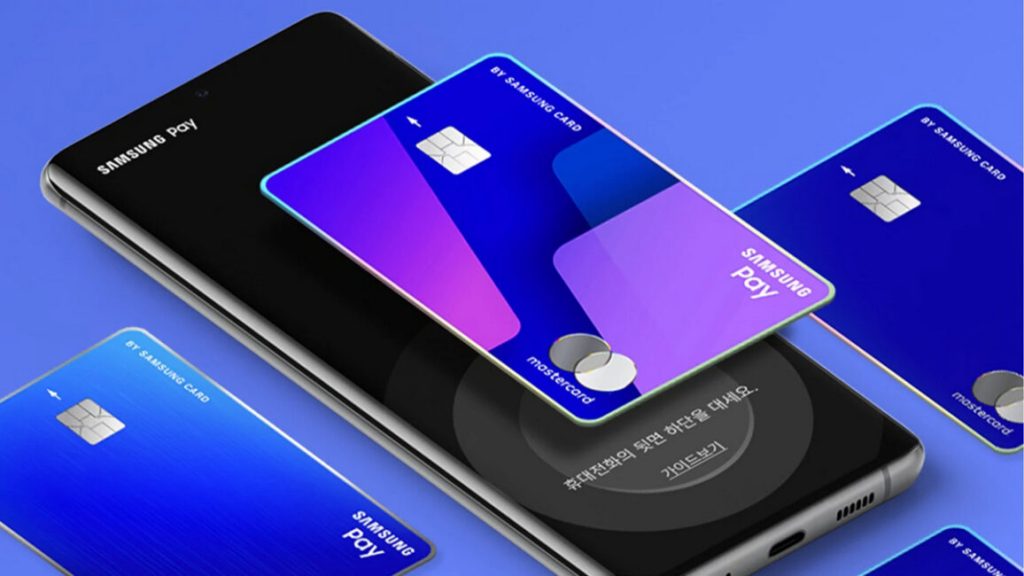
Что понадобится перед началом
Для бесконтактной оплаты нужен Samsung Galaxy с модулем NFC. Его наличие зависит не только от серии смартфона, но и от конкретной модификации: некоторые недорогие Galaxy A и Galaxy M выпускаются в версиях с NFC и без него.
Понадобятся:
- смартфон с оригинальной прошивкой и работающим NFC;
- Google-аккаунт;
- приложение Google Wallet;
- блокировка экрана с PIN-кодом, паролем или графическим ключом;
- карта украинского банка, поддерживающая токенизированные платежи;
- интернет для добавления и подтверждения карты;
- доступ к номеру телефона, указанному в банке.
Карта может быть выпущена Visa или Mastercard, однако одна платежная система сама по себе не гарантирует совместимость. Поддержка зависит от банка, типа карты, корпоративных ограничений и правил конкретного продукта. Актуальный перечень следует проверять в официальной справке Google Wallet или приложении банка.
Vodafone, Киевстар и lifecell не участвуют в обработке NFC-платежа. Оператор нужен для мобильного интернета и получения банковского SMS-кода, если банк использует такой способ подтверждения.
Перед настройкой нового устройства полезно завершить первый запуск Samsung Galaxy: установить системные обновления, войти в аккаунты и активировать надежную блокировку экрана.
«Доступность Samsung Wallet и его функций зависит от страны, региона, модели устройства, оператора и версии прошивки», — указывает Samsung.
Шаг 1. Подготовка
Сначала откройте «Настройки» → «Обновление ПО» → «Загрузка и установка». Устаревшая прошивка способна вызывать ошибки NFC, проблемы с сертификацией устройства и сбои Google Play Services.
После обновления проверьте блокировку экрана:
- Откройте «Настройки».
- Перейдите в «Экран блокировки и AOD».
- Выберите «Тип блокировки экрана».
- Установите PIN-код, пароль или графический ключ.
- При необходимости добавьте отпечаток пальца.
Одна только разблокировка свайпом для платежного кошелька не подходит. Биометрия ускоряет подтверждение, но система все равно сохраняет основной PIN-код как резервный способ идентификации.
Как проверить NFC
Нужный переключатель обычно расположен по пути «Настройки» → «Подключения» → «NFC и бесконтактные платежи». Название пункта может немного отличаться в разных версиях One UI.
Дополнительно NFC можно вывести на панель быстрых настроек. Для этого следует полностью развернуть шторку, открыть редактирование кнопок и перенести значок NFC в активную область.
Не стоит пытаться разблокировать Samsung Wallet в Украине установкой APK-файла со стороннего сайта. Приложение может запуститься, но регион прошивки, параметры устройства и поддержка банковских карт от этого не изменятся. Одновременно возрастает риск установки модифицированного пакета с доступом к платежным данным.
Изменение страны Samsung Account тоже не является универсальным решением. Оно затрагивает Galaxy Store, историю покупок и отдельные сервисы аккаунта, но не гарантирует смену региона прошивки или поддержку украинской карты. Samsung предупреждает, что после изменения региона часть связанных функций может стать недоступной.³
Шаг 2. Основные настройки
Рабочий вариант для украинского Galaxy состоит в настройке Google Wallet на Samsung. Приложение можно установить или обновить через Google Play.
Порядок действий:
- Запустите Google Wallet.
- Нажмите «Добавить в Кошелек».
- Выберите «Платежная карта».
- Отсканируйте карту камерой или введите реквизиты вручную.
- Примите условия банка.
- Подтвердите добавление в банковском приложении, через SMS или звонок.
- Дождитесь сообщения о готовности карты к бесконтактной оплате.
Во время подключения банк создает цифровой платежный токен. Терминалу передается не полный номер пластиковой карты, а отдельный идентификатор, связанный с устройством. При удалении карты из кошелька этот токен перестает работать, хотя сама банковская карта остается активной.
После добавления карты откройте «Настройки» → «Подключения» → «NFC и бесконтактные платежи» → «Бесконтактные платежи». В качестве основного сервиса выберите Google Wallet.
| Параметр | Samsung Pay или Samsung Wallet | Google Wallet |
|---|---|---|
| Работа с украинским регионом | Платежная поддержка зависит от региона устройства | Официально используется в Украине |
| Карты украинских банков | Нет универсального локального сценария | Поддерживаются карты банков из списка Google |
| Где устанавливается | Galaxy Store, если доступно для региона | Google Play |
| Приложение по умолчанию | Можно выбрать только при доступности сервиса | Назначается в настройках NFC |
| Смарт-часы | Зависит от модели, ОС и региона | Поддерживается на совместимых Galaxy Watch с Wear OS |
«Для оплаты через NFC необходимо выбрать нужное платежное приложение в разделе бесконтактных платежей», — рекомендует украинская поддержка Samsung.²
Если в смартфоне одновременно установлены банковский NFC-сервис и Google Wallet, система может открыть не то приложение. Проблема обычно исчезает после выбора одного кошелька по умолчанию и отключения автоматической оплаты через открытое стороннее приложение.
Шаг 3. Финальная проверка
В Google Wallet откройте добавленную карту и проверьте статус бесконтактной оплаты. Сообщения о необходимости завершить настройку, подтвердить карту или включить блокировку означают, что платежный токен еще не готов.
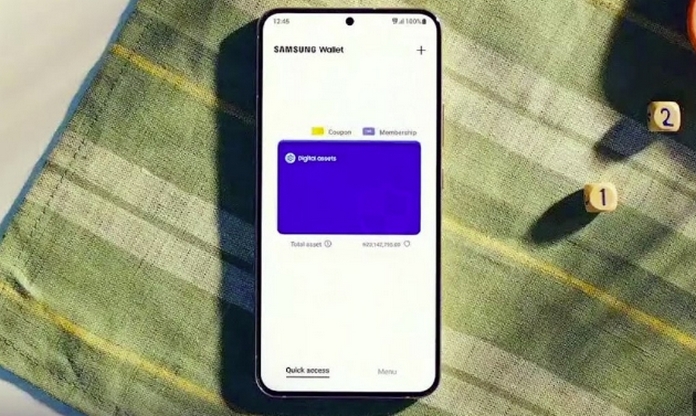
Затем выполните короткую проверку:
- NFC включен;
- Google Wallet назначен основным платежным сервисом;
- карта не просрочена и не заблокирована;
- смартфон не находится в режиме максимального энергосбережения;
- Google Play Services и банковское приложение обновлены;
- на устройстве установлена оригинальная сертифицированная прошивка.
Первую оплату лучше провести на небольшую сумму в обычном магазине. Разблокируйте экран и поднесите заднюю часть смартфона к терминалу на несколько секунд. Запускать Google Wallet вручную обычно не требуется, если основная карта уже выбрана.
Расположение NFC-антенны отличается между моделями. На многих Galaxy она находится ближе к центральной или верхней части задней панели. Если терминал не реагирует, телефон следует медленно переместить относительно считывателя, а не быстро убирать после первого сигнала.
Успешное добавление карты еще не подтверждает правильную настройку NFC: финальным тестом остается реальная операция на платежном терминале.
Для часов Galaxy Watch с Wear OS карта добавляется отдельно. Даже если она уже находится в кошельке смартфона, на часах потребуется повторное подтверждение банка. Пошаговый порядок описан в материале о том, как платить часами через NFC.
Возможные ошибки и как их исправить
Большинство проблем связано не с банковской картой, а с регионом приложения, настройками NFC или безопасностью Android.
| Ошибка | Вероятная причина | Что сделать |
|---|---|---|
| Samsung Wallet отсутствует в Galaxy Store | Сервис недоступен для региона или прошивки | Использовать Google Wallet |
| Карта не добавляется | Банк или тип карты не поддерживается | Проверить список Google и уточнить статус у банка |
| Терминал не видит телефон | NFC выключен, мешает чехол, неправильно расположена антенна | Включить NFC, снять чехол, изменить положение смартфона |
| Открывается другое приложение | Неверно выбран кошелек по умолчанию | Назначить Google Wallet в настройках NFC |
| Не приходит SMS-код | В банке указан другой номер, нет сети или заблокированы сообщения | Проверить SIM, роуминг, номер клиента и настройки SMS |
| Телефон не отвечает требованиям безопасности | Root, разблокированный загрузчик, неофициальная ОС или проблемы сертификации | Вернуть официальную прошивку и проверить сертификацию Play Protect |
| После обновления пропала оплата | Сбой Google Wallet или Play Services | Перезагрузить телефон, обновить сервисы, удалить и добавить карту заново |
«Если смартфон не соответствует требованиям безопасности, бесконтактные платежи через Google Wallet недоступны», — предупреждает официальная справка Google.
Магнитные держатели, чехлы с металлическими пластинами и карманы для банковских карт могут ухудшать связь с терминалом. Украинская поддержка Samsung отдельно рекомендует снять сторонний чехол и проверить ориентацию NFC-антенны.²
Root-доступ и модифицированная прошивка особенно критичны для финансовых приложений. Платежный сервис должен доверять среде, в которой хранятся токены и подтверждается личность владельца. Дополнительные уровни аппаратной и программной защиты описаны в материале о том, как работает Samsung Knox.
Полезные советы и лайфхаки
Для стабильной оплаты телефоном Samsung лучше оставить одну основную карту и один кошелек по умолчанию. Большое количество платежных приложений усложняет диагностику, когда терминал перестает принимать оплату.
Полезные настройки:
- включить автоматическое обновление Google Wallet и Google Play Services;
- разрешить банковскому приложению показывать уведомления о платежах;
- добавить резервную карту другого банка;
- включить поиск и удаленную блокировку потерянного Galaxy;
- не хранить PIN-код карты в заметках или галерее;
- перед поездкой проверить банковские лимиты и разрешение операций за границей.
Постоянно держать экран включенным не нужно. Для оплаты достаточно активировать смартфон и пройти требуемую разблокировку. После нескольких неудачных попыток терминал или банк может запросить физическую карту и ввод PIN-кода.
На устройствах с двумя SIM следует проверить, какая карта получает банковские сообщения. Это актуально для абонентов Vodafone, Киевстар и lifecell, которые перенесли основной финансовый номер на eSIM, но оставили физическую SIM во втором слоте.
Настраивая NFC на Samsung Galaxy, не следует отключать системные службы Google ради экономии батареи. Ограничение фоновой работы Google Play Services иногда задерживает проверку платежного токена, обновление статуса карты и уведомления о транзакциях.
Частые вопросы (FAQ)
Работает ли Samsung Pay Украина в 2026 году?
Официальный локальный сценарий добавления карт украинских банков в Samsung Pay или платежный раздел Samsung Wallet не является стандартным способом для региона Украина. Для бесконтактных платежей на Galaxy используется Google Wallet.
Как настроить Samsung Pay на телефоне Samsung?
Практический ответ на запрос как настроить Samsung Pay состоит в подключении Google Wallet: включить NFC, установить блокировку экрана, добавить поддерживаемую банковскую карту и назначить Google Wallet приложением для бесконтактной оплаты.
Можно ли установить Samsung Wallet через APK?
Технически APK-файл можно найти на сторонних ресурсах, но это не добавит официальную региональную поддержку. Модифицированное приложение также создает риск компрометации платежных и учетных данных.
Какие украинские банки работают с Google Wallet?
Список включает многие крупные и региональные банки, но поддержка зависит от конкретной карты. Актуальный перечень публикует Google, а окончательный статус отображается при добавлении карты в кошелек.
Нужен ли интернет во время оплаты?
Интернет обязателен для первоначальной настройки, проверки карты и периодического обновления платежных данных. Сам обмен с терминалом проходит через NFC, но стабильное подключение полезно для получения уведомлений и проверки статуса операции.
Почему карта добавилась, но терминал ее не принимает?
Нужно проверить NFC, приложение по умолчанию, блокировку экрана, положение антенны и отсутствие магнитного чехла. При сохранении ошибки карту следует удалить, перезагрузить смартфон и пройти добавление повторно.
Для украинского владельца Galaxy рабочая схема выглядит однозначно: официальная прошивка, активный NFC, защищенная блокировка экрана, поддерживаемая банковская карта и Google Wallet как основной платежный сервис. Изменение региона, установка сторонних APK и модификация системы создают больше проблем, чем преимуществ.