
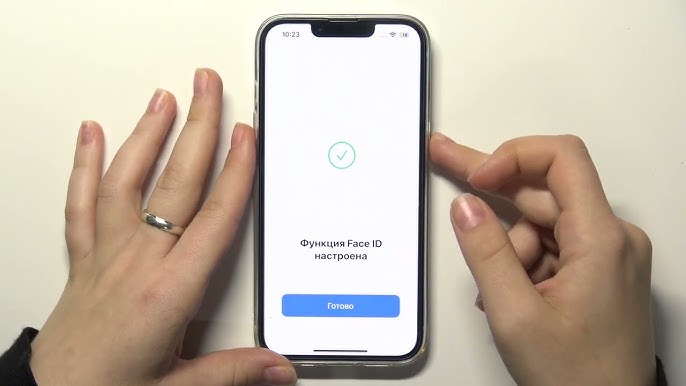
Распознавание лица Samsung Galaxy позволяет снимать блокировку экрана без ввода PIN-кода и прикосновения к сканеру отпечатков. Правильно настроенное распознавание лица Samsung обычно срабатывает за доли секунды, однако результат зависит от освещения, положения смартфона, аксессуаров и параметров безопасности, сообщает bitbetnews.com.
Функция доступна на многих моделях Galaxy, но названия отдельных меню меняются между поколениями One UI. На актуальных устройствах нужные параметры находятся в разделе «Безопасность и конфиденциальность» и меню биометрии. Samsung также оставляет PIN-код, пароль или графический ключ обязательным резервным способом входа.
Что понадобится перед началом
Перед тем как настроить распознавание лица на Samsung Galaxy, необходимо активировать защищенный способ блокировки экрана. Система не позволяет использовать лицо как единственный способ подтверждения владельца. Если PIN, пароль или графический ключ еще не установлен, смартфон предложит создать его непосредственно во время регистрации биометрии.
Подготовка занимает несколько минут. Понадобятся:
- настроенный PIN-код, пароль или графический ключ;
- чистая фронтальная камера без загрязнений;
- нормальное рассеянное освещение;
- лицо без маски и других крупных перекрывающих аксессуаров;
- установленное системное обновление, доступное для конкретной модели Galaxy.
Владельцам моделей со сканером пальца имеет смысл параллельно настроить отпечаток пальца на Samsung Galaxy. Эти методы не конфликтуют: лицо удобно для быстрого открытия экрана, а отпечаток может использоваться там, где приложение предъявляет более строгие требования к биометрической аутентификации.
Распознавание лица лучше воспринимать как быстрый способ разблокировки экрана, а не как замену сильному PIN-коду или паролю.
У Samsung есть дополнительная многоуровневая защита устройства, включающая аппаратные и программные компоненты. Как она связана с хранением чувствительных данных и биометрии, подробно разбирается в материале о системе безопасности Samsung Knox.
| Способ входа | Удобство | Защита | Когда особенно полезен |
|---|---|---|---|
| Распознавание лица | Очень высокое | Ниже отпечатка и надежного PIN | Быстрая ежедневная разблокировка |
| Отпечаток пальца | Высокое | Выше | Банковские приложения, подтверждение личности |
| PIN или пароль | Среднее | Зависит от сложности | Резервный вход, перезапуск устройства |
| Графический ключ | Высокое | Зависит от комбинации | Повседневная разблокировка |
Шаг 1. Подготовка
Регистрацию лучше выполнять в помещении с равномерным освещением. Яркое окно непосредственно за спиной создает контровой свет, а полумрак ухудшает изображение с фронтальной камеры. Объектив необходимо протереть мягкой тканью, особенно если смартфон часто находится в кармане или сумке.
Телефон следует держать приблизительно в 20–50 см от лица. Голова должна полностью помещаться в область регистрации на экране, а устройство лучше расположить примерно на уровне глаз. Сильный наклон вверх или вниз способен ухудшить дальнейшее распознавание в обычных условиях.
Если очки используются постоянно, их можно учитывать при регистрации в соответствии с подсказками системы. Солнцезащитные очки, маска, низко надвинутая шапка или другие предметы, закрывающие значительную часть лица, для первоначальной настройки не подходят.
Необходимо также проверить защитное стекло и пленку. Аксессуар не должен закрывать область фронтальной камеры, а вокруг отверстия камеры не должно быть пыли, пузырей или следов клея.
Шаг 2. Основные настройки распознавания лица Samsung
На современных версиях One UI типичный маршрут выглядит так: «Настройки» → «Безопасность и конфиденциальность» → «Биометрия» → «Распознавание лица». На старых моделях Galaxy встречается раздел «Биометрия и безопасность», поэтому название первого пункта может отличаться.
После открытия меню разблокировки по лицу Samsung потребуется подтвердить PIN-код, пароль или графический ключ.
Дальнейшая последовательность выглядит так:
- Открыть «Настройки».
- Перейти в раздел безопасности и конфиденциальности.
- Выбрать «Биометрия».
- Открыть «Распознавание лица».
- Подтвердить установленный код блокировки.
- Нажать кнопку продолжения регистрации.
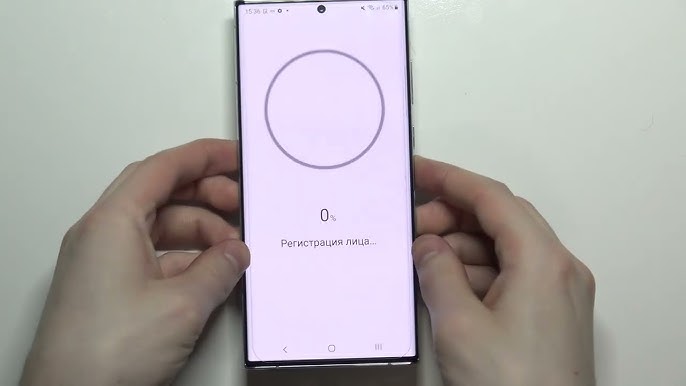
- Расположить лицо внутри рамки или круга на дисплее.
- Удерживать смартфон неподвижно до завершения сканирования.
- После регистрации проверить дополнительные параметры Face Unlock.
Интерфейс может немного различаться на Galaxy S, Galaxy A, Galaxy Z Fold, Galaxy Z Flip и планшетах. Это нормально: Samsung меняет расположение отдельных настроек между версиями One UI, а часть функций зависит от конкретного устройства.
Какие параметры включить после регистрации
Меню Face Unlock Samsung содержит несколько настроек, которые заметно меняют поведение смартфона.
«Разблокировка по лицу» должна быть активна, иначе зарегистрированные данные останутся в системе, но не будут использоваться для открытия экрана. Параметр ожидания свайпа определяет, останется ли телефон на экране блокировки после успешного распознавания или сразу откроет рабочий стол.
Опция требования открытых глаз повышает защиту. При ее включении смартфон должен видеть открытые глаза во время проверки лица. Функция увеличения яркости экрана помогает фронтальной камере распознавать лицо в темном помещении.
На совместимых моделях также доступно добавление альтернативного внешнего вида. Настройка пригодится при заметных изменениях прически, макияжа, растительности на лице или при постоянном использовании очков.
Совет специалиста по мобильной безопасности: «Для повседневного использования удобно сочетать лицо и отпечаток, оставляя сложный PIN-код резервным способом входа».
Шаг 3. Финальная проверка
После регистрации экран нужно заблокировать боковой кнопкой, затем снова активировать. При обнаружении лица возле фронтальной камеры появляется визуальная индикация, а значок закрытого замка меняет состояние. Если разрешен немедленный переход с экрана блокировки, рабочий стол откроется автоматически.
Одной успешной попытки недостаточно для оценки настройки. Полезно проверить биометрию Samsung Galaxy в нескольких обычных сценариях: дома при дневном свете, вечером, в очках и при немного измененном угле удержания телефона. Если разблокировка постоянно требует точного положения головы, лицо лучше зарегистрировать заново.
После перезапуска Galaxy запрос PIN-кода или пароля вместо биометрии не означает неисправность. Android периодически требует основной способ разблокировки по соображениям безопасности. Такой запрос также может появляться после длительного периода без использования основного кода.
Для банковских приложений, «Дії», менеджеров паролей и других чувствительных сервисов действуют собственные требования. Наличие разблокировки телефона по лицу не означает, что конкретное приложение обязательно разрешит использовать такой же способ подтверждения входа или операции.
Возможные ошибки и как их исправить
Чаще всего ситуация, когда распознавание лица не работает, связана не с аппаратной неисправностью, а с условиями съемки или сохраненным шаблоном. Перед сбросом смартфона достаточно последовательно исключить простые причины.
Телефон не узнает лицо
Сначала необходимо протереть фронтальную камеру и проверить освещение. Сильный контровой свет, темная комната, капюшон, маска или крупные солнцезащитные очки уменьшают количество деталей, доступных системе.
Если проблема сохраняется, помогает удаление сохраненных данных лица и новая регистрация. Ее следует провести при хорошем освещении и в положении, максимально похожем на обычное использование смартфона.
Пункта распознавания лица нет в настройках
Причина может заключаться в модели устройства, версии программного обеспечения, рабочем профиле или политике управления корпоративным телефоном. Сначала стоит установить доступные системные обновления и повторно проверить меню «Безопасность и конфиденциальность».
На старых версиях One UI функция может находиться не в разделе «Биометрия», а внутри «Биометрия и безопасность». Поиск в приложении «Настройки» по слову «лицо» часто быстрее ручного просмотра всех разделов.
В темноте разблокировка работает плохо
В параметрах распознавания можно включить временное увеличение яркости экрана. Дисплей подсвечивает лицо, что помогает фронтальной камере получить более четкое изображение.
Полная темнота все равно остается сложным условием. Если телефон регулярно используется ночью, отпечаток пальца или PIN окажется стабильнее.
Galaxy просит PIN, хотя лицо зарегистрировано
Такое поведение предусмотрено системой. PIN, пароль или графический ключ остаются основным способом подтверждения владельца и требуются после некоторых событий, включая перезапуск устройства.
Проблемой это становится только в том случае, если распознавание не запускается вообще после последующего ввода кода. Тогда следует проверить, включен ли переключатель разблокировки по лицу.
На заметку: «Если функция перестала работать сразу после падения, повреждения дисплея или ремонта фронтальной камеры, повторная регистрация может не устранить аппаратную причину».
Полный Factory Reset ради одной проблемы с Face Unlock делать не стоит. Если к сбою добавились другие системные неполадки и обычные способы не помогли, порядок безопасной очистки описан в инструкции о том, как сбросить Android до заводских настроек.
Полезные советы и лайфхаки
Скорость распознавания заметно зависит от того, как зарегистрировано лицо. Если во время настройки смартфон находился слишком низко, при обычном использовании на уровне глаз алгоритму приходится сопоставлять изображение под другим углом. Повторная регистрация в естественном положении часто полезнее бесконечного переключения параметров.
Еще несколько практических приемов:
- включить требование открытых глаз, если приоритетом остается безопасность;
- активировать повышение яркости экрана при частом использовании телефона вечером;
- добавить альтернативный внешний вид, если такая возможность доступна на модели;
- держать область фронтальной камеры чистой;
- не использовать снимок экрана блокировки как единственную защиту важных данных;
- оставить настроенный отпечаток пальца как второй быстрый способ входа.
Самая удобная схема для Galaxy состоит не в выборе одной биометрии, а в сочетании лица для быстрого доступа, отпечатка для более требовательных сценариев и сильного PIN-кода как основы защиты.
На устройствах с One UI 8.5, One UI 9 и более ранними версиями расположение переключателей отличается, но сама логика остается одинаковой: сначала защищенный экран блокировки, затем регистрация лица и только после этого настройка поведения Face Unlock. Последняя версия интерфейса доступна не всем моделям одновременно, поэтому ориентироваться лучше на названия функций, а не только на номер One UI.
Частые вопросы (FAQ)
Как включить распознавание лица Samsung Galaxy?
Нужно открыть настройки безопасности и конфиденциальности, перейти к биометрии, выбрать распознавание лица и подтвердить PIN-код, пароль или графический ключ. После этого лицо регистрируется с помощью фронтальной камеры.
Можно ли разблокировать Samsung лицом без PIN-кода?
Нет. Для настройки биометрической разблокировки требуется резервный защищенный способ входа. PIN, пароль или графический ключ также периодически запрашиваются системой вместо биометрии.
Что безопаснее: лицо или отпечаток пальца на Galaxy?
Для сценариев, где защита важнее максимального удобства, Samsung рекомендует использовать более сильные способы аутентификации, включая отпечаток, PIN или пароль. Распознавание лица ориентировано прежде всего на быструю разблокировку устройства.
Почему телефон Samsung перестал узнавать лицо?
Основные причины: загрязнение камеры, плохое освещение, заметное изменение внешности, аксессуары на лице или неудачно зарегистрированный шаблон. Если очистка камеры не помогает, сохраненные данные лица можно удалить и зарегистрировать заново.
Работает ли разблокировка по лицу в банковских приложениях?
Не всегда. Возможность биометрического входа определяет само приложение с учетом требований безопасности и возможностей конкретного устройства. Если распознавание лица не предлагается, обычно используется отпечаток пальца, PIN или пароль приложения.
Правильно настроенное распознавание лица на Galaxy должно открывать экран быстро и без необходимости подстраивать положение головы при каждой попытке. Для стабильной работы достаточно чистой камеры, нормального шаблона лица и подходящих параметров, а для защиты чувствительных данных лучше сохранить несколько независимых способов аутентификации.