

Модем Киевстар Smart обычно не требует сложной ручной конфигурации: SIM регистрируется в мобильной сети, а основные параметры интернета устройство получает автоматически. Если модем Киевстар подключен, но сайты не открываются, чаще всего достаточно проверить SIM-карту, профиль APN и режим LTE. Для повторной настройки модема Киевстар также потребуется доступ к его веб-интерфейсу, сообщает bitbetnews.com
Название «Киевстар Smart» может относиться к комплекту со Smart SIM или 4G-оборудованию оператора разных поколений. Поэтому адрес панели управления, логин администратора и расположение отдельных пунктов меню необходимо смотреть на наклейке конкретного устройства. Универсальными остаются параметры мобильной сети: для доступа к интернету Kyivstar использует APN internet.
Критичный параметр при ручной настройке — APN. Если в профиле мобильной сети указана неправильная точка доступа, наличие сигнала LTE само по себе не означает, что интернет заработает.

Что понадобится перед началом
Перед изменением настроек необходимо определить, что именно используется: USB-модем, мобильный Wi-Fi-маршрутизатор или стационарный 4G-роутер. От этого зависит способ входа в панель управления, но логика подключения остается похожей.
Понадобятся:
- 4G-модем или роутер с поддержкой сети Kyivstar;
- активированная SIM или Smart SIM;
- тариф либо услуга с доступом к мобильному интернету;
- компьютер, ноутбук или смартфон;
- пароль от Wi-Fi, если модем создает беспроводную сеть;
- данные для входа в административную панель устройства;
- стабильный LTE-сигнал в месте установки.
Перед настройкой полезно вставить SIM в телефон и убедиться, что карта активна и получает доступ к мобильному интернету. Этот тест позволяет сразу отделить проблему SIM или тарифа от неисправности самого модема.
Для дополнительной SIM оператор предлагает отдельную услугу для роутеров. Ее условия отличаются от обычного стартового пакета, поэтому статус подключения и доступный объем трафика лучше проверять в «Мій Київстар».
Комментарий технического специалиста: если SIM не работает в смартфоне, изменение DNS, Wi-Fi или параметров веб-панели модема проблему не решит. Сначала проверяется сама мобильная линия, затем оборудование.
При настройке домашней сети пригодятся и общие принципы из инструкции BitBetNews о том, как настроить домашний Wi-Fi-роутер.
Шаг 1. Подготовка модема Киевстар
Выключенное устройство нужно открыть в соответствии с инструкцией производителя и установить SIM-карту в правильном положении. У части оборудования используется microSIM, у современных моделей может применяться nanoSIM с адаптером. Самодельные переходники лучше не использовать: перекошенная карточка способна повредить контакты слота.
Если SIM защищена PIN-кодом, после запуска модем может запросить его через веб-интерфейс. Повторять неверный PIN несколько раз подряд нельзя, поскольку после установленного количества ошибочных попыток понадобится PUK-код.
Дальнейший порядок зависит от конструкции устройства:
- Установить SIM-карту при отключенном питании.
- Подключить штатные антенны, если они предусмотрены.
- Подать питание через адаптер, USB или аккумулятор.
- Подождать регистрации устройства в мобильной сети.
- Подключить компьютер кабелем либо войти в Wi-Fi-сеть модема.
- Открыть панель управления по адресу, указанному на наклейке устройства.
Не стоит автоматически вводить популярные адреса вроде 192.168.0.1 или 192.168.8.1, если модель неизвестна. Производители используют разные локальные адреса, а операторские версии оборудования иногда получают измененную прошивку.
Если веб-интерфейс не открывается
Сначала проверяется соединение именно с модемом. Если ноутбук одновременно подключен к другой беспроводной сети, браузер может обращаться не через нужный сетевой интерфейс.
Помогает последовательная проверка:
- временно отключить другие Wi-Fi-сети;
- проверить Ethernet- или USB-подключение;
- посмотреть адрес шлюза в свойствах сетевого соединения;
- отключить VPN на время настройки;
- попробовать другой браузер;
- перезагрузить модем.
Если нужна более подробная логика работы с административными панелями маршрутизаторов, на BitBetNews есть отдельная базовая инструкция по настройке роутера.
Шаг 2. Основные настройки 4G и APN
После входа в панель нужно найти раздел Mobile Network, Network, Internet, Profile Management, Connection или похожий пункт. Названия зависят от производителя и прошивки.
Главный параметр для сети оператора:
| Параметр | Значение |
|---|---|
| Profile name | Kyivstar или любое удобное название |
| APN | internet |
| Имя пользователя | не заполнять |
| Пароль | не заполнять |
| Тип подключения | автоматический |
| Режим сети | Auto / 4G preferred |
| Авторизация | Auto, если доступен выбор |
В большинстве ситуаций APN Киевстар создается автоматически. Ручной профиль нужен после сброса устройства, установки другой SIM, использования универсальной прошивки либо в случае, когда автоматические настройки определились неверно.
После сохранения профиля его необходимо выбрать активным. Затем модем желательно перезагрузить и подождать регистрации в сети.
Для обычного использования режим Auto или 4G preferred практичнее принудительного LTE only: устройство сохраняет возможность выбрать доступный стандарт сети, если условия приема изменятся.
Нужно ли включать LTE only
Фиксация 4G LTE Киевстар может пригодиться в месте, где модем при хорошем LTE-сигнале постоянно переключается на более медленную сеть. Но использовать LTE only в качестве универсальной настройки не требуется.
Слабый LTE бывает хуже устойчивого соединения другого доступного стандарта. Более полезный показатель — не количество делений индикатора само по себе, а стабильная скорость и отсутствие постоянных разрывов.
Комментарий специалиста по сетевому оборудованию: фиксация диапазона или режима сети имеет смысл только после измерений. Принудительное LTE не усиливает радиосигнал и не заменяет правильное расположение модема или внешнюю антенну.
Отдельно нужно настроить беспроводную сеть, если устройство работает как Wi-Fi-роутер. Заводское имя SSID можно изменить, а пароль лучше заменить на собственный длинный пароль. Для домашних устройств предпочтительнее WPA2 или более современный доступный режим защиты, а устаревший WEP использовать не следует.
Если площадь квартиры или дома велика, сама мобильная связь может работать нормально, а слабым местом окажется уже Wi-Fi. Принципы расширения покрытия подробно разобраны в материале о том, что такое Mesh Wi-Fi и как он работает.
Шаг 3. Финальная проверка
После сохранения настроек не нужно сразу менять дополнительные параметры. Сначала следует убедиться, что базовая конфигурация работает.
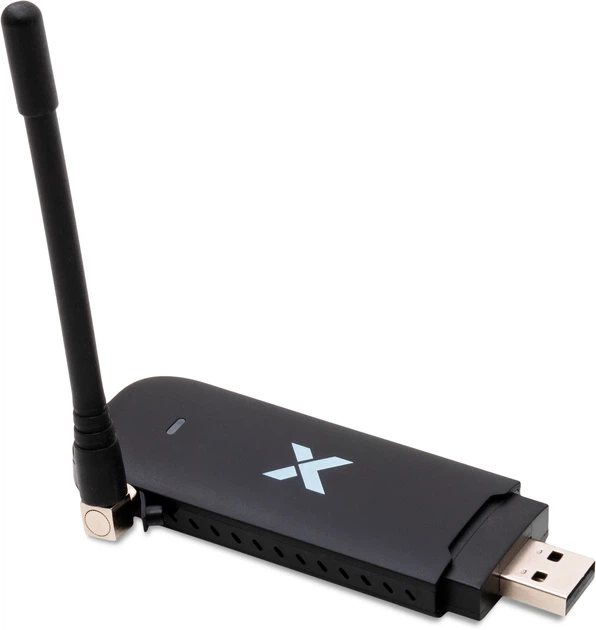
Проверка выполняется в таком порядке:
- Статус SIM в панели отображается без ошибки.
- Модем зарегистрирован в мобильной сети.
- Режим подключения показывает 4G/LTE при наличии покрытия.
- Интернет-сессия находится в состоянии Connected или аналогичном.
- Устройство получает IP-адрес мобильной сети.
- С подключенного ноутбука или телефона открываются несколько сайтов.
- После этого измеряется скорость загрузки, отдачи и задержка.
Если сайты открываются, но соединение кажется медленным, проблема уже не обязательно связана с конфигурацией APN. Влияют загрузка базовой станции, уровень сигнала, расположение модема, диапазон LTE, помехи Wi-Fi и количество подключенных устройств.
Проверить возможные причины можно по инструкции что делать, если интернет тормозит.
Возможные ошибки и как их исправить
У 4G-модема Киевстар несколько типичных сценариев неисправности. Менять все настройки одновременно не нужно: последовательная диагностика быстрее показывает источник проблемы.
| Симптом | Возможная причина | Что проверить |
|---|---|---|
| Нет индикатора мобильной сети | SIM не определяется или отсутствует сигнал | Установку SIM, PIN, покрытие |
| LTE есть, интернета нет | APN или тариф | APN internet, статус услуги, баланс |
| Панель модема не открывается | Подключение не к той сети | Wi-Fi/Ethernet, локальный шлюз |
| Интернет периодически пропадает | Слабый сигнал или перегрузка сети | Расположение модема, уровень приема |
| Телефон не видит Wi-Fi | Отключен WLAN или изменен SSID | Параметры беспроводной сети |
| Работает только один компьютер | Ошибка локальной сети | DHCP, Wi-Fi, настройки клиента |
| После сброса исчез интернет | Удалился профиль оператора | Создать APN internet заново |
LTE отображается, но сайты не открываются
Значок 4G означает, что устройство видит соответствующую мобильную сеть. Он не подтверждает наличие активной интернет-сессии.
В таком случае проверяются четыре вещи: APN, баланс, доступный пакет данных и статус соединения в веб-интерфейсе. Если настройки корректны, модем перезагружается.
SIM не определяется
Устройство необходимо обесточить и проверить положение карточки. Особенно внимательно стоит обращаться с SIM, установленной через пластиковый адаптер.
Если эта же карта определяется смартфоном, а модемом нет, возможна аппаратная несовместимость или повреждение слота.
Сигнал хороший, а скорость низкая
Количество делений индикатора не показывает загрузку базовой станции. Даже при сильном радиосигнале пропускная способность может снижаться в часы высокой нагрузки.
Практичный тест состоит в нескольких замерах в разное время суток. Дополнительно модем можно перенести ближе к окну и сравнить результат.
Полезные советы и лайфхаки
Стационарное положение 4G-оборудования влияет на качество соединения сильнее, чем небольшие изменения программных настроек. Перестановка модема на один-два метра иногда дает больший эффект, чем попытки вручную фиксировать частоты.
Для стабильной работы полезны следующие приемы:
- не размещать модем в закрытой металлической нише;
- поставить его выше уровня пола;
- проверить качество связи возле разных окон;
- разнести модем и мощные источники радиопомех;
- при наличии разъемов использовать совместимую наружную MIMO-антенну только при реальной необходимости;
- записать заводские параметры перед изменением конфигурации;
- не выполнять Factory Reset без причины;
- сохранить пароль администратора отдельно от пароля Wi-Fi.
Если связь нужна во время отключений электричества, USB-модем можно запитать от совместимого павербанка, а для роутера требуется учитывать его рабочее напряжение. На BitBetNews есть отдельный материал о павербанках и резервном питании для роутеров.
На заметку: полный сброс настроек следует оставлять последним шагом диагностики. После Factory Reset стираются пользовательский SSID, пароль Wi-Fi, сохраненный APN и другие параметры, поэтому небольшая ошибка превращается в необходимость заново конфигурировать устройство.
Частые вопросы о модеме Киевстар
Какой APN нужно указать для Киевстар?
Для мобильного интернета используется настройка APN internet. Поля имени пользователя и пароля обычно оставляют пустыми. После создания профиль нужно сохранить и сделать активным.
Почему модем Киевстар показывает 4G, но интернета нет?
Регистрация в LTE и доступ к интернету — разные этапы подключения. Следует проверить активность SIM, состояние тарифа или услуги, APN internet и статус интернет-сессии в панели управления.
Как зайти в настройки модема?
Компьютер или смартфон подключается непосредственно к Wi-Fi либо локальной сети модема, после чего в браузере открывается адрес административной панели. Точный адрес, имя пользователя и начальный пароль следует брать с наклейки конкретной модели или из ее инструкции.
Нужно ли вводить логин и пароль для мобильного интернета?
Для стандартного профиля Kyivstar отдельные имя пользователя и пароль обычно не требуются. Эти поля при ручном создании профиля оставляют пустыми.
Что делать после сброса модема?
Сначала проверить определение SIM, затем создать или выбрать профиль с APN internet, установить автоматическое подключение и режим сети Auto либо 4G preferred. После этого настроить Wi-Fi и новый пароль администратора.
Что делать, если настройка правильная, но интернет постоянно пропадает?
Нужно проверить SIM в другом устройстве, измерить связь в нескольких точках помещения и сравнить скорость в разное время. Если настройки не менялись, а соединение исчезло внезапно, полезнее сначала исключить проблемы сети оператора, покрытия и SIM, чем повторно создавать профиль APN.
Корректно настроенный модем Киевстар Smart 4G не требует постоянного вмешательства. Для базового подключения достаточно исправной активной SIM, точки доступа internet, автоматической интернет-сессии и нормального сигнала мобильной сети. Ручная фиксация LTE, смена диапазонов и сброс к заводским параметрам нужны только тогда, когда стандартная конфигурация не дает стабильного результата.