
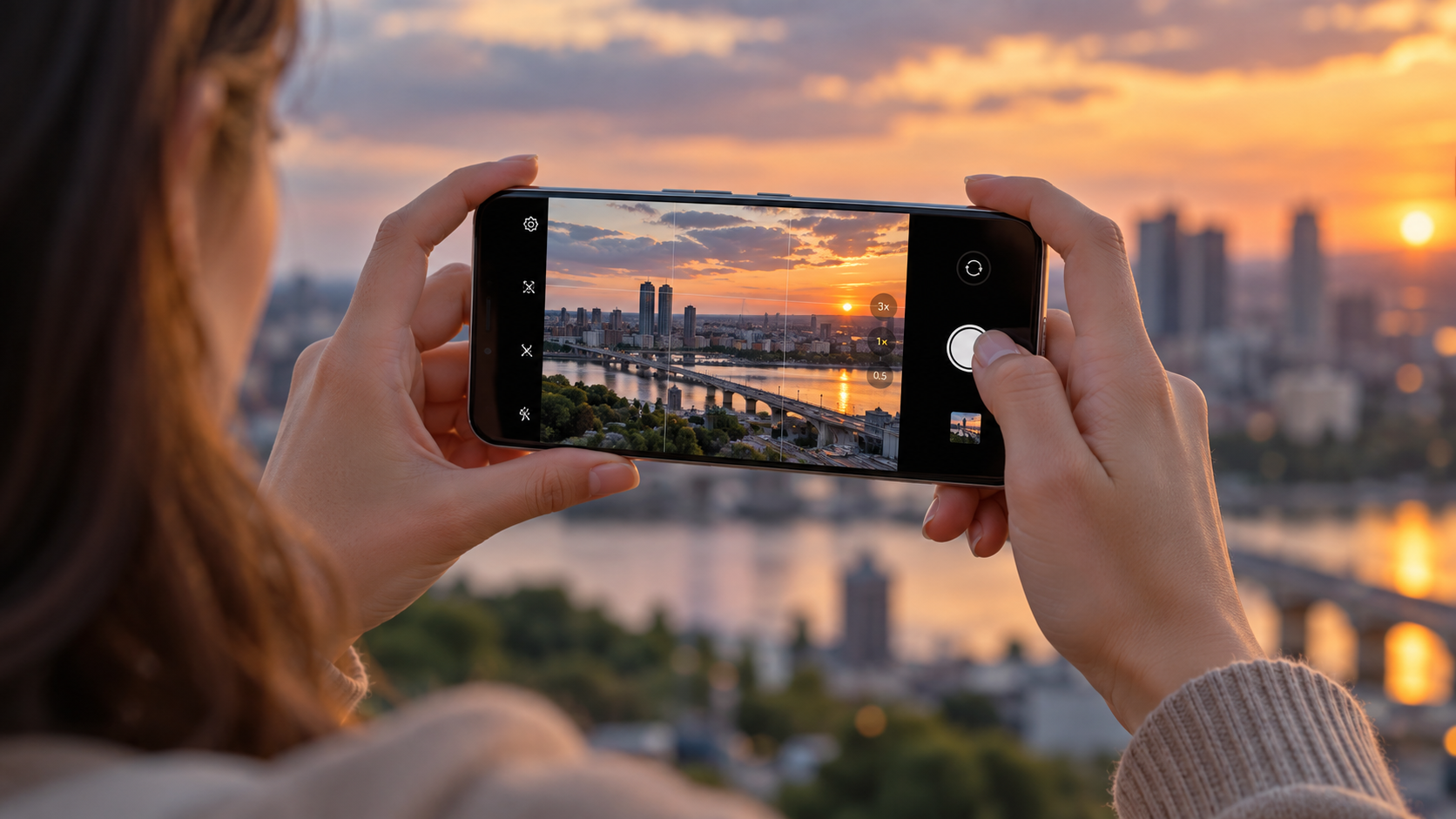
Камера Huawei P Mate обычно не требует долгой подготовки: для большинства сюжетов автоматический режим уже умеет управлять экспозицией, фокусом и обработкой кадра. Но если фотографии выглядят слишком яркими, теряют детали в тенях, получаются смазанными ночью или имеют неестественный цвет, несколько настроек дают более заметный эффект, чем установка стороннего приложения, сообщает bitbetnews.com
Семейства Huawei P, более новые Pura и Mate отличаются набором модулей и версией программного обеспечения, поэтому названия отдельных пунктов меню могут различаться. Общий принцип остается одинаковым: сначала настроить базовые параметры, а Pro, Night, Aperture и повышенное разрешение включать под конкретную сцену. Тем, кто сравнивает результат с другими флагманами, пригодится материал о смартфонах с лучшими камерами.
Что понадобится перед началом
Перед тем как менять настройки камеры Huawei, стоит исключить несколько простых причин плохого качества. Даже удачная конфигурация не исправит жирный след на объективе или постоянное цифровое увеличение.
Понадобится сам смартфон, чистая салфетка из микрофибры и несколько минут при нормальном освещении. Желательно также проверить свободное место в памяти: RAW-файлы и фотографии высокого разрешения значительно тяжелее обычных JPEG.
Порядок подготовки простой:
- Протрите стекла всех задних камер сухой микрофиброй.
- Убедитесь, что чехол или защитная накладка не перекрывает объектив и вспышку.
- Откройте приложение «Камера» и проверьте доступные режимы.
- Освободите память, если планируется съемка в RAW или большом разрешении.
- Сделайте один контрольный кадр при хорошем дневном свете до изменения параметров.
Не стоит оценивать качество камеры по снимку через стекло окна: пыль, отражения и двойные блики способны испортить фотографию сильнее любой программной настройки.
Владельцам новых моделей Huawei также полезно понимать особенности программной платформы и фирменных сервисов. Для приложений и синхронизации используется собственная экосистема, а порядок создания учетной записи подробно разобран в инструкции как создать Huawei ID.
«Перед поиском идеальных значений ISO или выдержки сначала нужно убрать физические причины потери резкости. Отпечаток пальца на объективе дает характерную дымку вокруг фонарей и других ярких источников света, которую программная обработка уже не устранит».
Шаг 1. Подготовка камеры Huawei P и Mate
Начинать лучше не с Pro-режима, а с обычного «Фото». Именно здесь смартфон использует автоматическое распознавание сцены, HDR и вычислительную обработку, а пользователь контролирует композицию, точку фокусировки и экспозицию.
В настройках камеры включите вспомогательную сетку. Линии помогают не заваливать горизонт и позволяют размещать главный объект возле пересечений по правилу третей. На совместимых моделях дополнительно доступен электронный уровень, который особенно полезен при съемке зданий, моря, интерьеров и предметов сверху.
Соотношение сторон для максимального качества лучше оставить стандартным, соответствующим рабочей области сенсора, обычно 4:3. Формат 16:9 удобен для просмотра на широком экране, но на части моделей получается путем обрезки исходного изображения, поэтому реального прироста детализации не дает.
Для повседневной съемки базовая конфигурация выглядит так:
| Параметр | Рекомендуемое значение | Когда менять |
|---|---|---|
| Соотношение сторон | 4:3 | 16:9 только под нужную композицию |
| Сетка | Включена | Можно отключить при необходимости |
| Горизонтальный уровень | Включен | Особенно полезен для архитектуры |
| Разрешение | Стандартное | Максимальное при хорошем освещении |
| Вспышка | Авто или выключена | Включать при реальной необходимости |
| Геометка | По желанию | Не влияет на качество изображения |
| Водяной знак | Выключен | Включать только если он нужен |
Отдельный режим максимального разрешения имеет смысл для пейзажей, архитектуры или предметов при ярком свете. Постоянно держать его активным не нужно: обычный режим чаще быстрее делает снимок, лучше справляется со сложным освещением и позволяет свободнее использовать дополнительные алгоритмы камеры.
Шаг 2. Основные настройки для лучших фото
Самая полезная привычка при съемке на Huawei не спрятана в меню. Перед нажатием кнопки затвора коснитесь на экране объекта, который должен быть резким. Телефон перенесет туда точку автофокуса и рассчитает экспозицию с учетом выбранной области.
Если лицо или яркий предмет получается пересвеченным, уменьшите экспозицию ползунком рядом с точкой фокусировки. Небольшая коррекция зачастую выглядит лучше, чем попытка восстановить полностью выбитые светлые участки при последующей обработке.
Как улучшить фото на Huawei в разных условиях:
- днем используйте основной объектив и минимальный цифровой зум;
- для человека включайте Portrait, если нужен программно размытый фон;
- для предметов и цветов попробуйте Aperture, если режим доступен;
- ночью переходите в Night вместо обычного снимка с высоким ISO;
- максимальное разрешение используйте при хорошем освещении и статичной сцене;
- телеобъектив выбирайте для удаленных деталей только тогда, когда света достаточно.
Главная ошибка при съемке на многокамерный смартфон состоит в желании использовать максимальный зум в любой ситуации. Чем хуже освещение, тем чаще основной модуль даст более чистый кадр, который потом можно аккуратно обрезать.
AI, HDR и автоматическая обработка
На разных поколениях P и Mate автоматическое распознавание сцен может называться AI Photography, Master AI или работать без отдельного заметного переключателя. Оно определяет тип объекта и меняет цвет, контраст, насыщенность и другие параметры.
AI удобно оставить включенным, если нужен готовый снимок без обработки. Если трава становится слишком ярко-зеленой, небо чрезмерно насыщенным, а кожа приобретает ненужный оттенок, алгоритм можно отключить и сравнить два кадра.
HDR полезен в контрастной сцене, например когда человек находится в тени на фоне светлого неба. На новых устройствах часть HDR-обработки выполняется автоматически, поэтому постоянный поиск отдельной кнопки HDR не требуется.
Сравнить подход Huawei с другими Android-флагманами можно в материале о камерофонах на Android.
«Хорошая мобильная фотография редко начинается с максимального количества мегапикселей. Правильная экспозиция, стабильное положение телефона и точный фокус заметнее влияют на результат при обычном просмотре».
Когда использовать Pro-режим Huawei
Pro режим Huawei нужен в тех случаях, когда автоматика принимает решение, не соответствующее задумке фотографа. В зависимости от модели здесь доступны ISO, выдержка S, экспокоррекция EV, баланс белого WB, тип экспозамера M и способ фокусировки AF.
Для большинства фотографий вручную менять сразу все значения не требуется. Гораздо удобнее оставить часть параметров в Auto и контролировать один или два.
| Сцена | ISO | Выдержка | Фокус | Практическая цель |
|---|---|---|---|---|
| Пейзаж днем | 50–100 | Auto | AF-S | Максимум чистых деталей |
| Портрет днем | 50–200 | Auto | AF-S | Резкое лицо без лишнего шума |
| Движущийся объект | Auto | 1/250 с и короче | AF-C | Уменьшить смазывание |
| Ночной кадр с опорой | 50–200 | Более длинная | AF-S/MF | Снизить цифровой шум |
| Предметная съемка | 50–200 | По свету | AF-S/MF | Точный контроль детали |
Цифры в таблице служат отправной точкой, а не обязательным рецептом: диапазоны камеры и доступные пункты зависят от конкретного Huawei.
Чем выше ISO, тем чувствительнее камера к свету, но тем заметнее шум и потеря мелких деталей. Выдержка работает иначе: более длительная впускает больше света, однако любое движение телефона или объекта может дать смазанный кадр.
Для движущихся детей, животных или транспорта стоит использовать AF-C, то есть непрерывный автофокус. AF-S лучше подходит неподвижным объектам. MF, ручная фокусировка, полезна для макросъемки и сцен, где автоматика постоянно переключается между передним и задним планом.
RAW или JPEG
В совместимых моделях RAW на Huawei доступен через Pro. RAW/DNG сохраняет больше исходной информации сенсора и оставляет больший запас для коррекции экспозиции, теней, света и баланса белого.
Но RAW не является автоматически «лучшей фотографией». Такой файл занимает больше памяти и рассчитан на последующую обработку. Для семейных кадров, документов и быстрой отправки в Telegram или Viber обычный JPEG практичнее.
Тем, кто хочет оценить возможности более новой мобильной фотосистемы бренда, подойдет отдельный материал про Huawei Pura 80 Ultra.
Шаг 3. Финальная проверка
После изменения параметров сделайте не один, а три тестовых снимка: человека возле окна, предмет с мелким текстом и сцену с яркими и темными участками. Просматривать результат нужно не только в масштабе «по размеру экрана», но и с увеличением области фокусировки.
Проверьте четыре вещи: попал ли фокус на нужный объект, сохранились ли детали на светлых участках, нет ли сильного цифрового шума в тенях и соответствует ли цвет реальной сцене. Если проблема повторяется во всех кадрах, причину уже проще локализовать.
Для проверки качества фото Huawei полезно временно отказаться от фильтров, Beauty и интенсивного размытия фона. Они меняют изображение настолько заметно, что трудно понять, связана проблема с самой камерой или с эффектом.
Практичный тест занимает несколько минут:
- Снимите сцену обычным режимом «Фото».
- Повторите кадр с отключенным AI, если такой переключатель доступен.
- Сделайте третий снимок в Pro с автоматическими параметрами.
- Сравните резкость, цвет кожи, небо и темные участки.
- Оставьте вариант, который дает более стабильный результат именно на вашем устройстве.
Не требуется копировать чужой набор параметров только потому, что он опубликован для Mate или P другой модели. Размер сенсора, объектив, стабилизация и алгоритмы обработки у поколений отличаются.
Возможные ошибки и как их исправить
Размытая фотография не всегда означает неисправность камеры. Причиной может быть слишком длинная выдержка, движение объекта, цифровой зум, промах автофокуса или грязное стекло.
Если камера Huawei снимает плохо, диагностику удобнее проводить по симптомам:
| Проблема | Вероятная причина | Что сделать |
|---|---|---|
| Весь кадр мутный | Загрязнен объектив | Очистить стекло микрофиброй |
| Человек смазан | Длинная выдержка | Добавить света или сократить выдержку |
| Ночь слишком шумная | Высокое ISO | Использовать Night или опору |
| Небо белое без деталей | Слишком высокая экспозиция | Уменьшить EV |
| Цвет слишком насыщенный | AI/фильтр | Отключить обработку и сравнить |
| Фокус уходит на фон | Неверная точка AF | Коснуться главного объекта |
| Зум выглядит «акварельно» | Цифровое увеличение | Снизить кратность |
| Портрет имеет ошибки по контуру | Сложный фон для размытия | Упростить фон или отключить эффект |
Если камера внезапно стала заметно хуже после длительного периода нормальной работы, перезапустите приложение, проверьте свободную память и системные обновления. Перед полным сбросом настроек камеры полезно запомнить или сделать скриншоты собственных параметров.
«При ночной съемке устойчивость смартфона часто дает больший прирост качества, чем повышение ISO. Даже простая опора на стену, перила или стол уменьшает микросмазывание».
Полезные советы и лайфхаки
Ночной режим Huawei рассчитан на съемку нескольких кадров с последующим объединением. После нажатия затвора телефон нужно удерживать максимально неподвижно до завершения отсчета. Если убрать устройство раньше, мелкие детали могут потерять резкость.
Aperture отличается от Portrait тем, что ориентирован не только на людей. В этом режиме можно выделить предмет, еду, цветок или небольшую деталь и получить программное размытие окружающего пространства. На поддерживаемых моделях степень размытия можно менять.
Еще несколько приемов дают результат без сложной ручной настройки:
- не используйте ультраширокий модуль ночью без необходимости, если основной объектив собирает больше света;
- при съемке против солнца сначала коснитесь лица и немного уменьшите экспозицию;
- держите телефон двумя руками при длинной выдержке;
- сделайте серию из нескольких кадров движущегося объекта;
- для естественного портрета уменьшите Beauty до минимального уровня;
- не ставьте максимальное разрешение по умолчанию только из-за большего числа мегапикселей;
- при съемке текста держите камеру параллельно документу.
Отдельные принципы мобильной фотографии одинаковы для разных брендов. Например, влияние соотношения сторон, высокого разрешения и Pro-параметров также разобрано в материале о настройках камеры Xiaomi и Redmi.
Лучший профиль камеры тот, при котором не приходится перед каждым снимком менять пять параметров: автоматический режим должен оставаться основным, а ручные инструменты подключаются тогда, когда автоматика ошибается или нужен конкретный художественный эффект.
Частые вопросы о камере Huawei P и Mate
Какие настройки камеры Huawei лучше оставить постоянно?
Для повседневной съемки достаточно стандартного режима 4:3, включенной сетки и уровня горизонта. AI можно оставить активным, если нравится фирменная обработка. Максимальное разрешение, RAW и ручной Pro лучше включать под отдельную задачу.
Почему камера Huawei P Mate ночью снимает хуже днем?
Сенсору поступает меньше света, поэтому камера вынуждена повышать ISO или увеличивать выдержку. Первое усиливает цифровой шум, второе повышает риск смазывания. Для неподвижной ночной сцены лучше использовать Night и устойчиво держать смартфон до окончания съемки.
Нужно ли всегда включать максимальное количество мегапикселей?
Нет. Высокое разрешение хорошо работает при достаточном освещении и статичной сцене, но файл становится больше, а часть вычислительных режимов может быть ограничена. Обычный режим удобнее для большинства ежедневных сюжетов.
Какой ISO поставить на Huawei для хорошего фото?
При ярком свете стоит стремиться к низкому ISO, например 50–100, если такой диапазон доступен. В темноте ISO можно повысить, но вместе с ним увеличивается шум. Если объект неподвижен, часто выгоднее зафиксировать телефон и увеличить выдержку.
Что лучше для портрета: Portrait или Aperture?
Portrait оптимизирован прежде всего для людей и может применять ретушь и портретные эффекты. Aperture удобнее для предметов и ситуаций, где нужно самостоятельно регулировать глубину размытия. Набор функций зависит от модели Huawei.
Стоит ли снимать в RAW каждый день?
Нет. RAW полезен, когда фотографию будут серьезно обрабатывать. Для обычной съемки JPEG занимает меньше памяти, быстрее готов к отправке и уже содержит обработанное смартфоном изображение.
Что в итоге настроить
Для большинства владельцев P и Mate оптимальная схема проста: очистить объектив, выбрать 4:3, включить сетку и горизонтальный уровень, оставить обычное разрешение для ежедневных кадров и контролировать фокус касанием по экрану. Night нужен при слабом свете, Aperture и Portrait решают задачи размытия, а Pro дает ручной контроль над ISO, выдержкой, фокусом и балансом белого.
Максимальные мегапиксели и RAW не нужно включать постоянно. Намного сильнее на результат влияют подходящий объектив, отсутствие цифрового зума, правильная экспозиция и устойчивое положение смартфона.