
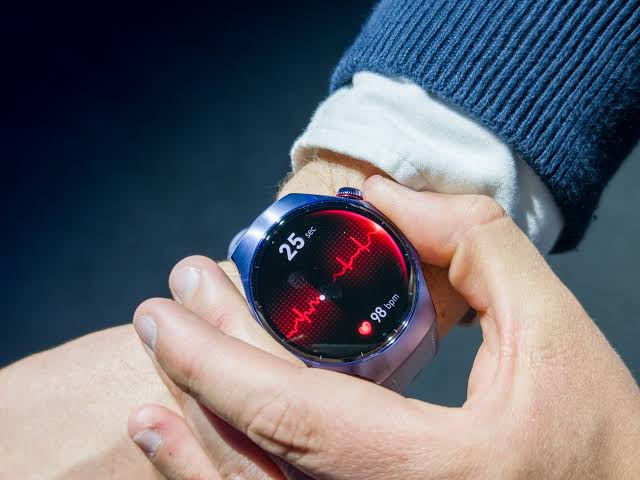
Huawei Health нужен для часов и браслетов Huawei, Huawei Health показывает сон, пульс, шаги и тренировки, а без Huawei Health часть функций носимого устройства просто не раскрывается. Если Huawei Health уже установлен, но сон не считается, уведомления не приходят или часы не синхронизируются, чаще всего проблема в разрешениях, аккаунте Huawei ID или настройках фоновой работы, сообщает bitbetnews.com.
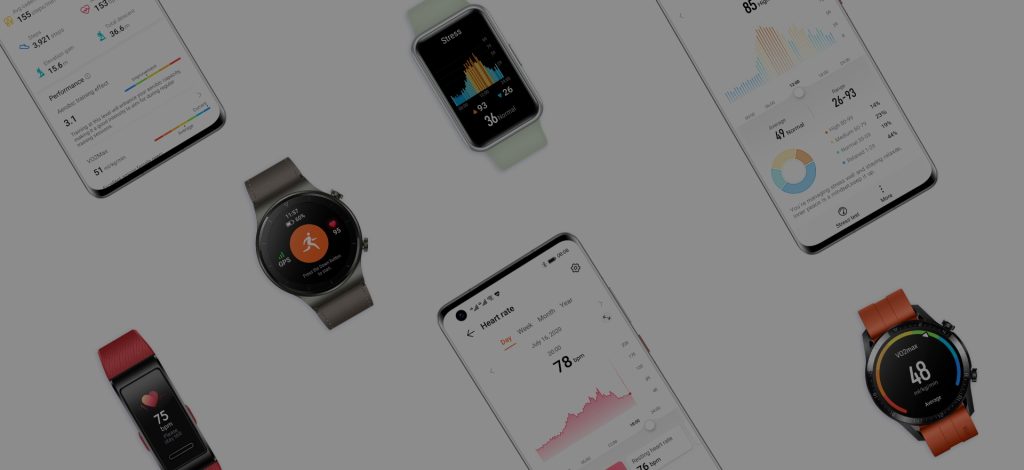
Приложение работает как центр управления для Huawei Watch, Huawei Band и других устройств экосистемы. Через него подключают гаджет, обновляют прошивку, включают мониторинг здоровья, смотрят статистику сна, тренировок, стресса, SpO2 и активности за день. В Украине приложение используют и владельцы смартфонов Huawei, и пользователи Android-смартфонов Samsung, Xiaomi, OPPO, OnePlus, а также iPhone.
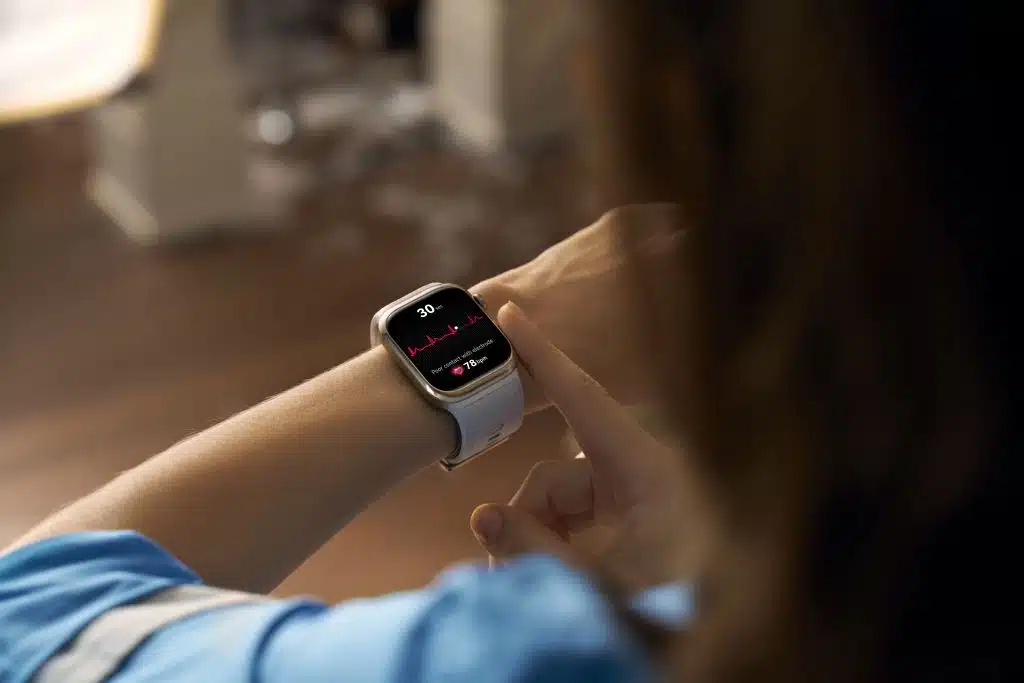
Что понадобится перед началом
Перед настройкой подготовьте смартфон, часы или браслет Huawei, стабильный интернет и аккаунт Huawei ID. Официальная страница Huawei Health указывает, что приложение доступно для Android и iOS, но набор функций может отличаться в зависимости от модели телефона, часов, региона и версии прошивки.
Для Android-смартфонов важно устанавливать приложение из официального источника. Huawei рекомендует загружать приложение через официальный сайт, QR-код на экране сопряжения часов, QR-код из инструкции или упаковки устройства. Подробно это описано на странице Downloading and updating the Huawei Health app.
Вам понадобится:
- смартфон с Bluetooth и интернетом;
- часы или браслет Huawei с зарядом хотя бы 40–50%;
- установленное приложение Huawei Health;
- Huawei ID для входа и синхронизации;
- доступ к SMS или email для подтверждения аккаунта;
- разрешения на Bluetooth, геолокацию, уведомления и фоновую работу;
- несколько минут на первичную синхронизацию и обновление.
Не начинайте настройку на разряженных часах. Первое подключение иногда запускает обновление прошивки, загрузку ресурсов и синхронизацию данных. Если устройство выключится в середине процесса, придется начинать заново.
Если Huawei ID еще не создан, сначала разберитесь с аккаунтом. Для этого подойдет подробная инструкция как создать Huawei ID в 2026 году, где отдельно разобраны регистрация через смартфон и браузер, подтверждение email и восстановление доступа.
«Главная ошибка при первой настройке Huawei Health — пропустить разрешения. Пользователь нажимает “запретить”, а потом удивляется, почему часы не видят телефон, не приходят уведомления или не пишется маршрут тренировки», — объясняет специалист по настройке носимых устройств.
Шаг 1. Подготовка
Сначала установите приложение и войдите в Huawei ID. Если у вас смартфон Huawei, приложение часто уже есть в системе или доступно через AppGallery. На сторонних Android-смартфонах лучше использовать официальный сайт Huawei или AppGallery, а не случайные APK-файлы из поиска.
На iPhone приложение также может работать, но ограничения iOS иногда влияют на уведомления, фоновую синхронизацию и отдельные функции. Это нормально для кроссплатформенных часов: Android 16, One UI 8.5, HyperOS 3, HarmonyOS 5 и iOS 19/20 по-разному управляют разрешениями, батареей и фоновыми процессами. Поэтому названия пунктов меню могут отличаться, но логика остается похожей.
Перед сопряжением сделайте короткую проверку:
- Зарядите часы или браслет.
- Включите Bluetooth на телефоне.
- Подключите смартфон к Wi-Fi или мобильной сети Vodafone, Киевстар либо lifecell.
- Откройте Huawei Health и войдите в Huawei ID.
- Разрешите доступ к Bluetooth, геолокации и уведомлениям.
- Включите часы и выберите язык.
- Держите часы рядом со смартфоном.
Если вы только выбираете модель, полезно посмотреть обзор Huawei Watch GT 6 46 мм. Там хорошо видно, какие функции здоровья, автономности и тренировок важны перед покупкой часов Huawei.
Совет редакции: не подключайте часы сразу через системное меню Bluetooth. Для Huawei Watch и Huawei Band правильнее начинать сопряжение из Huawei Health, иначе устройство может отображаться как подключенное, но не передавать данные сна и здоровья.
Шаг 2. Основные настройки
Откройте Huawei Health, нажмите «Устройства» или значок добавления, выберите свою модель либо отсканируйте QR-код на экране часов. Официальная инструкция Huawei для Android описывает именно такой порядок: установить приложение, войти в Huawei ID, включить носимое устройство, нажать Add device или Scan и подтвердить сопряжение на телефоне и часах. Подробности есть в инструкции Pairing your HUAWEI watch/band with an Android phone.
После подключения приложение может предложить обновление прошивки. Не пропускайте его без причины: обновления часто исправляют ошибки синхронизации, сна, уведомлений, тренировок и автономности. Во время обновления держите часы рядом с телефоном и не выключайте Bluetooth.
Основные настройки после подключения:
| Раздел | Что включить | Зачем это нужно |
|---|---|---|
| Устройства | Подключенные часы или браслет | Управление прошивкой, циферблатами и датчиками |
| Мониторинг здоровья | Пульс, сон, стресс, SpO2 | Постоянная статистика здоровья |
| Уведомления | Мессенджеры, звонки, приложения | Сообщения на часах |
| Тренировки | Автоопределение и GPS | Запись активности и маршрутов |
| Профиль | Рост, вес, пол, возраст | Более точный расчет калорий и нагрузки |
| Разрешения телефона | Bluetooth, геолокация, фон | Стабильная синхронизация |
Трекинг сна включается через настройки устройства в приложении. Для функции HUAWEI TruSleep производитель указывает путь: Huawei Health, экран сведений об устройстве, Health monitoring, HUAWEI TruSleep. Если TruSleep отключить вручную, данные сна и анализ сна не будут доступны. Это описано на официальной странице Sleep monitoring on your HUAWEI watch/band.
Трекинг сна лучше включать сразу после первого сопряжения. Тогда приложение начнет собирать данные не только о длительности сна, но и о фазах, пробуждениях, качестве отдыха и регулярности режима. Для корректной статистики часы нужно носить ночью достаточно плотно, но без сильного давления на запястье.
«Часы не должны болтаться на руке, иначе датчики получают шумные данные. Но слишком тугой ремешок тоже плох: он мешает кровотоку и может искажать ощущения пользователя», — отмечает консультант по носимой электронике.
Шаг 3. Финальная проверка
После настройки не закрывайте приложение сразу. Дождитесь первой синхронизации, зайдите в карточку устройства и проверьте, видит ли Huawei Health часы, уровень заряда, версию прошивки и доступные функции. Затем откройте карточки «Сон», «Пульс», «Шаги» и «Тренировки».
Проверьте профиль. Неверно указанные рост, вес, возраст и пол влияют на расчет калорий, тренировочной нагрузки и рекомендаций. Если данные заполнены случайно, статистика будет выглядеть красиво, но пользы от нее меньше.
Хорошая настройка Huawei Health — это не только успешное подключение часов. Это еще и проверка того, что данные реально пишутся, синхронизируются и отображаются в нужных карточках. Если пропустить этот этап, проблему можно заметить только утром, когда сон не появится в приложении.
Мини-чеклист после настройки:
- часы отображаются в Huawei Health;
- батарея и модель видны в карточке устройства;
- прошивка обновлена;
- TruSleep включен;
- пульс измеряется автоматически;
- шаги считаются на часах и в приложении;
- уведомления приходят на запястье;
- тренировка запускается и сохраняется;
- данные синхронизируются после закрытия и повторного открытия приложения.
На заметку: тарифы мобильного интернета Vodafone, Киевстар и lifecell в гривнах меняются, поэтому по состоянию на 2026 год проверяйте актуальные условия на сайте своего оператора. Для Huawei Health важен не дорогой пакет, а стабильная сеть для входа, обновлений и синхронизации.
Возможные ошибки и как их исправить
Самая частая проблема — часы не находятся при подключении. Проверьте, не привязаны ли они к другому смартфону, включен ли Bluetooth, достаточно ли заряда и не лежит ли устройство слишком далеко. Иногда помогает перезагрузка телефона и часов, а затем повторный поиск через Huawei Health.
На сторонних Android-смартфонах нужно отдельно проверить разрешения. Huawei в инструкции по проблемам сопряжения рекомендует для сторонних Android-телефонов выдать приложению Huawei Health доступ к Location и Nearby devices, а при необходимости переключить разрешение Nearby devices с запрещенного на разрешенное заново. Это описано на странице My HUAWEI wearable device fails to link with the HUAWEI Health app.
| Ошибка | Возможная причина | Что сделать |
| Часы не находятся | Bluetooth выключен, часы далеко, старая привязка | Перезагрузить устройства, открыть добавление через Huawei Health |
| Не считается сон | TruSleep выключен или часы сняты ночью | Включить TruSleep и носить часы всю ночь |
| Не приходят уведомления | Нет разрешения на уведомления | Разрешить уведомления для Huawei Health и нужных приложений |
| Пропадает синхронизация | Система выгружает приложение из памяти | Разрешить фоновую работу и убрать жесткую экономию батареи |
| Нет маршрута тренировки | Нет доступа к геолокации | Разрешить геолокацию и проверить GPS |
| Быстро садится батарея | Включены частые измерения, AOD, GPS | Настроить частоту мониторинга и отключить лишнее |
Если приложение не устанавливается, не скачивайте первый попавшийся APK. У Huawei есть официальный путь загрузки, а у сторонних сайтов может быть устаревшая или модифицированная версия. Это особенно важно, если вы используете один смартфон для банка, криптосервисов, документов и рабочих аккаунтов.
Для общей логики подключения носимых устройств можно дополнительно посмотреть материал как настроить смарт-часы. Там разобраны базовые шаги для Android и iPhone, которые совпадают с настройкой многих моделей Huawei.
«Если Huawei Health работает нестабильно на Xiaomi, Samsung или другом Android, часто виновата агрессивная экономия батареи. Система считает приложение фоновым и закрывает его, а пользователь видит задержки уведомлений и разрывы синхронизации», — говорит инженер мобильного сервиса.
Полезные советы и лайфхаки
Настройте не все подряд, а то, чем реально будете пользоваться. Постоянный пульс, TruSleep, стресс, SpO2, напоминания о движении и уведомления удобны, но каждая функция влияет на батарею. Для Huawei Watch с хорошей автономностью это не критично, но на компактных браслетах разница заметнее.
Для сна важна регулярность. Если вы надеваете часы только иногда, приложение покажет отдельные ночи, но не даст нормальной картины режима. Лучше носить устройство хотя бы одну-две недели подряд, чтобы увидеть среднее время засыпания, частые пробуждения и дни с худшим восстановлением.
Практичные настройки:
- включите TruSleep;
- добавьте Huawei Health в исключения энергосбережения;
- разрешите автозапуск приложения, если такая настройка есть;
- включите уведомления только от нужных приложений;
- проверьте единицы измерения, рост и вес;
- обновляйте прошивку часов;
- очищайте датчики на обратной стороне часов;
- не носите ремешок слишком свободно;
- запускайте тренировки вручную, если автоопределение ошибается;
- периодически проверяйте синхронизацию после обновлений телефона.
Мониторинг здоровья в потребительских часах не заменяет врача. Пульс, SpO2, стресс и сон полезны для наблюдения за тенденциями, но не для самостоятельной диагностики. Если показатели резко изменились, есть боль, одышка, обмороки, сильная бессонница или тревожные симптомы, лучше обратиться к врачу.
Если вы активно используете NFC и платежи на Android, проверьте, как телефон управляет безопасностью и фоновыми приложениями. Смежная тема разобрана в инструкции как настроить Google Pay в Украине на Android: там хорошо видно, почему разрешения, блокировка экрана и сертификация системы важны не только для оплаты, но и для стабильной работы приложений.
«Главная польза трекера сна — не в красивой оценке за ночь, а в повторяющихся закономерностях. Если вы видите, что поздние тренировки, алкоголь, стресс или экран перед сном ухудшают восстановление, приложение уже выполняет свою задачу», — комментирует специалист по цифровому здоровью.
Частые вопросы (FAQ)
Как установить Huawei Health на Android?
Лучше использовать официальный сайт Huawei, AppGallery или QR-код на экране сопряжения часов. Не устанавливайте приложение из случайных APK-каталогов, особенно если на телефоне есть банковские приложения и рабочие аккаунты.
Почему Huawei Health не видит часы?
Проверьте Bluetooth, заряд часов, расстояние до смартфона, старую привязку к другому телефону и разрешения приложения. На Android также выдайте Huawei Health доступ к геолокации, Nearby devices, уведомлениям и фоновой работе.
Как включить сон в Huawei Health?
Откройте Huawei Health, зайдите в карточку подключенного устройства, перейдите в Health monitoring и включите HUAWEI TruSleep. Если TruSleep отключен, приложение не сможет показывать полноценный анализ сна.
Можно ли пользоваться Huawei Health на iPhone?
Да, приложение доступно для iOS, но отдельные функции могут отличаться от Android из-за ограничений системы. Уведомления, синхронизация и фоновые процессы на iPhone иногда работают иначе, чем на смартфонах Huawei или Android.
Почему Huawei Health неправильно считает шаги?
Причина может быть в свободно надетом ремешке, одновременном подсчете шагов телефоном и часами, отключенной синхронизации или ошибках после обновления. Проверьте профиль, перезапустите приложение и дождитесь синхронизации.
Нужно ли держать Huawei Health открытым постоянно?
Открытым на экране — нет. Но на Android лучше разрешить приложению работать в фоне и не ограничивать его жесткой экономией батареи. Иначе уведомления, сон и синхронизация могут приходить с задержкой.
Что стоит сделать после настройки
После первого подключения проверьте не только часы, но и привычки. Наденьте устройство на ночь, утром откройте карточку сна, затем в течение дня проверьте шаги, пульс, уведомления и одну короткую тренировку. Такой тест сразу покажет, правильно ли выдали разрешения и не блокирует ли смартфон Huawei Health в фоне.
Главное — не воспринимать приложение как магический медицинский прибор. Huawei Watch или браслет дают удобную статистику, помогают заметить режим, активность и восстановление, но качество данных зависит от настройки, посадки на руке и регулярного использования. Если Huawei Health установлен из официального источника, подключен к Huawei ID, имеет нужные разрешения и правильно настроенный TruSleep, трекинг здоровья и сна будет работать заметно стабильнее.