
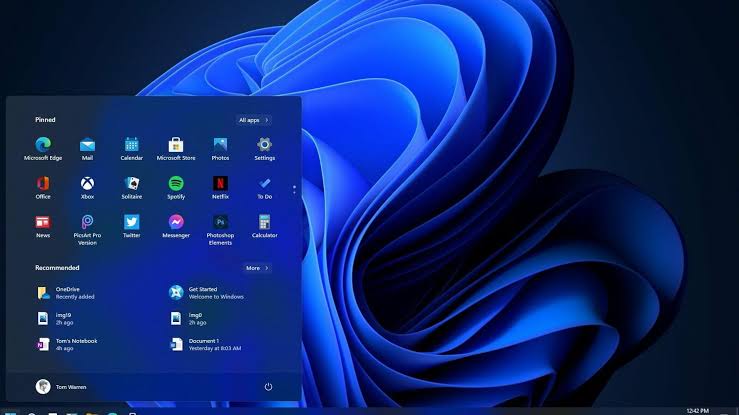
Скриншот Windows 11 можно сделать за несколько секунд без установки дополнительных программ. Если нужен обычный скриншот Windows 11, система позволяет снять весь дисплей, активное окно или только выбранную область, а затем скопировать изображение в буфер либо сразу записать его в файл, сообщает bitbetnews.com.
На практике достаточно знать две комбинации. Win + Shift + S удобна для точного захвата фрагмента, а Win + PrtSc подходит, когда требуется готовый PNG-файл всего экрана. Остальные способы решают более узкие задачи: фотографируют одно окно, помогают делать снимки в играх или дают доступ к редактору.
Для большинства повседневных задач не требуется отдельная программа для скриншотов: основные инструменты уже встроены в Windows 11.
Что понадобится перед началом
Чтобы разобраться, как сделать скриншот в Windows 11, достаточно штатных средств операционной системы и рабочей клавиатуры. На настольных ПК обычно есть отдельная клавиша Print Screen, обозначенная как PrtSc, PrtScn или PrntScrn. На компактных ноутбуках она может быть совмещена с другой кнопкой и работать через Fn.
Перед созданием снимка стоит убрать с экрана уведомления мессенджеров, адреса электронной почты, номера телефонов, документы и другие данные, которые не должны попасть на изображение. Особенно это касается скриншотов, предназначенных для форума, технической поддержки, социальных сетей или публичной инструкции.
Если работа со снимком связана с диагностикой системы, пригодится инструкция BitBetNews по запуску командной строки Windows 11 от администратора. При подготовке компьютера после переустановки системы также полезна отдельная пошаговая инструкция по установке Windows 11 с нуля.
На заметку: клавиша PrtSc не всегда создает отдельный файл. Во многих сценариях изображение сначала попадает в буфер обмена и только после вставки сохраняется на диск.
Шаг 1. Подготовка экрана
Сначала нужно определить, что именно должно попасть в кадр. Для сообщения об ошибке часто достаточно одного окна программы. При создании инструкции может понадобиться весь рабочий стол с панелью задач, а для переписки или документа безопаснее выделить только небольшой фрагмент.
Перед снимком удобно выполнить четыре действия:
- Открыть нужное окно, приложение, игру или веб-страницу.
- Убрать всплывающие уведомления и конфиденциальную информацию.
- Определить область захвата: весь экран, одно окно или отдельный фрагмент.
- Решить, нужен готовый файл или достаточно изображения в буфере обмена.
Последний пункт определяет оптимальную комбинацию клавиш. Если картинку нужно сразу отправить в Telegram, Discord, Gmail или другой сервис, удобнее оставить ее в буфере. Для серии снимков лучше автоматическое сохранение файлов.
Шаг 2. Как сделать скриншот Windows 11 шестью способами
1. Win + Shift + S: снимок выбранной области
Win + Shift + S открывает встроенный интерфейс приложения «Ножницы». Экран слегка затемняется, после чего можно выбрать область мышью или переключиться на другой режим захвата.
Это один из самых удобных вариантов для скриншота части экрана, потому что лишние элементы не приходится обрезать после съемки.
Доступны четыре основных режима:
- прямоугольная область;
- область произвольной формы;
- отдельное окно;
- полный экран.
После захвата картинка копируется в буфер и становится доступна в «Ножницах». В актуальных версиях приложения предусмотрено автоматическое сохранение снимков в папку Screenshots, причем это поведение можно изменить в настройках.
Нажатие на уведомление после съемки открывает редактор. В нем доступны обрезка, перо, маркер, фигуры и действия с распознанным текстом.
Практический комментарий: Win + Shift + S удобнее обычного Print Screen, когда на экране открыты несколько окон и в кадр должен попасть только один элемент интерфейса.
2. PrtSc: классический Print Screen
Клавиша Print Screen существует в Windows много лет, но ее поведение зависит от настроек системы. В одном режиме PrtSc копирует изображение экрана в буфер обмена, в другом открывает панель приложения «Ножницы».
Если снимок попал в буфер, его можно вставить сочетанием Ctrl + V в Paint, Word, графический редактор, окно мессенджера или веб-форму.
Именно поэтому Print Screen в Windows 11 иногда воспринимается как неработающий. После нажатия может не появиться ни новый файл, ни отдельное окно, хотя изображение уже находится в буфере.
На некоторых ноутбуках понадобится Fn + PrtSc. Конкретная комбинация определяется раскладкой клавиатуры производителя.
3. Win + PrtSc: снимок сразу в файл
Если нужен готовый файл без открытия редактора, используется Win + PrtSc. Windows захватывает весь экран и автоматически сохраняет изображение.
Стандартное расположение:
Изображения → Снимки экрана
В английском интерфейсе папки называются:
Pictures → Screenshots
Этот способ удобен при создании серии полноэкранных кадров. Каждый следующий снимок получает отдельный файл, поэтому не приходится после каждого нажатия открывать Paint и выполнять Ctrl + V.
Если задача состоит в том, чтобы быстро сделать десять последовательных снимков, Win + PrtSc обычно удобнее всех вариантов с буфером обмена.
4. Alt + PrtSc: только активное окно
Alt + PrtSc снимает текущее активное окно вместо всего рабочего стола. Например, в кадр можно поместить только браузер, диалог ошибки, окно программы или настройки Windows.
Изображение обычно копируется в буфер. После этого его необходимо вставить в нужное приложение сочетанием Ctrl + V либо сохранить через графический редактор.
Такой способ полезен при подготовке инструкций. В кадр не попадают обои, значки рабочего стола, соседние программы и другие элементы, не относящиеся к теме.
5. Приложение «Ножницы»: редактор и дополнительные функции
Встроенное приложение Snipping Tool Windows 11, которое в русской локализации называется «Ножницы», можно найти через меню «Пуск». Оно подходит для случаев, когда после захвата требуется редактирование или снимок нужно сделать с задержкой.
Приложение умеет снимать прямоугольные и произвольные области, отдельные окна и весь экран. Microsoft также добавила запись выбранной области экрана в видео, а для изображений доступны текстовые действия.
Среди полезных функций «Ножниц»:
- обрезка изображения;
- рисование пером и маркером;
- добавление фигур;
- копирование распознанного текста;
- автоматическое сохранение;
- ручной выбор имени и папки файла;
- задержка перед созданием снимка;
- запись участка экрана.
Задержка особенно полезна для контекстных меню. Можно включить таймер, открыть нужное меню и дождаться запуска захвата, не пытаясь одновременно удерживать несколько элементов интерфейса.
6. Xbox Game Bar: скриншот игры или приложения
Для игрового режима в Windows предусмотрена Xbox Game Bar. Панель открывается сочетанием Win + G, а для создания снимка игры или поддерживаемого приложения используется Win + Alt + Print Screen.
Система сохраняет изображение в формате PNG в каталоге Captures. Обычно он находится внутри пользовательской папки «Видео».
Этот вариант отличается от обычного PrtSc тем, что ориентирован на игры и приложения. Для снимка Проводника, меню «Пуск» или произвольной части рабочего стола практичнее использовать «Ножницы».
Шаг 3. Где сохраняются скриншоты Windows 11
Ответ на вопрос, где сохраняются скриншоты Windows 11, зависит от выбранного способа. Не каждая комбинация создает файл автоматически.
| Способ | Что снимает | Куда попадает результат |
|---|---|---|
| Win + Shift + S | Область, окно или весь экран | Буфер обмена и «Ножницы», возможно автосохранение |
| PrtSc | Весь экран или интерфейс «Ножниц» | Буфер обмена либо «Ножницы» |
| Win + PrtSc | Весь экран | Pictures/Screenshots |
| Alt + PrtSc | Активное окно | Буфер обмена |
| «Ножницы» | Область, окно или весь экран | Редактор и папка Screenshots при включенном автосохранении |
| Win + Alt + PrtSc | Игра или приложение | Папка Captures |
Проверить буфер проще всего через Paint. Достаточно открыть приложение и нажать Ctrl + V. Если изображение появилось на холсте, захват прошел успешно.
Есть и история буфера обмена. Она открывается сочетанием Win + V после включения соответствующей функции Windows. Это помогает найти предыдущий скриншот, если после него в буфер уже копировался текст или другой объект.
Если папка «Изображения» синхронизируется с OneDrive либо была вручную перенесена на другой диск, физическое расположение Screenshots может отличаться от стандартного.
Возможные ошибки и как их исправить
Одна из наиболее частых проблем выглядит так: клавиша PrtSc нажата, но нового PNG-файла нигде нет. Причина обычно не в поломке. Обычный Print Screen может работать только с буфером обмена.
В такой ситуации достаточно открыть Paint и нажать Ctrl + V. Если нужен автоматический файл, вместо PrtSc используется Win + PrtSc.
Вторая распространенная проблема связана с ноутбуками. Производители размещают функцию Print Screen на клавише вместе с другим действием, поэтому требуется удерживать Fn. Иногда обозначение PrtSc нанесено мелким шрифтом на одну из функциональных клавиш.
Основные причины неполадок:
- снимок сохранился только в буфере;
- клавиша PrtSc работает вместе с Fn;
- Print Screen настроен на запуск «Ножниц»;
- сочетание перехватывает сторонняя программа;
- папка «Изображения» была перенесена;
- приложение «Ножницы» требует обновления;
- Xbox Game Bar отключена;
- конкретное приложение ограничивает захват защищенного содержимого.
Если проблемы появляются не только со скриншотами, а система в целом работает медленно, можно проверить настройки из материала о том, как ускорить Windows 11.
При серьезном сбое и необходимости переустановки пригодится инструкция по созданию загрузочной флешки Windows 11.
На заметку: если после PrtSc снимок вставляется через Ctrl + V, сама клавиша работает. Искать проблему в драйвере клавиатуры в такой ситуации обычно не требуется.
Полезные советы и лайфхаки
При регулярной работе со скриншотами «Ножницы» удобно закрепить на панели задач. Это полезно на ноутбуках, где Print Screen совмещен с дополнительной функцией, а также на сенсорных устройствах.
Для отправки изображения в чат сохранять его на диск не обязательно. После Win + Shift + S можно открыть поле сообщения и нажать Ctrl + V. Папка Screenshots при этом не заполняется одноразовыми файлами.
Для технической инструкции лучше сохранить оригинальный кадр отдельно. После нанесения стрелок, обрезки или скрытия информации всегда остается возможность вернуться к исходному изображению.
Перед публикацией нужно проверить, не попали ли в кадр:
- пароли и одноразовые коды;
- адрес электронной почты;
- номер телефона;
- личная переписка;
- адрес проживания;
- данные банковских карт;
- API-ключи и токены доступа;
- QR-коды авторизации.
Для интерфейсов, таблиц и текста хорошо подходит PNG: формат сохраняет четкие границы символов и элементов меню. JPEG обычно эффективнее для фотографий, где небольшая потеря детализации позволяет уменьшить размер файла.
Еще одна полезная функция «Ножниц» — распознавание текста. Текст с готового снимка можно извлечь и скопировать без ручного перепечатывания. Обработка распознаваемого текста в «Ножницах», согласно документации Microsoft, выполняется локально на устройстве.
Что важно знать о Windows 10 в 2026 году
Основная бесплатная поддержка Windows 10 завершилась 14 октября 2025 года. Обычные компьютеры с этой системой продолжают работать, однако Microsoft больше не предоставляет для них стандартные бесплатные обновления безопасности, исправления и техническую поддержку. Для части устройств доступна программа Extended Security Updates.
Сам принцип создания скриншотов в Windows 10 и Windows 11 во многом похож: используются Print Screen, Alt + PrtSc и «Ножницы». Разница состоит в развитии самого приложения для захвата и в дополнительных возможностях Windows 11.
На компьютере, который используется для интернет-банкинга, рабочей почты и хранения конфиденциальных документов, состояние поддержки операционной системы имеет большее значение, чем привычность интерфейса.
Частые вопросы
Как быстрее всего сделать скриншот Windows 11?
Для произвольного участка удобна комбинация Win + Shift + S. Если требуется сразу получить файл со всем экраном, используется Win + PrtSc.
Как сделать скриншот одного окна?
Нужно сделать окно активным и нажать Alt + PrtSc. Изображение попадет в буфер обмена, после чего его можно вставить через Ctrl + V.
Почему Print Screen не сохраняет файл?
Обычная клавиша PrtSc часто копирует снимок в буфер, а не записывает PNG на диск. Для автоматического сохранения всего экрана подходит Win + PrtSc.
Почему после PrtSc открываются «Ножницы»?
Windows позволяет назначить клавишу Print Screen для запуска интерфейса захвата. Поэтому на разных компьютерах одна и та же кнопка может работать немного по-разному.
Куда сохраняется скриншот после Win + PrtSc?
В стандартной конфигурации файл появляется в папке «Изображения → Снимки экрана», или Pictures → Screenshots в англоязычном интерфейсе.
Можно ли сделать длинный скриншот страницы с прокруткой?
Стандартный режим «Ножниц» предназначен для видимой области экрана и не заменяет полноценный захват длинной веб-страницы с автоматической прокруткой. Для такой задачи можно использовать встроенные возможности конкретного браузера или специализированный инструмент.
Шесть встроенных способов закрывают практически все основные сценарии: Win + Shift + S подходит для выбранной области, Win + PrtSc создает готовый файл, Alt + PrtSc снимает одно окно, а Xbox Game Bar удобна в играх. Для редактирования, задержки, распознавания текста и более точной работы достаточно встроенного приложения «Ножницы».