
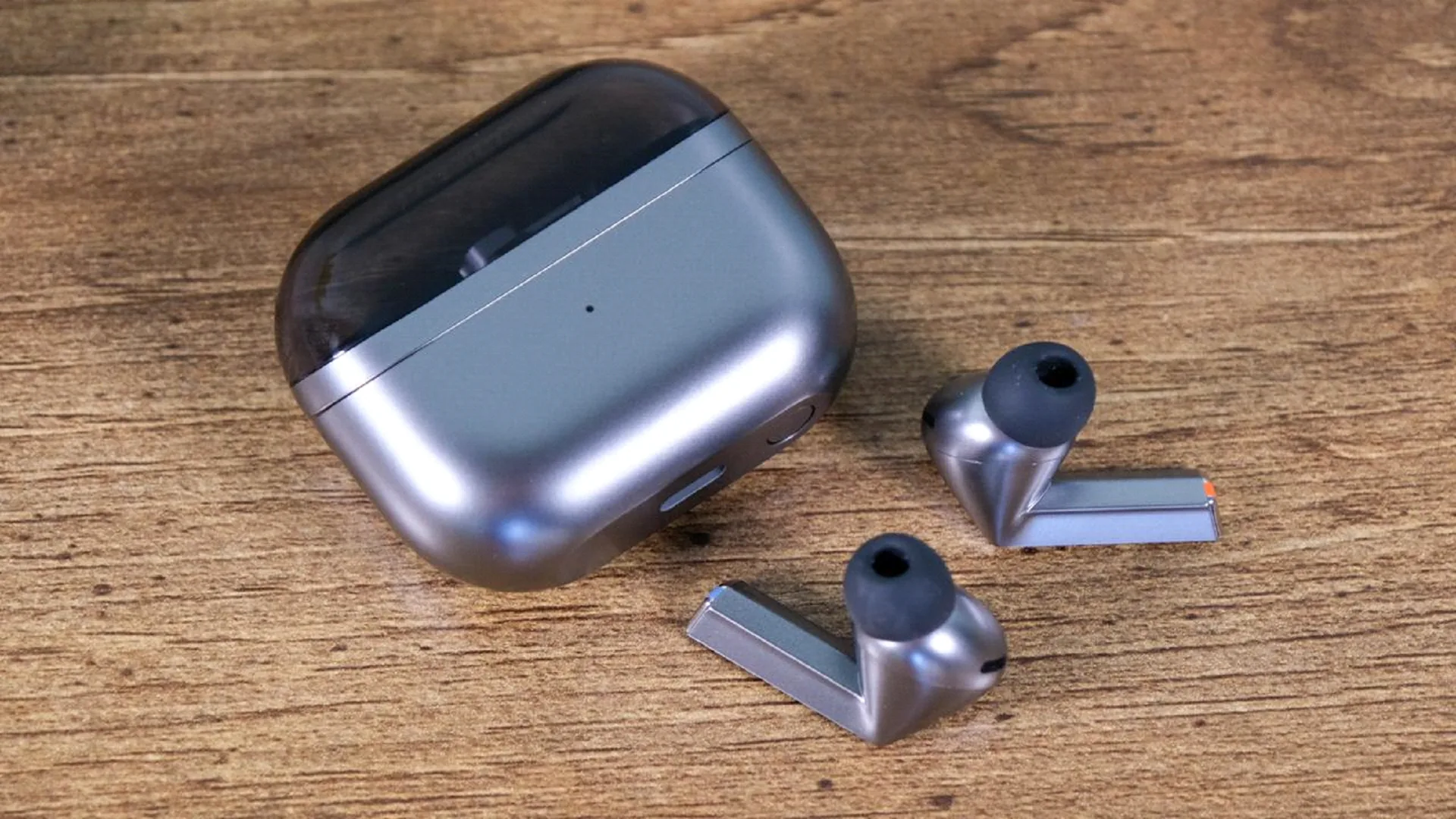
Настроить Galaxy Buds можно за несколько минут, но простым Bluetooth-сопряжением лучше не ограничиваться. Чтобы настроить Galaxy Buds без сбоев, нужно зарядить кейс, открыть Galaxy Wearable, проверить посадку амбушюр, обновить прошивку и назначить жесты. Если настроить Galaxy Buds один раз аккуратно, наушники Samsung стабильнее переключаются между звонками, музыкой, видео и голосовыми помощниками, сообщает bitbetnews.com.
Эта инструкция подходит для Galaxy Buds, Buds+, Buds Live, Buds Pro, Buds2, Buds2 Pro, Buds FE, Buds3 и Buds3 Pro. Набор функций зависит от модели: у одних есть активное шумоподавление, у других только фоновый звук, у третьих добавлены 360 Audio, адаптивные режимы и расширенные жесты. На смартфонах Samsung Galaxy настройки раскрываются шире, чем на iPhone или Windows-ноутбуке, потому что часть возможностей привязана к экосистеме Samsung.
Что понадобится перед началом
Перед настройкой нужны сами наушники, зарядный кейс, смартфон и доступ к интернету. Интернет требуется не для постоянной работы Buds, а для установки приложения, загрузки плагина и обновления программного обеспечения. Если используется мобильная сеть Vodafone, Киевстар или lifecell, обновление лучше запускать при стабильном 4G, 5G или через домашний Wi-Fi.
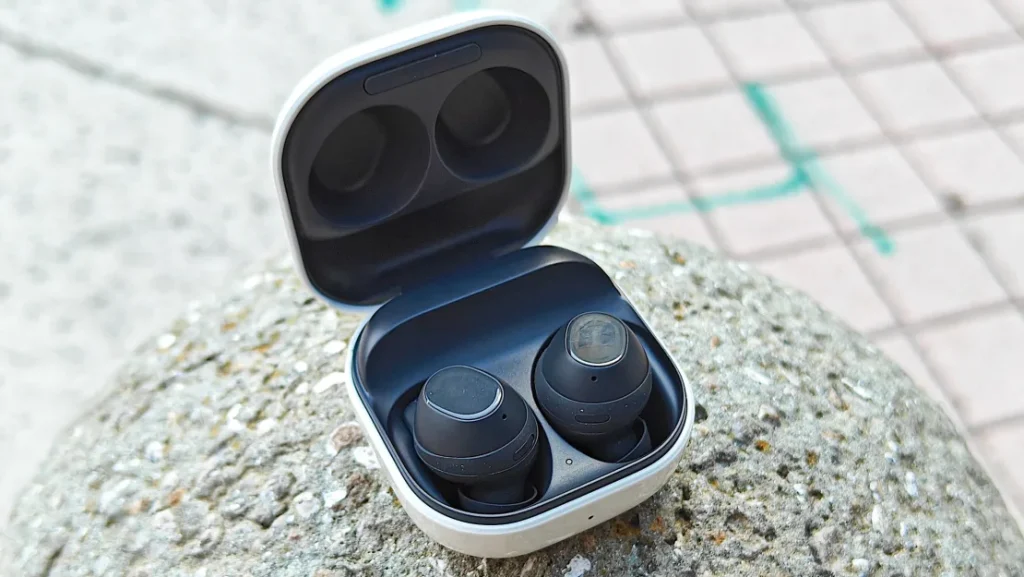
Минимальный набор выглядит так:
- заряженные наушники Samsung и кейс;
- смартфон Samsung Galaxy или другой Android-телефон;
- приложение Galaxy Wearable;
- включенный Bluetooth;
- Samsung Account для функций экосистемы;
- 5–10 минут без активных звонков и переключения между устройствами.
На Samsung Galaxy приложение Galaxy Wearable часто уже установлено или предлагается системой при открытии кейса. На других Android-смартфонах его придется поставить вручную. Для iPhone ситуация сложнее: новые Galaxy Buds обычно подключаются как обычные Bluetooth-наушники, но часть фирменных настроек может быть недоступна. Старые Buds+ и Buds Live поддерживали отдельное приложение для iOS, однако новые модели лучше раскрываются на Android.
Главная ошибка при первой настройке — подключить наушники только через Bluetooth и больше не открывать фирменное приложение.
Если смартфон Samsung теряет связь, быстро разряжается или некорректно видит Bluetooth-устройства, сначала стоит проверить состояние модулей связи и батареи в инструкции по диагностике Samsung Galaxy. Для пользователей, которые хранят на телефоне рабочие данные, банковские приложения и пароли, полезен отдельный разбор о том, как работает Samsung Knox.
«Если Buds подключились, но звук кажется плоским или микрофон работает нестабильно, проблема часто не в браке. Пользователь просто не обновил прошивку и не подобрал амбушюры», — комментарий специалиста сервисного центра по мобильной технике.
Шаг 1. Подготовка Galaxy Buds
Сначала зарядите кейс и оба наушника. Даже если индикатор показывает, что заряд есть, первая настройка с обновлением может занять больше времени, чем обычное прослушивание музыки. Кейс лучше открыть рядом со смартфоном, не вынимая Buds слишком далеко от телефона.
На Samsung Galaxy порядок обычно такой:
- Откройте кейс Galaxy Buds рядом со смартфоном.
- Дождитесь всплывающего окна подключения.
- Нажмите «Подключить».
- Подтвердите сопряжение Bluetooth.
- Откройте Galaxy Wearable и дождитесь загрузки нужного плагина.
- Проверьте заряд каждого наушника и кейса.
- Установите обновление, если приложение его предлагает.
На другом Android-смартфоне сначала включите Bluetooth, затем откройте Galaxy Wearable и выберите добавление нового устройства. Если приложение не видит наушники, поместите Buds в кейс, закройте крышку на 5–10 секунд и откройте снова. Для некоторых моделей режим сопряжения запускается удержанием сенсорных зон на обоих наушниках, когда они находятся в ушах.
С ноутбуком на Windows логика проще, но функций меньше. Откройте настройки Bluetooth, выберите добавление устройства и найдите Galaxy Buds в списке. Музыка и звонки будут работать, но эквалайзер, обновление прошивки, управление касаниями и поиск наушников удобнее настраивать через телефон.
| Устройство | Как подключать | Что доступно лучше всего | Ограничения |
|---|---|---|---|
| Samsung Galaxy | Через всплывающее окно или Galaxy Wearable | Полные настройки, обновления, 360 Audio, поиск | Зависит от модели Buds и версии One UI |
| Другой Android | Через Galaxy Wearable и Bluetooth | Основные настройки, жесты, эквалайзер | Часть функций Samsung может отсутствовать |
| iPhone | Через Bluetooth | Звук, звонки, базовое управление | Новые Buds часто работают без полного приложения |
| Windows-ноутбук | Через Bluetooth | Музыка, видео, звонки | Нет полноценной настройки Buds |
| Планшет Galaxy | Через Galaxy Wearable | Почти те же функции, что на смартфоне Samsung | Нужна совместимая версия системы |
Как настроить Galaxy Buds в приложении
После подключения откройте приложение и проверьте главную страницу устройства. Там отображаются заряд наушников, режимы звука, сенсорное управление, эквалайзер, обновления и дополнительные функции. Названия пунктов могут немного отличаться на разных версиях Android, One UI, HyperOS, HarmonyOS и iOS, но логика остается одинаковой: сначала подключение, затем звук, жесты, обновление и проверка микрофонов.
Начать стоит с посадки. В комплекте обычно есть амбушюры разных размеров, и это не декоративная мелочь. Слишком маленькая насадка пропускает шум улицы и ухудшает бас, слишком большая быстро утомляет ухо и может мешать работе датчиков. Если модель поддерживает проверку посадки, запустите ее до настройки эквалайзера.
Хорошая посадка заметна сразу: шум улицы становится тише, голос в звонках стабильнее, а низкие частоты не исчезают при повороте головы.
Затем настройте звук. В Galaxy Wearable доступны пресеты эквалайзера, режим фонового звука, активное шумоподавление у совместимых моделей и дополнительные параметры качества. Для музыки часто подходит «Динамичный» или «Нормальный» профиль, для подкастов и звонков удобнее более ровное звучание без усиленного баса.
Совет редакции: если Buds используются в метро, маршрутке или на улице, не ставьте максимальное шумоподавление по привычке. В дороге безопаснее оставить быстрый жест для переключения между ANC и фоновым звуком.
Сенсорное управление лучше настроить под реальные сценарии. Одному пользователю важнее быстро включать режим прозрачности, другому — менять громкость без телефона, третьему — вызывать Bixby или Google Assistant. Если на смартфоне Samsung используется голосовой помощник, отдельно можно прочитать, что такое Bixby на Samsung.
Оптимальный набор для большинства выглядит так:
- Одно касание — воспроизведение или пауза.
- Двойное касание — следующий трек или ответ на вызов.
- Тройное касание — предыдущий трек.
- Удержание левого наушника — режим шумоподавления или фоновый звук.
- Удержание правого наушника — громкость, ассистент или Spotify, если функция поддерживается.
Отдельно проверьте функцию обнаружения уха. Если она включена, наушники понимают, когда находятся в ушах, и могут автоматически ставить музыку на паузу. На старых моделях поведение проще, на новых Buds сценарии умнее, но иногда датчики ошибаются из-за грязных контактов, нестандартных амбушюр или неплотной посадки.
Шаг 3. Финальная проверка
После настройки включите музыку, затем короткое видео и голосовой вызов. Такой тест быстрее выявляет проблемы, чем прослушивание одного трека. Музыка проверяет звук, видео — задержку, звонок — микрофоны и переключение профилей Bluetooth.
Проверять лучше по чек-листу:
- оба наушника играют с одинаковой громкостью;
- видео не отстает от звука;
- собеседник слышит голос без сильного эха;
- жесты срабатывают без случайных пауз;
- кейс отображается в приложении;
- после закрытия кейса Buds отключаются от телефона;
- после повторного открытия подключаются автоматически.
Если используется Samsung Galaxy Watch, Buds могут участвовать в связке телефон-часы-наушники. Это удобно на тренировке, когда музыка идет с часов, а смартфон лежит дома или в шкафчике. Подключение часов разбирается отдельно в инструкции, как подключить Samsung Galaxy Watch к телефону.
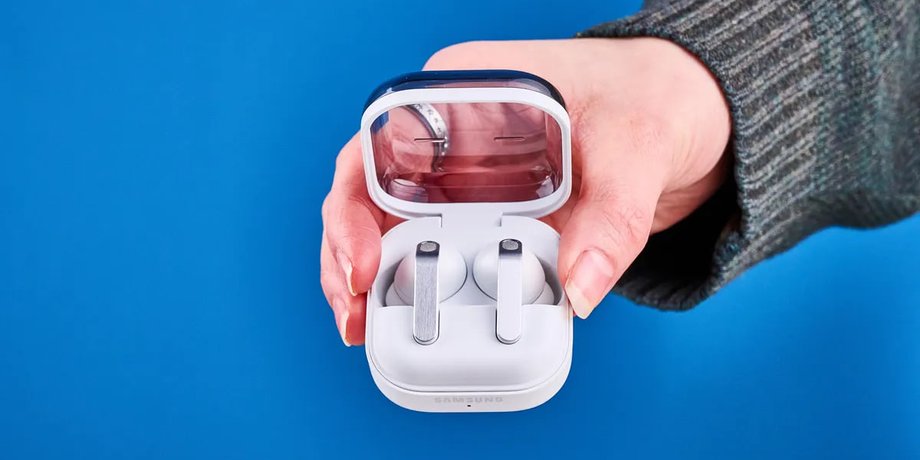
«Самый показательный тест — обычный звонок на улице. В тихой комнате почти любые TWS-наушники звучат нормально, а вот ветер, транспорт и толпа быстро показывают разницу между удачной и неудачной настройкой микрофонов», — комментарий аудиоспециалиста.
Для проверки задержки откройте YouTube, Telegram-видео или короткий ролик в браузере. Если губы человека на экране заметно не совпадают со звуком, отключите лишние Bluetooth-устройства рядом, перезапустите Buds и проверьте обновление. На ноутбуках задержка может быть выше, особенно при одновременном использовании микрофона и звука в видеоконференциях.
Возможные ошибки и как их исправить
Самая частая проблема — Galaxy Buds не появляются в списке устройств. Обычно помогает перезапуск Bluetooth, закрытие и открытие кейса, удаление старой пары в настройках телефона и повторное подключение. Если наушники раньше были привязаны к другому смартфону, их нужно перевести в режим сопряжения.
Вторая типичная ситуация — подключен только один наушник. Сначала положите оба Buds в кейс и убедитесь, что они заряжаются. Затем закройте крышку, подождите, откройте снова и проверьте приложение. Если один наушник полностью разряжен, смартфон может видеть пару некорректно.
| Проблема | Вероятная причина | Что сделать |
|---|---|---|
| Buds не видны в Bluetooth | Наушники не в режиме сопряжения | Закрыть кейс, открыть снова, удержать сенсоры при необходимости |
| Играет один наушник | Второй разряжен или не синхронизирован | Зарядить оба, переподключить пару |
| Тихий звук | Неправильные амбушюры или загрязнение сетки | Заменить насадки, аккуратно очистить сетку |
| Не работает шумоподавление | Модель не поддерживает ANC или плохая посадка | Проверить модель, подобрать амбушюры |
| Сбиваются жесты | Случайные касания или влажные руки | Изменить команды, отключить лишние жесты |
| Нет обновления | Приложение не видит Buds как поддерживаемые | Обновить Galaxy Wearable, проверить совместимость |
Иногда помогает сброс наушников. В Galaxy Wearable обычно есть пункт сброса в настройках Buds. После него наушники нужно подключить заново, а жесты, эквалайзер и режимы придется настроить повторно.
Сброс стоит делать не первым, а последним шагом: часто проблему решает обычное удаление старого Bluetooth-профиля.
Если смартфон сам по себе теряет Wi-Fi, Bluetooth или быстро разряжается, причина может быть не в Buds. В таком случае стоит проверить Android-систему, фоновые ограничения, режим энергосбережения и обновления. Для общей ориентации по версиям системы пригодится материал о том, что такое Android в 2026 году.
Полезные советы и лайфхаки
Не все настройки нужно включать сразу. 360 Audio красиво звучит в поддерживаемом контенте, но не всегда уместен для обычной музыки. Активное шумоподавление экономит нервы в транспорте, но быстрее расходует заряд. Фоновый звук помогает слышать объявления, разговоры и машины рядом.
Для повседневного режима удобно оставить три профиля:
- дом и офис: нормальный эквалайзер, шумоподавление выключено или на минимуме;
- улица: фоновый звук либо адаптивный режим;
- транспорт: активное шумоподавление, жест для быстрого переключения;
- звонки: проверенная посадка, чистые микрофоны, отключенные лишние эффекты;
- спорт: надежные амбушюры и минимум случайных касаний.
как подключить Galaxy Buds к нескольким устройствам — отдельный частый вопрос. Полноценное автоматическое переключение лучше работает внутри экосистемы Samsung, особенно между смартфоном, планшетом и ноутбуком Galaxy. С устройствами других брендов чаще приходится выбирать Buds вручную в Bluetooth-меню.
Комментарий пользователя Galaxy Buds2 Pro: «После смены амбушюр на размер меньше наушники перестали выпадать, но бас пропал. Вернулся к среднему размеру, и шумоподавление стало заметно лучше».
Для звонков держите микрофонные отверстия чистыми. Не используйте иголки и острые предметы, потому что сетку легко повредить. Достаточно сухой мягкой щетки, салфетки без ворса и аккуратной чистки контактов кейса.
Если шумоподавление Galaxy Buds кажется слабым, не спешите считать функцию бесполезной. ANC лучше гасит ровный низкочастотный шум: транспорт, гул кондиционера, вентилятор, шум дороги. Резкие голоса, клавиатура, лай собак и хлопки дверей подавляются хуже, потому что такие звуки сложнее обработать в реальном времени.
Как настроить Galaxy Buds под разные сценарии
Для музыки важнее эквалайзер и посадка. Для звонков — микрофоны, стабильный Bluetooth и тихая среда. Для игр и видео — задержка. Для спорта — фиксация в ушах и защита от случайных касаний.
Если Buds используются с Samsung Galaxy, проверьте раздел «Качество звука и эффекты». Там могут быть 360 Audio, Dolby Atmos, фирменные кодеки и другие параметры в зависимости от телефона и модели наушников. На Android-смартфонах других брендов часть этих функций может отсутствовать, даже если сами Buds подключились без проблем.
Для iPhone настройка обычно сводится к Bluetooth-подключению, проверке микрофона и выбору Buds как устройства вывода звука. Старые Galaxy Buds+ и Buds Live могли работать с отдельным приложением Samsung Galaxy Buds, но новые модели лучше раскрываются на Android. Поэтому покупать Buds именно для iPhone стоит только после проверки нужных функций.
Для ноутбука полезно создать два сценария. В первом Buds используются как наушники для музыки и видео. Во втором — как гарнитура для Zoom, Google Meet, Teams или Telegram-звонков. При включении микрофона качество звука может снижаться из-за особенностей Bluetooth-профилей, и это нормальное поведение для многих беспроводных гарнитур.
настройка Galaxy Buds считается законченной только после проверки в реальных условиях: улица, звонок, музыка, видео и повторное подключение после помещения в кейс.
Частые вопросы FAQ
Как настроить Galaxy Buds, если телефон не Samsung?
Установите Galaxy Wearable, включите Bluetooth, откройте кейс рядом со смартфоном и добавьте наушники через приложение. Основные функции обычно доступны, но некоторые возможности Samsung Galaxy могут не работать на смартфонах Xiaomi, Redmi, POCO, Huawei, Honor, Motorola или Pixel.
Можно ли настроить Galaxy Buds без приложения?
Да, но только базово. Через Bluetooth будут работать звук, звонки и часть стандартных жестов. Для обновлений, эквалайзера, переназначения касаний, поиска наушников и расширенных режимов лучше использовать Galaxy Wearable.
Почему Galaxy Buds тихо играют?
Причина часто в амбушюрах, загрязненной сетке, отдельной громкости Bluetooth или неудачном эквалайзере. Проверьте посадку, очистите наушники, увеличьте громкость на телефоне и в приложении, затем переподключите Buds.
Нужно ли обновлять прошивку Galaxy Buds?
Да, если приложение предлагает обновление. Прошивка может исправлять ошибки подключения, улучшать стабильность микрофонов, работу сенсоров и совместимость с новыми смартфонами Samsung Galaxy.
Почему один наушник разряжается быстрее?
Небольшая разница нормальна: один Buds может активнее работать как основной микрофон или держать связь с телефоном. Если разница большая, проверьте контакты кейса, обновите ПО и выполните повторное сопряжение.
Короткая памятка перед использованием
Настройка Galaxy Buds не заканчивается кнопкой «Подключить». Сначала нужно зарядить кейс, установить Galaxy Wearable, обновить ПО и подобрать амбушюры. Потом стоит настроить жесты, проверить шумоподавление, протестировать звонок и убедиться, что наушники автоматически подключаются после открытия кейса.
Хорошо настроенные Buds не требуют ежедневного вмешательства. Они быстро подключаются, не теряют один наушник, корректно переключают режимы и не заставляют каждый раз открывать Bluetooth-меню перед обычным звонком или плейлистом.