
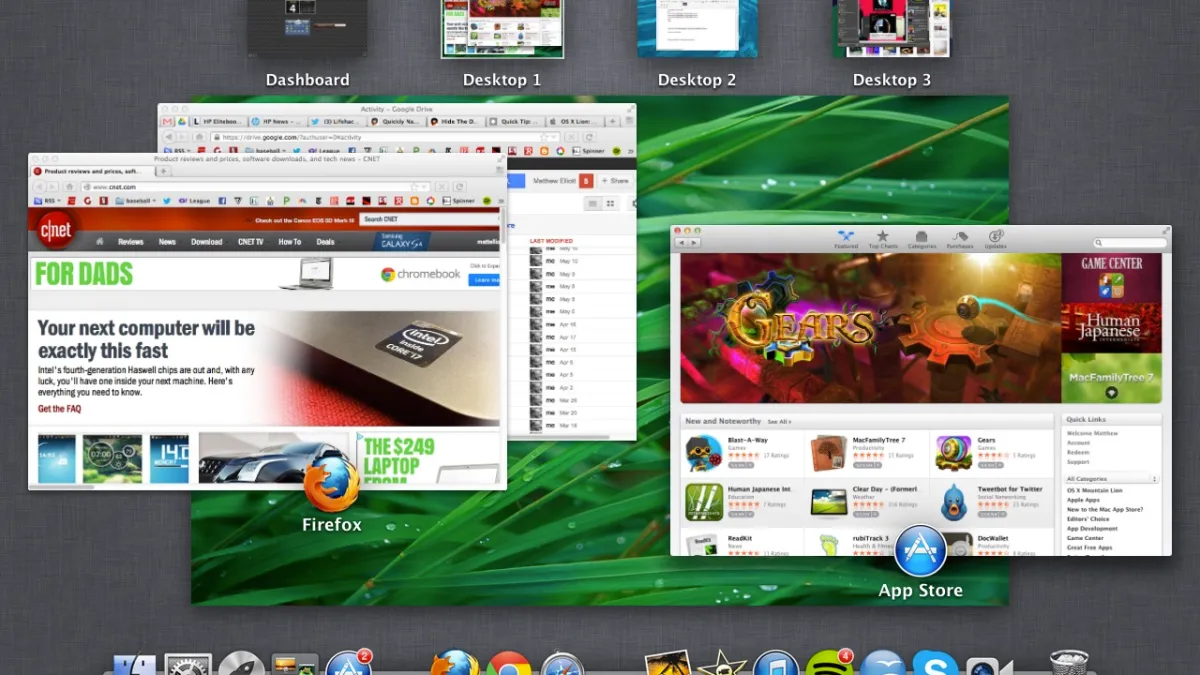
Mission Control нужен, когда Safari, Finder, мессенджер, таблица и документы перекрывают друг друга. Функция показывает окна в едином обзоре, а сверху выводит виртуальные рабочие столы, полноэкранные приложения и пары Split View. Устанавливать ничего не требуется: инструмент встроен в macOS, сообщает bitbetnews.com.
Вместо перебора программ через Command + Tab можно узнать нужное окно по содержимому и открыть его одним нажатием. Для поиска файлов этот сценарий дополняет Spotlight на Mac, а для фокусной работы с группами окон подходит Stage Manager на Mac.
Mission Control Mac простыми словами
После запуска Mission Control macOS уменьшает окна и раскладывает их так, чтобы каждое оставалось различимым. В верхней части появляется панель Spaces с рабочими столами и приложениями, открытыми на весь экран.
Запрос как открыть Mission Control на Mac сводится к четырем способам:
- нажать клавишу Mission Control, обычно F3;
- использовать Control + стрелка вверх;
- провести вверх тремя пальцами по трекпаду;
- дважды коснуться Magic Mouse двумя пальцами, если жест включен.
Если F3 выполняет другую системную команду, помогает Fn + F3 либо Control + стрелка вверх. Жесты меняются в «Системных настройках» в разделах «Трекпад» и «Мышь».
Mission Control не закрывает программы и не переносит данные: меняется только способ отображения открытых окон.
Apple описывает результат так: «Mission Control отображает одним слоем все окна, открытые на рабочем столе Mac».
App Exposé работает уже: он выводит окна только активной программы и запускается через Control + стрелка вниз. Mission Control показывает окна разных приложений и панель пространств.
Как это работает изнутри
Интерфейс объединяет окна, полноэкранные приложения и пространства Spaces. Обычные окна остаются внутри выбранного рабочего стола. Полноэкранная программа получает отдельное пространство, а Split View занимает пространство с двумя приложениями.
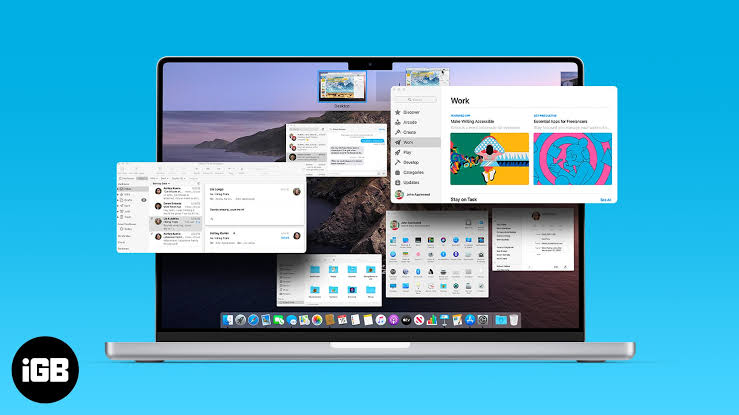
При входе система создает миниатюры и связывает каждую с реальным окном. Нажатие не запускает программу заново, а возвращает выбранное окно на передний план. Если миниатюр слишком много, в настройках можно включить группирование по приложениям.
Как создать рабочий стол
Дополнительные рабочие столы на Mac создаются кнопкой «+» в панели Spaces. Apple указывает поддержку до 16 пространств, но обычно хватает трех или четырех: проект, коммуникации, личные задачи и полноэкранное приложение.
- Откройте Mission Control.
- Подведите указатель к верхнему краю.
- Нажмите «+» справа.
- Перетащите окно на новый рабочий стол.
- Переключайтесь через Control + стрелка влево или вправо.
Удаление пространства не закрывает окна, macOS переносит их на другой рабочий стол. Перетаскивание окна на миниатюру полноэкранной программы позволяет создать Split View.
Экспертный комментарий: Spaces полезнее разделять по задачам, а не по отдельным приложениям. Один рабочий стол под проект понятнее, чем отдельный стол для каждого окна.
На Mac с двумя мониторами настройка «Мониторы с разными рабочими пространствами Spaces» дает каждому дисплею собственный набор рабочих столов. Mission Control на втором экране показывает окна именно этого дисплея.
Где и как применяется
Практичный сценарий выглядит просто: редактор и браузер находятся на первом рабочем столе, почта и мессенджеры на втором, Finder и Preview на третьем. Переход между задачами происходит без постоянного сворачивания окон в Dock.
Mission Control помогает переносить файлы между окнами и быстро показывать рабочий стол. Для последнего используется Command + Mission Control, а на некоторых клавиатурах также Fn + H или Fn + F11.
| Действие | Клавиши или жест | Результат |
|---|---|---|
| Открыть Mission Control | F3 или Control + ↑ | Все окна и Spaces |
| Показать окна программы | Control + ↓ | App Exposé |
| Сменить пространство | Control + ← / → | Соседний рабочий стол |
| Показать рабочий стол | Command + Mission Control | Окна уходят в стороны |
| Открыть настройки | Option + Mission Control | Параметры функции |
Постоянные пространства работают лучше длинной ленты случайных рабочих столов.
Основные параметры находятся по пути «Системные настройки» → «Рабочий стол и Dock» → Mission Control. Там доступны горячие клавиши Mission Control, группирование окон, перестановка пространств, переход в Space с открытыми окнами программы и отдельные Spaces для мониторов.
Автоматическая перестановка может менять привычный порядок. Если коммуникации должны всегда оставаться справа, параметр лучше отключить. Приложение можно закрепить за текущим пространством через значок в Dock: Control-нажатие → «Параметры» → «Этот Рабочий стол».
Совет редакции: для начала достаточно Control + ↑ и двух пространств. Активные углы и дополнительные жесты можно добавить позже.
Во время отключений света порядок в окнах не заменяет запас энергии, но ускоряет возврат к работе после сна MacBook. Для мобильного сценария пригодится инструкция, как выбрать повербанк для ноутбука с нужной мощностью USB-C Power Delivery.
Преимущества и недостатки
Mission Control работает без подписки, поддерживает клавиатуру, трекпад и мышь. На компактном MacBook обзор помогает быстрее находить перекрытые окна, а на большом мониторе упрощает переход между несколькими программами.
Преимущества:
- обзор окон и полноэкранных приложений;
- переход между проектами через Spaces;
- перенос окон между рабочими столами;
- настройка клавиш, жестов и активных углов;
- одинаковая логика на ноутбуках и настольных Mac.
Недостатки появляются при перегрузке. Похожие окна превращаются в мелкие миниатюры, автоматическая перестановка Spaces сбивает порядок, а программа может открыть существующее окно на другом рабочем столе. Большая часть поведения регулируется в системных настройках.
Mission Control не управляет RAM и не ускоряет приложения. Если анимация тормозит, причина обычно связана с общей нагрузкой на Mac, большим числом вкладок или нехваткой памяти.
Сравнение с аналогами и альтернативами
Command + Tab переключает программы, App Exposé показывает окна одной программы, Split View размещает окна рядом, Stage Manager держит активную группу в центре. Mission Control дает самый широкий обзор.
| Инструмент | Что показывает | Лучший сценарий |
|---|---|---|
| Mission Control | Все окна, Spaces и полный экран | Поиск окна и смена контекста |
| App Exposé | Окна активной программы | Выбор документа |
| Command + Tab | Значки программ | Быстрое переключение |
| Stage Manager | Активную и недавние группы | Фокус на задаче |
| Split View | Окна рядом | Сравнение данных |
В Windows ближайшим аналогом служит Task View с виртуальными рабочими столами. При переходе на Mac проще сначала освоить Control + ↑ и Control + ← / →, а затем добавить жесты трекпада.
Mission Control не заменяет Dock: оно служит обзорным слоем над системой окон macOS.
Стоит ли использовать в 2026 году
Функция полезна, если регулярно открыты четыре и более окон либо работа разделена между проектами. Она сочетается с плитками, Split View, Stage Manager и внешними дисплеями. При одном приложении на весь экран эффект будет меньше.
На Intel Mac и компьютерах с Apple Silicon M1, M2, M3 и M4 основные возможности одинаковы: Spaces, жесты, клавиши и перенос окон. Различия связаны с общей производительностью модели и поддерживаемой версией macOS. Старый Intel Mac под высокой нагрузкой может медленнее показывать анимацию, но схема управления не меняется.
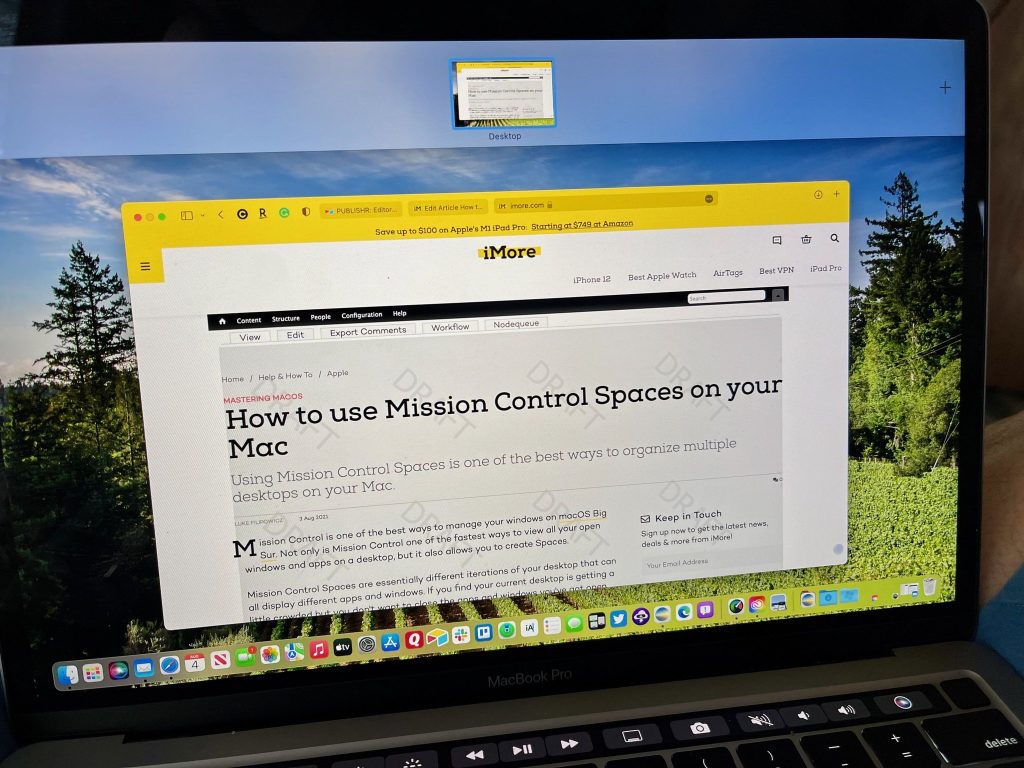
Удобная конфигурация включает два или три пространства, фиксированный порядок, Control + ↑ для обзора и Control + ← / → для переходов. Группирование стоит включать только при большом числе однотипных окон.
Частые вопросы (FAQ)
Что такое Mission Control Mac?
Это встроенный режим macOS, который показывает открытые окна, Spaces, полноэкранные приложения и Split View.
Как открыть Mission Control на MacBook?
Нажмите F3, Control + стрелка вверх или проведите тремя пальцами вверх по трекпаду.
Как удалить рабочий стол?
Откройте Mission Control, наведите указатель на миниатюру пространства и нажмите крестик. Окна перейдут на другой рабочий стол.
Почему пространства меняются местами?
Включена автоматическая перестановка по последнему использованию. Отключите ее в разделе «Рабочий стол и Dock» → Mission Control.
Что делать, если Mission Control не работает?
Проверьте назначение клавиш и жестов, а также программы, перехватывающие сочетания. Если не срабатывает F3, используйте Control + стрелка вверх.
Чем Mission Control отличается от Stage Manager?
Mission Control показывает все окна и пространства, Stage Manager оставляет активную группу в центре и выводит остальные сбоку.
Mission Control остается практичным способом управлять окнами на Mac. Достаточно освоить общий обзор, два пространства и переключение клавишами, чтобы быстрее находить нужное окно и разделять рабочие задачи.