
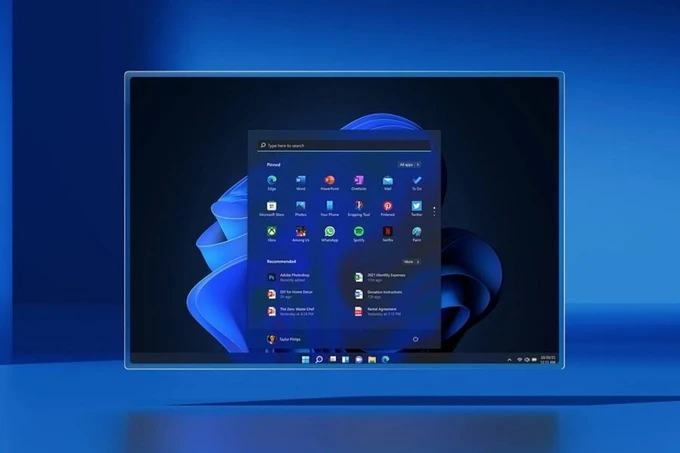
Ускорить Windows 11 можно без переустановки, платных «ускорителей» и рискованных твиков реестра. Если нужно ускорить Windows 11 быстро, начинать стоит с автозагрузки, фоновых приложений, служб и диска. Такой подход помогает ускорить Windows 11 на офисном ПК, домашнем ноутбуке и игровом компьютере, где система со временем стала открывать программы медленнее, сообщает bitbetnews.com.
Главная ошибка пользователей — сразу искать «секретную кнопку производительности». В Windows 11 чаще мешают десятки мелких факторов: мессенджеры в фоне, облачные клиенты, обновления драйверов, заполненный SSD, визуальные эффекты, лишние службы от принтера, VPN, лаунчеров и антивирусов. Часть рекомендаций пересекается с материалом BitBetNews о том, какие функции можно отключить для ускорения Windows 11, но здесь акцент на пошаговой настройке без радикальных действий.
Что понадобится перед началом
Перед настройкой подготовьте 20–30 минут свободного времени, права администратора и зарядку, если работаете с ноутбуком. Сторонние «оптимизаторы» не нужны: большинство полезных инструментов уже есть в Windows 11. Microsoft отдельно описывает управление запускаемыми приложениями через системные параметры и папку Startup в официальной справке по настройке запускаемых приложений в Windows.
Проверьте, что на системном диске C: осталось хотя бы 15–20% свободного места. Когда SSD почти заполнен, Windows медленнее обновляется, дольше кэширует файлы и чаще упирается в виртуальную память. Если система тормозит постоянно, полезно параллельно открыть материал о том, почему Windows тормозит и зависает: там разобраны симптомы, которые не всегда связаны с автозагрузкой.
Хорошая оптимизация начинается не с отключения всего подряд, а с понимания, что именно грузит процессор, память и диск.
Минимальный набор перед стартом:
- обновленная Windows 11;
- доступ к «Параметрам» и «Диспетчеру задач»;
- 10–20 ГБ свободного места на диске C:;
- резервная копия важных файлов;
- понимание, какие программы точно нужны каждый день.
Комментарий IT-специалиста:
«На большинстве домашних ноутбуков достаточно убрать 5–7 лишних программ из автозагрузки, очистить временные файлы и отключить фоновые клиенты, чтобы система стала заметно отзывчивее».
Шаг 1. Подготовка
Сначала создайте точку восстановления или резервную копию. Это не формальность: если после отключения службы перестанет работать VPN, принтер, Bluetooth-модуль или корпоративный софт, откат займет пару минут. Для встроенных способов сохранения данных подойдет инструкция BitBetNews о том, как сделать резервную копию Windows 11 встроенными средствами.
Дальше откройте «Диспетчер задач» сочетанием Ctrl + Shift + Esc. Перейдите во вкладку «Производительность» и посмотрите, что загружено сильнее всего: процессор, память, диск или сеть. Это помогает не лечить проблему вслепую. Например, если диск постоянно держится на 100%, отключение анимаций почти ничего не изменит.
Порядок подготовки:
- Перезагрузите компьютер.
- Откройте «Диспетчер задач».
- Проверьте загрузку CPU, RAM, диска и сети.
- Удалите программы, которыми давно не пользуетесь.
- Сделайте резервную копию важных файлов.
На заметку:
Если ноутбук часто работает от мобильного интернета Vodafone, Киевстар или lifecell, проверьте облачные синхронизации. OneDrive, Google Drive, Telegram Desktop и игровые лаунчеры могут активно качать данные в фоне, из-за чего система кажется «тормозной», хотя проблема частично в сети.
Шаг 2. Основные настройки, чтобы ускорить Windows 11
Начните с пункта автозагрузка Windows 11. Откройте «Параметры» → «Приложения» → «Автозагрузка» и отключите все, что не нужно сразу после входа в систему. Обычно в списке остаются антивирус, драйверы тачпада, звук, видеокарта и рабочие утилиты. Мессенджеры, игровые лаунчеры, облака, заметочники, апдейтеры и магазины приложений можно запускать вручную.
Дальше проверьте «Диспетчер задач» → «Автозагрузка приложений». Windows показывает влияние каждой программы на запуск: низкое, среднее или высокое. Начинайте с пунктов с высоким влиянием, но не отключайте драйверы устройств, защиту Windows и программы, связанные с корпоративным доступом, если компьютер рабочий.
Самая быстрая Windows 11 — не та, где отключены все службы, а та, где в фоне работают только нужные процессы.
Что обычно можно убрать из автозагрузки:
- Discord, Telegram, Zoom, Teams, если они не нужны сразу после входа;
- Steam, Epic Games Launcher, Battle.net и другие игровые клиенты;
- Adobe Creative Cloud, апдейтеры и помощники установки;
- облачные клиенты, если синхронизация не нужна постоянно;
- утилиты производителей ноутбуков, которые только показывают рекламу или акции.
Со службами действуйте осторожнее. Нажмите Win + R, введите services.msc и изучите список. Не отключайте службы Microsoft наугад. Безопаснее трогать сторонние службы: остатки старого антивируса, VPN-клиента, принтера, драйвера мыши, RGB-подсветки, лаунчера или программы, которую вы уже удалили.
| Что настраиваем | Где находится | Что можно сделать | Риск |
|---|---|---|---|
| Автозагрузка | Параметры → Приложения | Отключить лишние программы | Низкий |
| Фоновые приложения | Параметры → Приложения | Ограничить работу в фоне | Низкий |
| Службы | services.msc | Отключать только понятные сторонние службы | Средний |
| Визуальные эффекты | Параметры → Спец. возможности | Убрать анимации и прозрачность | Низкий |
| Очистка диска | Система → Память | Удалить временные файлы | Низкий |
Для фоновых приложений откройте «Параметры» → «Приложения» → «Установленные приложения», выберите программу, перейдите в дополнительные параметры и ограничьте фоновую активность, если такая опция доступна. Microsoft описывает управление фоновой активностью приложений в Windows 11 как отдельный инструмент для контроля уведомлений и периодического обновления программ.
Шаг 3. Финальная проверка
После изменений перезагрузите ПК и не открывайте программы первые 2–3 минуты. Снова зайдите в «Диспетчер задач» и сравните загрузку памяти, процессора и диска. Если раньше ноутбук сразу после входа занимал 70–80% RAM, а теперь держится около 45–55%, настройка сработала. На ПК с 8 ГБ оперативной памяти даже такая разница заметна в браузере, офисных приложениях и видеозвонках.
Проверьте скорость запуска привычных программ: браузера, проводника, Excel, Photoshop, Telegram, Steam. Если после отключения автозагрузки нужное приложение перестало показывать уведомления, верните его в автозапуск. Цель не в том, чтобы получить пустую систему, а в том, чтобы убрать постоянный шум.
Комментарий пользователя:
«После отключения трех лаунчеров, двух облачных клиентов и автозапуска Teams ноутбук стал загружаться быстрее, но главное — перестал шуметь вентилятор сразу после входа в систему».
Не забудьте про визуальные эффекты. Откройте «Параметры» → «Специальные возможности» → «Визуальные эффекты» и отключите прозрачность или анимацию, если ноутбук старый. В классическом окне «Свойства системы» можно выбрать режим «Обеспечить наилучшее быстродействие», а Microsoft в своих рекомендациях по производительности Windows указывает, что визуальные эффекты действительно используют системные ресурсы.
Совет редакции:
Не меняйте сразу 20 параметров. Отключили автозагрузку — перезагрузились и проверили. Ограничили фоновые приложения — снова проверили. Так проще понять, какой шаг дал эффект, а какой ничего не изменил.
Возможные ошибки и как их исправить
Частая проблема после оптимизации: перестал запускаться нужный софт. Обычно причина в отключенной службе или автозагрузке. Верните программу в автозапуск, перезагрузите ПК и проверьте работу. Если речь о VPN, банковском клиенте, корпоративной защите или драйвере токена, лучше не экспериментировать со службами вручную.
Вторая ошибка — отключение обновлений Windows. Это может временно снизить фоновую нагрузку, но ухудшает безопасность. Особенно это актуально после перехода с Windows 10: эта система уже вышла из основной поддержки, а Microsoft указывает, что бесплатные обновления безопасности и техническая помощь для Windows 10 больше не предоставляются в обычном режиме.
Третья ошибка — агрессивная очистка диска неизвестными программами. Они могут удалить кэш браузера, временные файлы установщиков, миниатюры и журналы, но вместе с этим иногда ломают авторизации, настройки приложений или рабочие профили. Безопаснее использовать встроенную «Память» и «Рекомендации по очистке».
Если после изменений стало хуже:
- Верните последние отключенные пункты.
- Перезагрузите ПК.
- Проверьте «Журнал надежности» через поиск Windows.
- Обновите драйвер видеокарты, чипсета и Wi-Fi.
- Используйте точку восстановления, если проблема не исчезла.
Для сложных случаев пригодится установочный носитель. На BitBetNews есть отдельная инструкция, как создать загрузочную флешку Windows 11, если система перестала нормально загружаться или требуется восстановление.
Полезные советы и лайфхаки
Оптимизация Windows 11 не заканчивается автозагрузкой. Проверьте браузер: десятки расширений, открытые вкладки и включенный автозапуск браузера могут съедать больше памяти, чем сама система. В Chrome, Edge и Firefox стоит удалить расширения, которыми вы не пользовались последние месяцы.
Очистите диск через «Параметры» → «Система» → «Память». Storage Sense удаляет временные файлы и помогает освободить место на системном диске; Microsoft отдельно отмечает, что этот инструмент работает с системным диском, где установлена Windows. Включите автоматическую очистку временных файлов, но внимательно настройте удаление содержимого «Загрузок», чтобы не потерять документы.
Если Windows 11 установлена на HDD, программная оптимизация даст ограниченный эффект: переход на SSD обычно заметнее любых твиков.
Когда стоит задуматься об апгрейде:
- 4 ГБ RAM — мало для современной Windows 11, браузера и мессенджеров;
- HDD вместо SSD сильно замедляет запуск системы и приложений;
- старый Wi-Fi-адаптер может создавать задержки в облачных сервисах;
- перегрев процессора снижает частоты и вызывает подтормаживания;
- батарея ноутбука в плохом состоянии иногда ограничивает производительность.
Покупка SSD или оперативной памяти не всегда нужна сразу. Но если ноутбук используется для работы, учебы, трейдинга, видеосвязи или обработки фото, апгрейд часто выгоднее, чем платные «ускорители» за 300–900 грн. Цены на комплектующие в Украине меняются, поэтому по состоянию на 2026 год лучше проверять актуальные предложения у крупных ритейлеров перед покупкой.
Комментарий специалиста по ремонту ноутбуков:
«На старых офисных моделях лучший результат обычно дает связка SSD + чистая автозагрузка. После этого уже имеет смысл смотреть службы, драйверы и температуру».
Частые вопросы (FAQ)
Как ускорить Windows 11 быстрее всего?
Начните с автозагрузки: отключите мессенджеры, игровые лаунчеры, облачные клиенты и апдейтеры, которые не нужны сразу после входа. Затем очистите временные файлы и проверьте фоновые приложения. Это самые безопасные действия для быстрого эффекта.
Можно ли отключить службы Windows 11?
Можно, но осторожно. Лучше отключать только понятные сторонние службы от удаленных программ, старых VPN, принтеров, RGB-утилит и лаунчеров. Службы Microsoft без точного понимания их назначения лучше не трогать.
Почему тормозит Windows 11 после обновления?
После обновления система может индексировать файлы, докачивать компоненты, обновлять драйверы и пересобирать кэш. Если тормоза не исчезают после нескольких перезагрузок, проверьте диск C:, автозагрузку, драйвер видеокарты и загрузку процессора в «Диспетчере задач».
Нужно ли ставить программы для оптимизации Windows 11?
В большинстве случаев нет. Встроенных инструментов Windows 11 достаточно для отключения автозагрузки, очистки временных файлов, ограничения фоновых приложений и настройки визуальных эффектов. Сторонние оптимизаторы могут удалить лишнее и создать новые проблемы.
Что лучше для ускорения: отключить эффекты или добавить RAM?
На слабом ноутбуке отключение эффектов помогает сделать интерфейс отзывчивее, но нехватку памяти это не исправит. Если Windows 11 постоянно использует почти всю RAM, апгрейд памяти даст более заметный результат, чем косметические настройки.
Правильная настройка Windows 11 строится вокруг простого принципа: сначала убрать лишний автозапуск, затем проверить фоновые процессы, службы, диск и визуальные эффекты. Не нужно отключать все подряд. Достаточно оставить системе и рабочим программам ресурсы, которые раньше тратили лаунчеры, апдейтеры, облачные клиенты и забытые утилиты.