
Перенос с Windows на Mac удобнее всего выполнять через Migration Assistant — фирменную утилиту Apple для миграции пользовательских данных. Она позволяет перенести документы, фотографии, музыку, часть настроек и содержимое учетной записи Windows на новый Mac. Перенос данных с Windows на Mac можно запустить как во время первоначальной настройки компьютера Apple, так и позже, сообщает bitbetnews.com.
При этом Windows-программы автоматически в приложения macOS не превращаются. Документы, фотографии, архивы и другие обычные файлы переносятся, но приложения с расширением .exe придется заменить версиями для Mac, веб-сервисами или запускать Windows отдельно. После покупки компьютера Apple также пригодится инструкция о том, как создать Apple ID в Украине.
Что понадобится перед началом
Для миграции нужны компьютер с Windows, Mac или MacBook, стабильное питание и подключение к сети. Оба устройства лучше предварительно обновить и перезагрузить, а работающие программы закрыть. Если используются VPN, сторонний антивирус или сетевой фильтр, они могут помешать обнаружению второго компьютера.
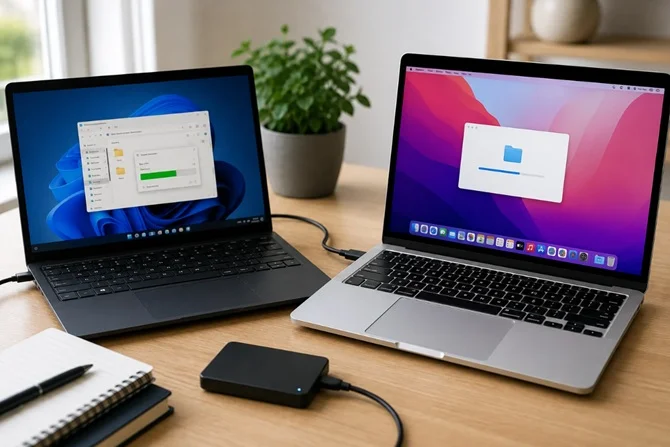
На Windows устанавливается Migration Assistant. Версия программы должна соответствовать установленной на Mac версии macOS, поэтому скачивать утилиту лучше с официального сайта Apple.
Перед запуском проверьте несколько вещей:
- на SSD Mac достаточно свободного места;
- важные файлы на Windows имеют дополнительную резервную копию;
- OneDrive, Google Drive или Dropbox успели синхронизировать нужные данные;
- ноутбуки подключены к зарядке;
- компьютеры находятся в одной локальной сети;
- на Windows открыт именно тот пользовательский профиль, данные которого необходимо перенести.
Файл может отображаться в Проводнике Windows, но фактически находиться только в облаке. Такие объекты Migration Assistant не всегда сможет перенести как локальные данные.
«Migration Assistant переносит документы, контакты, календари, учетные записи электронной почты и другие пользовательские данные с компьютера Windows на Mac».
Если на ПК хранится несколько сотен гигабайт фото и видео, Wi-Fi не всегда является оптимальным вариантом. Ethernet-соединение обычно стабильнее и меньше зависит от загруженности беспроводной сети.
Шаг 1. Подготовка Windows и Mac
Перед миграцией стоит удалить ненужные ISO-образы, старые установщики, временные архивы и крупные дубликаты. Смысл простой: чем меньше данных придется анализировать и передавать, тем быстрее завершится процедура.
Если Mac уже использовался и на его SSD осталось мало свободного пространства, сначала можно применить рекомендации из материала о том, как ускорить старый MacBook.
Далее порядок действий выглядит так:
- Обновите Windows и macOS.
- Перезагрузите оба компьютера.
- Установите подходящую версию Migration Assistant на Windows.
- Запустите утилиту на ПК.
- На Mac откройте «Ассистент миграции».
- Выберите вариант переноса информации с компьютера Windows.
- Дождитесь, пока устройства обнаружат друг друга.
- Сверьте отображаемый код.
- Выберите данные для переноса.
- Запустите миграцию и не переводите компьютеры в режим сна.
Найти «Ассистент миграции» на Mac можно через папку «Утилиты» или системный поиск. Возможности поиска подробно разобраны в материале о том, что такое Spotlight на Mac.
При первом переходе на macOS лучше не пытаться вручную копировать весь профиль Windows целиком: системные каталоги и служебные файлы старой ОС на Mac не нужны.
Шаг 2. Основные настройки переноса с Windows на Mac
После соединения компьютеров Migration Assistant анализирует пользовательский профиль Windows и показывает категории данных, которые можно перенести. Среди них могут быть документы, фотографии, музыка, содержимое рабочего стола, загрузки и отдельные настройки.
Если объем SSD нового Mac меньше диска старого компьютера, переносить весь накопленный архив необязательно. Как перенести файлы с Windows на Mac в таком случае: через Migration Assistant отправить документы и рабочие каталоги, а большие фильмы, ISO и резервные копии оставить на внешнем диске.
| Способ переноса | Когда подходит | Преимущества | Ограничения |
|---|---|---|---|
| Migration Assistant | Полный переход с ПК на Mac | Переносит структуру пользовательских данных | Требуется совместимая версия |
| Ethernet | Большие объемы данных | Стабильное соединение | Может понадобиться адаптер |
| Внешний SSD | Архивы и медиатека | Полный контроль над файлами | Копирование выполняется вручную |
| OneDrive | Файлы уже находятся в облаке | Не нужен прямой обмен между ПК и Mac | Скорость зависит от интернета |
Для внешнего накопителя удобен формат ExFAT. Его поддерживают и Windows, и macOS, поэтому один SSD можно использовать для обмена файлами между обеими системами.
Перед форматированием необходимо скопировать с накопителя всю нужную информацию: изменение файловой системы удаляет его содержимое.
Практический совет специалиста: если объем данных превышает несколько сотен гигабайт, рабочие документы и настройки лучше перенести Migration Assistant, а тяжелую медиатеку — отдельным SSD. Это упрощает контроль свободного места на Mac.
Есть ли разница между Intel и Apple Silicon
Для самого процесса миграции существенной разницы между Intel Mac и моделями на Apple Silicon M1, M2, M3 или M4 нет. Migration Assistant используется по тому же принципу: данные копируются в пользовательскую среду macOS.
Различия появляются после переноса, когда речь идет о программах. Некоторые старые приложения для Intel Mac могут запускаться на Apple Silicon через Rosetta, но обычные Windows-файлы .exe Rosetta не поддерживает.
Если после перехода на macOS все равно нужны специализированные Windows-программы, нужно отдельно выбирать способ запуска второй операционной системы. Различия подходов описаны в материале о том, как установить Windows на Mac через Boot Camp или Parallels.
Шаг 3. Финальная проверка
После завершения миграции не стоит сразу очищать или продавать старый Windows-компьютер. Сначала необходимо убедиться, что важная информация действительно доступна на Mac.
Проверьте в Finder папки «Документы», «Загрузки», «Изображения», рабочий стол и каталоги с рабочими проектами. Откройте несколько PDF-файлов, фотографий, таблиц, текстовых документов и архивов.
Особое внимание потребуется сервисам, которые хранят данные внутри собственного аккаунта. Браузеры, мессенджеры, менеджеры паролей и облачные клиенты обычно синхронизируются отдельно после входа в учетную запись.
Полезно проверить:
- закладки браузера;
- сохраненные пароли;
- почтовые аккаунты;
- календари;
- фотографии и видео;
- рабочие документы;
- проекты профессиональных программ;
- содержимое облачных дисков.
Старый ПК лучше считать резервной копией до тех пор, пока на Mac не проверены документы, фотографии, почта, пароли и рабочие проекты.
После этого уже можно настроить резервное копирование Mac, например с помощью Time Machine.
Возможные ошибки и как их исправить
Одна из частых проблем — Mac не обнаруживает Windows-компьютер. Причиной может быть VPN, сторонний брандмауэр, разные локальные сети или ограничения антивирусного ПО.
Сначала убедитесь, что оба устройства подключены к одному маршрутизатору. Затем временно отключите VPN и сторонние сетевые фильтры. Если Wi-Fi работает нестабильно, для миграции большого объема данных лучше использовать кабельное подключение.
Еще одна ситуация — процесс переноса долго остается на одном этапе. Это не всегда означает зависание. Migration Assistant может продолжительное время анализировать папку с десятками тысяч фотографий, мелких документов или архивов.
Если прогресс действительно прекратился:
- Проверьте, не ушел ли один из компьютеров в спящий режим.
- Убедитесь, что сеть продолжает работать.
- Перезагрузите оба компьютера.
- Повторите миграцию с меньшим количеством категорий.
- Самые крупные папки перенесите отдельно через SSD.
Типичные проблемы можно свести к нескольким сценариям:
- не хватает места на Mac — исключите видео, ISO и резервные архивы;
- используется несколько Windows-профилей — переносите нужные учетные записи отдельно;
- файлы существуют только в облаке — синхронизируйте их через клиент сервиса;
- внешний накопитель не открывается на одной из систем — проверьте его файловую систему;
- нужна конкретная Windows-программа — ищите версию для macOS, веб-аналог или виртуальную машину.
Перенести данные с ПК на MacBook повторно целиком обычно не требуется. Если после миграции не хватает нескольких каталогов, проще докопировать их вручную.
Полезные советы и лайфхаки
Переезд на другую операционную систему удобнее разбить на несколько этапов. Сначала перенести документы, фотографии и рабочие проекты, затем установить программы для macOS, после этого подключить облачные сервисы и только в конце заниматься старыми архивами.
Это помогает не засорять SSD нового компьютера файлами, которые годами не использовались. Особенно заметна разница на MacBook с накопителем меньшего объема, чем диск старого ПК.
Для переноса файлов на Mac полезно разделять данные и программы: документы нужно копировать, а приложения — устанавливать заново из официальных источников.
Не стоит пытаться перенести папку Program Files и ожидать, что находящиеся внутри приложения начнут работать в macOS. Архитектура программ и структура операционных систем отличаются.
После миграции придется привыкнуть и к нескольким изменениям интерфейса:
- Finder выполняет функции, похожие на Проводник Windows;
- клавиша Command используется во многих комбинациях вместо привычной Ctrl;
- Spotlight быстро ищет программы, документы и настройки;
- меню приложения находится в верхней части экрана;
- внешние накопители отключаются через Finder перед физическим отсоединением.
Если один внешний SSD будет регулярно использоваться и на Windows, и на Mac, формат ExFAT обычно удобнее фирменных файловых систем одной из платформ.
Частые вопросы (FAQ)
Можно ли полностью перенести Windows на Mac?
Обычная миграция переносит пользовательские данные, но не саму установленную Windows со всеми программами. Для запуска Windows-приложений потребуется отдельное решение.
Переносит ли Migration Assistant программы с Windows?
Нет. Windows-приложения с расширением .exe не становятся приложениями macOS. Необходимо установить отдельную версию программы для Mac либо использовать виртуализацию.
Сколько длится перенос с Windows на Mac?
Время зависит от количества данных, скорости накопителей и типа соединения. Небольшой профиль может перенестись сравнительно быстро, тогда как сотни гигабайт фотографий и видео по Wi-Fi могут копироваться несколько часов.
Можно ли перенести данные через внешний SSD?
Да. Это особенно удобно для больших архивов. Если накопитель должен одновременно работать с Windows и macOS, практичным вариантом является файловая система ExFAT.
Отличается ли миграция на Intel Mac и Mac с M1, M2, M3 или M4?
Для копирования пользовательских данных различия минимальны. Они становятся существеннее при выборе программ и способов запуска Windows-приложений.
Когда можно удалить данные со старого ПК?
После проверки документов, фотографий, почты, паролей, облачных папок и рабочих проектов на Mac. Желательно также иметь отдельную резервную копию важных файлов.
Переход с Windows на macOS не требует ручного копирования каждой папки. Migration Assistant закрывает основную часть задачи, а внешний SSD и облачные сервисы подходят для крупных архивов и данных, которые удобнее переносить отдельно. Старый ПК имеет смысл очищать только после того, как новая система проверена в повседневной работе.