
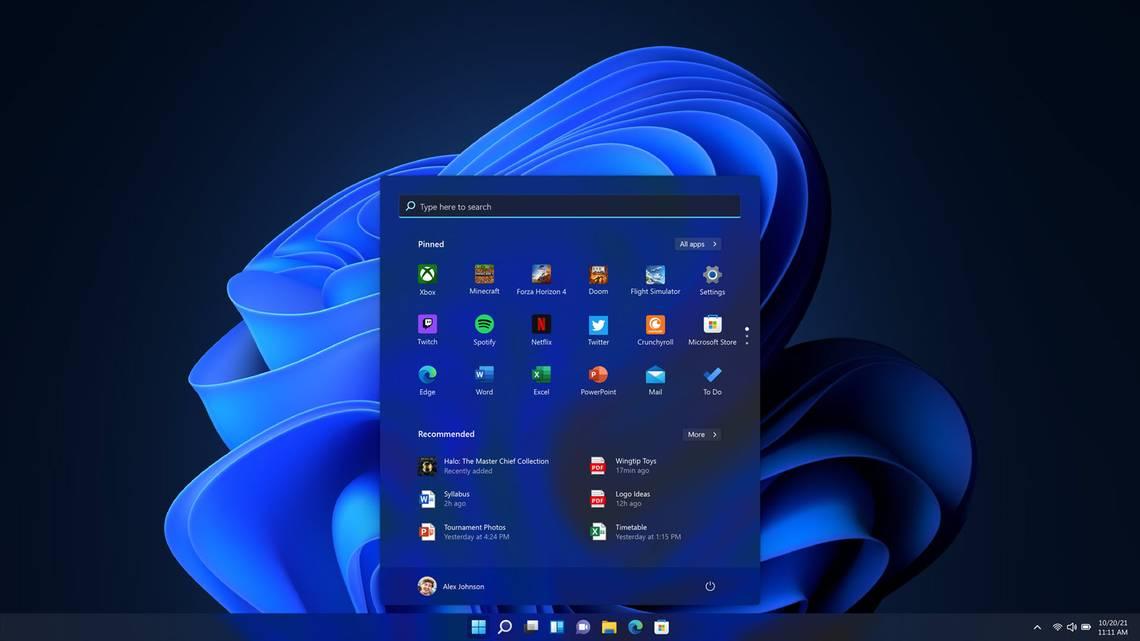
Операционная система Windows 11 позволяет персонализировать внешний вид интерфейса под любое настроение и время суток. Пользователи часто вручную переключаются между светлой и тёмной темами, но далеко не все знают, что это можно сделать автоматически, сообщает bitbetnews.com.
С помощью встроенных инструментов системы и стандартных средств планировщика задач можно настроить автоматическую смену темы без сторонних программ. Такая функция особенно полезна для тех, кто предпочитает светлый интерфейс днём и тёмный — вечером или ночью. Ниже приведена пошаговая инструкция, как включить эту возможность.
Настройка светлой и тёмной тем вручную
Перед тем как активировать автоматическую смену, стоит убедиться, что обе темы корректно работают в ручном режиме. Для этого откройте меню «Параметры» → «Персонализация» → «Цвета». Здесь можно выбрать светлую или тёмную тему оформления и посмотреть, как изменяется интерфейс. Если всё отображается корректно, можно переходить к автоматизации.
Также стоит проверить, установлена ли последняя версия Windows 11, поскольку поддержка некоторых функций зависит от обновлений. Чтобы это сделать, откройте «Центр обновления Windows» и установите все доступные обновления системы.
Способ 1. Настройка через Планировщик задач
Самый надёжный способ автоматизировать смену тем — использовать встроенный планировщик задач Windows. С его помощью можно задать точное время включения светлого и тёмного режима. Для этого выполните следующие шаги:
- Нажмите клавиши Win + S и введите «Планировщик заданий».
- В правой панели выберите Создать задачу.
- В поле имени введите, например, «Включить тёмную тему».
- На вкладке Триггеры нажмите «Создать» и задайте время, например, 20:00.
- На вкладке Действия выберите «Запустить программу» и укажите путь к PowerShell:
C:\Windows\System32\WindowsPowerShell\v1.0\powershell.exe - В поле аргументов введите:
New-ItemProperty -Path HKCU:\Software\Microsoft\Windows\CurrentVersion\Themes\Personalize -Name AppsUseLightTheme -Value 0 -PropertyType DWord -Force - Сохраните задачу.
Затем создайте аналогичную задачу для включения светлой темы, изменив значение -Value на 1 и указав другое время, например, 8:00 утра. После этого система автоматически будет переключать темы в заданное время.
Способ 2. Использование сценариев PowerShell
Если вы предпочитаете более гибкое решение, можно создать небольшой скрипт PowerShell. Для этого откройте блокнот и вставьте следующий код:
$hour = (Get-Date).Hour
if ($hour -ge 8 -and $hour -lt 20) {
   Set-ItemProperty -Path HKCU:\Software\Microsoft\Windows\CurrentVersion\Themes\Personalize -Name AppsUseLightTheme -Value 1
} else {
   Set-ItemProperty -Path HKCU:\Software\Microsoft\Windows\CurrentVersion\Themes\Personalize -Name AppsUseLightTheme -Value 0
}
Сохраните файл с расширением .ps1 и настройте его запуск в Планировщике задач каждые несколько часов. Таким образом, система сама будет определять время суток и переключать тему без вашего участия.
Это решение удобно, если вы часто работаете за компьютером в разное время суток и хотите, чтобы интерфейс адаптировался под освещение автоматически.
Способ 3. Использование системных параметров и приложений
В некоторых сборках Windows 11 Microsoft уже тестирует возможность автоматической смены темы в разделе «Персонализация». Чтобы проверить наличие функции, откройте «Параметры» → «Персонализация» → «Цвета» и найдите пункт «Автоматически изменять тему в зависимости от времени суток». Если опция доступна, просто активируйте её и выберите желаемое время включения и выключения.
Пока эта функция появляется не у всех пользователей, поэтому вариант с планировщиком остаётся универсальным решением. Также существуют сторонние приложения, такие как Auto Dark Mode, но они не обязательны — стандартных инструментов Windows вполне достаточно.
Полезные советы и возможные проблемы
После активации автоматического переключения рекомендуется перезагрузить компьютер, чтобы убедиться, что настройки применились корректно. Если система не реагирует на заданные сценарии, проверьте, не отключён ли Планировщик задач и не ограничен ли запуск PowerShell политиками безопасности.
Для продвинутых пользователей можно добавить смену обоев в зависимости от темы, чтобы визуальное оформление полностью соответствовало выбранному стилю. Это делается через те же команды PowerShell, добавив строки для изменения пути к фоновому изображению рабочего стола.
Ранее мы сообщали, что Microsoft выпустила обновление Windows 11 с улучшенным Copilot.