
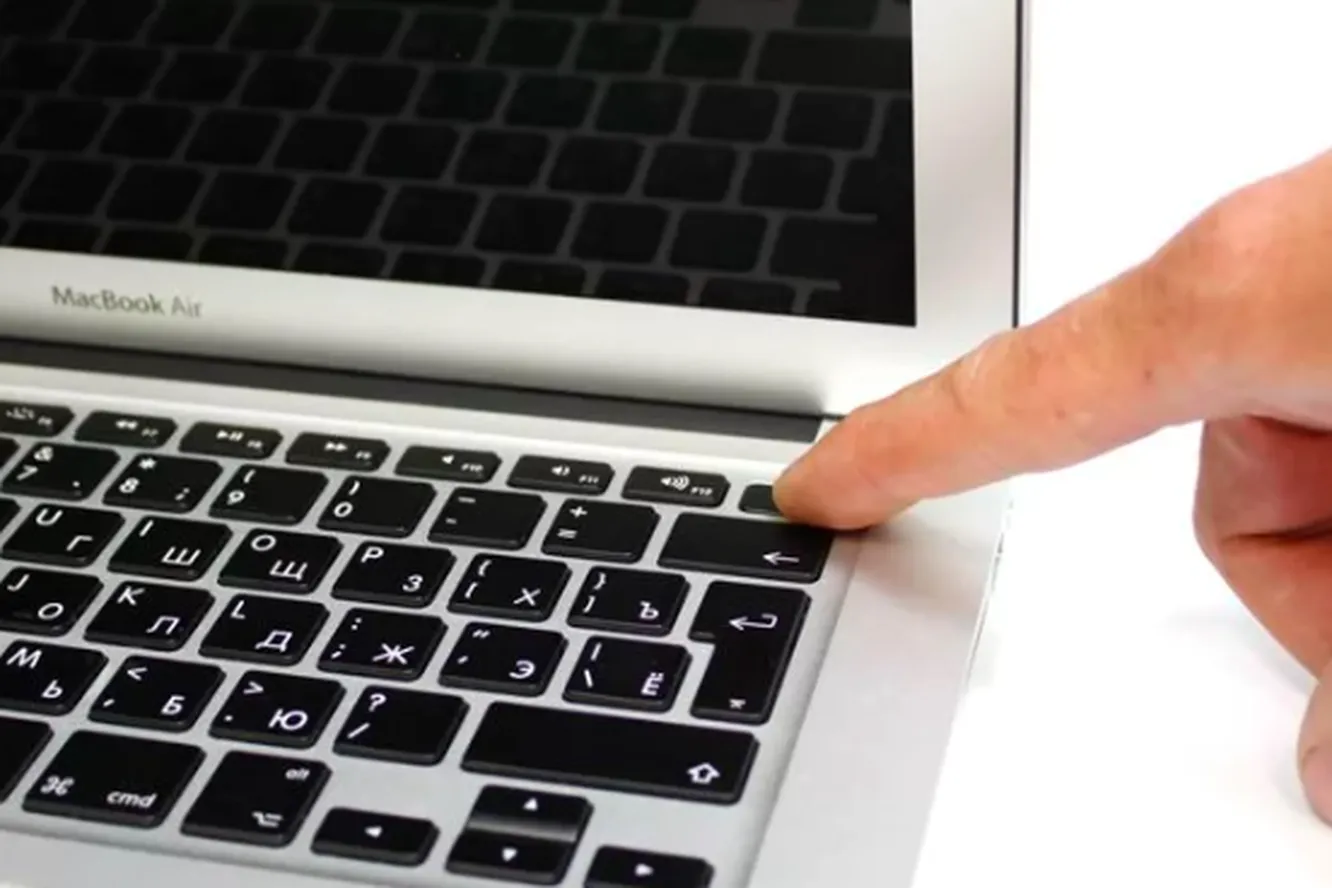
Когда ваш ноутбук не включается, это может быть настоящей головной болью, особенно если вам нужно срочно выполнить важную работу. Однако не стоит паниковать — в большинстве случаев проблему можно решить самостоятельно.
В этой статье bitbetnews.com расскажет о возможных причинах, почему не включается ноутбук, и предложим шаги, которые помогут вам восстановить работу устройства.
Возможные причины, почему не включается ноутбук
Перед тем как начать ремонтировать ноутбук, важно понять, что именно может быть причиной неисправности. Рассмотрим основные возможные причины, из-за которых ноутбук может не включаться.
Проблемы с питанием
Самая очевидная причина, по которой ноутбук не включается, — это проблемы с питанием. Может быть, аккумулятор разряжен, зарядное устройство неисправно или не подключено должным образом.
Проблемы с экраном
Иногда ноутбук на самом деле включается, но экран не работает. Это может быть связано с неисправностью самого экрана, шлейфа или видеокарты.
Перегрев устройства
Если ноутбук долго работал без перерыва, возможно, он перегрелся. В таком случае устройство может не включаться, чтобы предотвратить повреждение.
Проблемы с операционной системой или жестким диском
Вредоносное ПО или ошибки в операционной системе могут вызвать зависание ноутбука на стадии загрузки. Также повреждения жесткого диска или SSD могут препятствовать загрузке устройства.
Аппаратные проблемы
Неисправности в аппаратных компонентах, таких как материнская плата, видеокарта, ОЗУ или другие внутренние компоненты, могут также быть причиной того, что ноутбук не включается.
Шаги, которые помогут включить ноутбук
Теперь давайте рассмотрим, что можно сделать, если ноутбук не включается. Выполните следующие шаги, чтобы выявить и устранить проблему.
Проверьте источник питания
Убедитесь, что ноутбук подключен к зарядному устройству и розетке. Проверьте, не поврежден ли кабель зарядного устройства. Иногда проблема может быть в самом источнике питания.
- Попробуйте подключить зарядное устройство к другой розетке.
- Проверьте индикатор на ноутбуке, если он есть, чтобы убедиться, что зарядка идет.
Проверьте экран
Если ноутбук включается, но экран не работает, попробуйте подключить внешний монитор через HDMI или VGA. Это поможет выяснить, работает ли видеокарта и экран.
- Подключите внешний монитор и перезагрузите ноутбук. Если изображение появилось на внешнем экране, вероятно, проблема в экране вашего ноутбука.
Выполните сброс питания
Если ноутбук не включается, попробуйте выполнить сброс питания:
- Отключите ноутбук от зарядного устройства.
- Удерживайте кнопку питания 15-30 секунд, чтобы сбросить остаточное напряжение.
- Подключите ноутбук обратно к зарядному устройству и попробуйте включить его снова.
Проверьте аккумулятор
Если ноутбук не включается и зарядка не помогает, возможно, аккумулятор полностью разряжен или поврежден. Попробуйте извлечь аккумулятор (если это возможно) и подключить ноутбук напрямую к сети с помощью зарядного устройства.
- Если ноутбук включается без аккумулятора, возможно, его нужно заменить.
Перезагрузите систему в безопасном режиме
Если ноутбук включается, но операционная система не загружается, попробуйте запустить систему в безопасном режиме:
- Для этого нажмите клавишу F8 (или другую клавишу в зависимости от модели) сразу после включения устройства, чтобы перейти в меню загрузки.
- В безопасном режиме вы сможете устранить проблемы с драйверами или вирусами.
Проверьте жесткий диск или SSD
Если ноутбук не загружается, а экран остается черным, возможно, поврежден жесткий диск или SSD. Используйте утилиту для диагностики состояния жесткого диска. Если диск поврежден, его потребуется заменить.
Обратитесь к профессионалам
Если вы выполнили все шаги, но ноутбук все еще не включается, возможно, проблема связана с аппаратной частью устройства. В таком случае лучше обратиться в сервисный центр для диагностики и ремонта.
Если ваш ноутбук не включается, не стоит паниковать. Проблему можно решить с помощью простых шагов, таких как проверка питания, сброс устройства или диагностика экрана. Однако если вы столкнулись с аппаратной неисправностью или повреждением жесткого диска, вам, вероятно, потребуется помощь специалистов. Регулярное обслуживание и правильная эксплуатация помогут избежать проблем в будущем и продлить срок службы вашего устройства.
Ранее мы сообщали, что игровая мышь может подслушивать разговоры? Неожиданные уязвимости шокировали геймеров.