
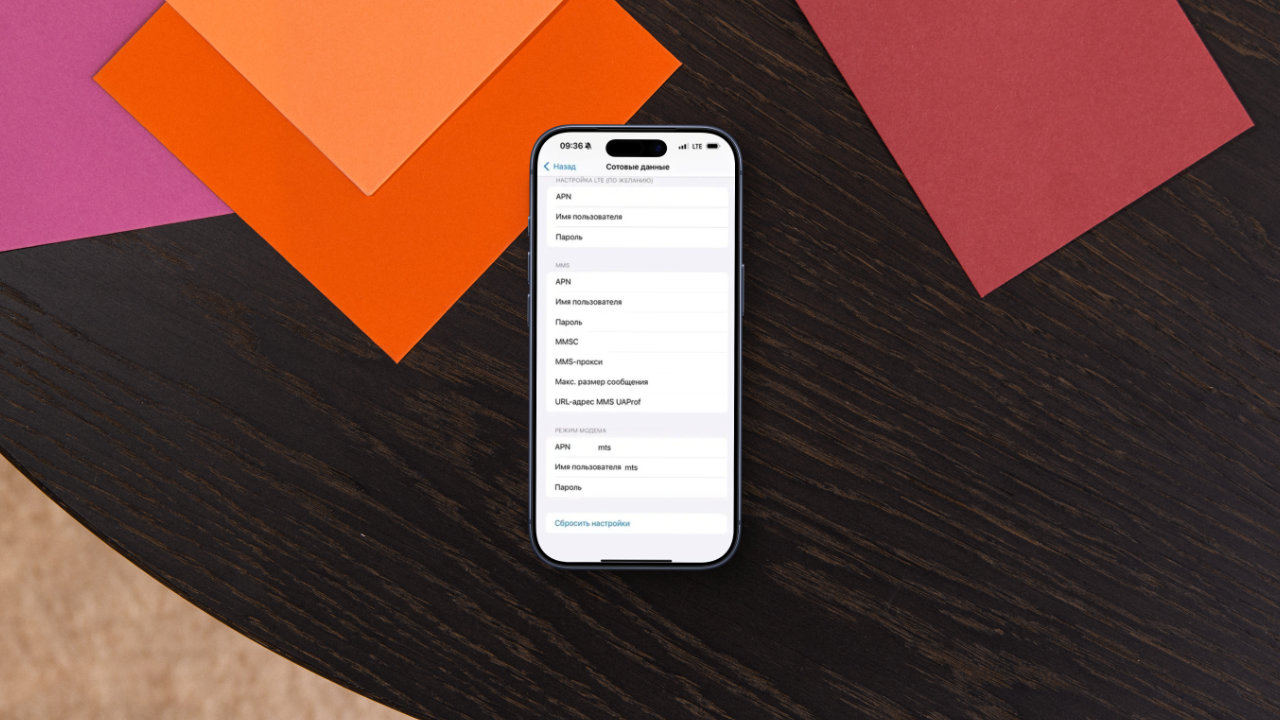
Если вы впервые включаете режим модема iPhone 17, не пугайтесь: это не “секретная” функция, а обычная раздача интернета, которая работает почти одинаково на всех современных iPhone. Самое важное — убедиться, что включены сотовые данные и у оператора не заблокирована услуга, сообщает bitbetnews.com.
Часто проблема не в телефоне, а в тарифе: некоторые пакеты ограничивают модем или требуют отдельной опции. Также стоит заранее подумать о батарее, потому что точка доступа заметно ускоряет разряд. И еще один момент: лучше сразу настроить надежный пароль точки доступа, чтобы к вашему интернету не подключились соседи по вагону или офису.
Где включить Personal Hotspot на iPhone 17
Откройте «Настройки» и найдите раздел «Сотовая связь» или «Мобильные данные», чтобы проверить, что интернет действительно активен. Затем перейдите в «Режим модема» или «Personal Hotspot» — название может немного отличаться, но смысл один.
Включите переключатель «Разрешать другим», и iPhone начнет раздавать сеть. Если пункта «Режим модема» нет вообще, это почти всегда связано с настройками оператора связи или профилем тарифа. В таком случае помогает обновление настроек оператора и перезагрузка, а иногда — краткий звонок в поддержку.
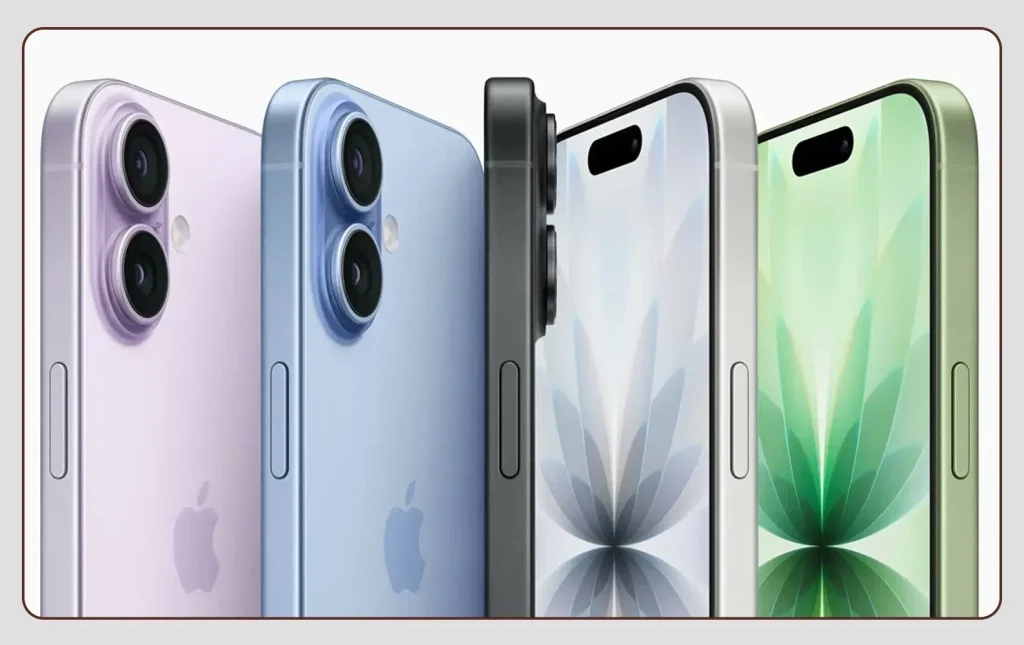
«В 7 случаях из 10 режим модема “пропадает” из меню из-за тарифа или неправильных параметров APN. Телефон тут ни при чем». — комментарий специалиста по настройке iOS
Настройка Wi-Fi: имя сети и пароль за минуту
Зайдите в «Режим модема» и откройте пункт «Пароль Wi-Fi», чтобы задать новый код. Лучше использовать длинный пароль, потому что короткие комбинации быстро подбираются, особенно в общественных местах. Имя сети обычно совпадает с имя сети iPhone, то есть названием вашего устройства, и его можно изменить в «Настройки» → «Основные» → «Об этом устройстве».
После этого на втором устройстве откройте список сетей Wi-Fi и выберите iPhone, затем введите пароль. Если сеть не появляется, выключите и включите Wi-Fi на телефоне или на подключаемом устройстве, а также проверьте, что режим модема действительно активен.
Подключение по USB и Bluetooth: когда это удобнее
USB-вариант хорош, когда нужен стабильный канал и одновременно зарядка, поэтому USB-модем часто выбирают для ноутбука в дороге. Подключите кабель, подтвердите доверие устройству и дождитесь, пока компьютер увидит интернет-подключение. Bluetooth-модем полезен, если Wi-Fi занят или вы хотите сэкономить немного энергии, но скорость может быть ниже.
Для Bluetooth сначала включите его на обоих устройствах, выполните сопряжение, а затем выберите iPhone как источник интернета. Важно помнить: при любом способе раздачи телефон использует мобильную сеть, поэтому качество зависит от покрытия и загрузки базовой станции.
Быстрый чек-лист, чтобы раздача работала без сюрпризов
Перед тем как раздавать интернет, полезно сделать несколько подготовительных шагов, потому что они экономят время в самый нужный момент. Убедитесь, что у вас не включен режим «В самолете», а мобильные данные реально активны и дают доступ в сеть.
Проверьте, нет ли ограничений по трафику, особенно если у вас небольшой пакет или роуминг. Также стоит закрыть тяжелые загрузки на самом iPhone, чтобы не “съесть” скорость у подключенных устройств. И обязательно обновите пароль, если вы уже раздавали сеть в кафе или гостинице раньше.
- Включите сотовые данные и проверьте интернет в браузере
- Активируйте Personal Hotspot и задайте новый пароль точки доступа
- Проверьте лимит трафика и условия тарифа у оператор связи
- Для стабильности выберите USB-модем, если рядом ноутбук
- Следите за батареей и при возможности подключите зарядку
Типовые проблемы и решения: почему не подключается или “режет” скорость
Многие жалуются, что устройства видят сеть, но интернет “не идет”, и это чаще всего связано с настройками оператора или перегрузкой сети. Иногда помогает простая последовательность: выключить режим модема, подождать 10 секунд и включить снова, а затем перезагрузить подключаемое устройство.
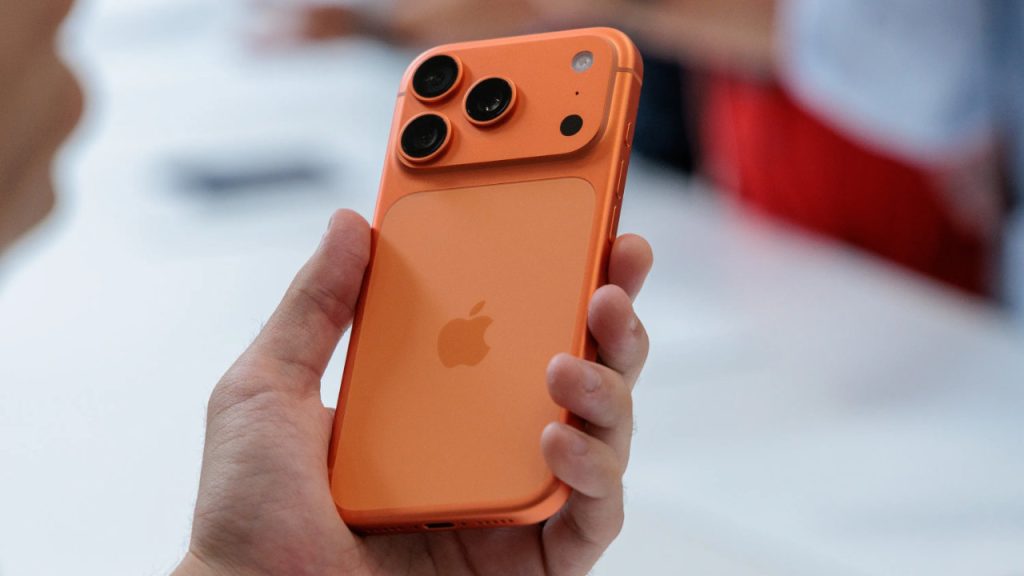
Если скорость низкая, проверьте, не включен ли режим экономии энергии, и нет ли плохого сигнала LTE/5G. Также бывает, что телефон раздает, но не принимает подключения из-за старого пароля, который сохранен на ноутбуке, и тогда нужно “забыть сеть” и подключиться заново. Ниже — короткая таблица, чтобы быстро сопоставить симптом и действие, не копаясь часами в настройках.
| Проблема | Как выглядит | Что сделать |
|---|---|---|
| Нет пункта режим модема | меню отсутствует | обновить настройки оператора, проверить тариф |
| Сеть видна, интернета нет | подключение есть, страницы не грузятся | выключить/включить модем, перезагрузить, проверить APN |
| Медленная раздача интернета | скорость “плавает” | проверить сигнал, отключить тяжелые загрузки, перейти на USB |
| Не подходит пароль | постоянная ошибка подключения | сменить пароль точки доступа, “забыть сеть” на устройстве |
| Быстро садится батарея | сильный нагрев и разряд | подключить зарядку, снизить яркость, отключить лишние подключения |
В итоге все сводится к простой логике: включить режим модема, поставить нормальный пароль, выбрать удобный способ подключения и помнить о тарифе и батарее. Если сеть не появляется или пропадает из настроек, сначала проверяйте условия у оператор связи, потому что именно там чаще всего спрятан “стоп-кран”.
Для ноутбука и работы в дороге обычно надежнее USB-модем, а для быстрого подключения друзей — Wi-Fi с новым паролем. Когда вы один раз настроите все правильно, дальше раздача интернета на iPhone 17 занимает буквально минуту и работает предсказуемо.
Ранее мы рассказывали, какой iPhone купить в 2026 году в Украине и привели цены, характеристики и сравнение.