
Сброс Android нужен, когда смартфон начали тормозить, вы готовите его к продаже, отдаёте в сервис или хотите удалить личные данные перед передачей другому человеку. Правильный сброс Android отличается от обычного удаления приложений: система очищает память, настройки, аккаунты и возвращает телефон к состоянию «из коробки», сообщает bitbetnews.com.
Если сделать сброс Android без подготовки, можно потерять фото, переписки, коды двухфакторной авторизации, банковские приложения и доступ к Google-аккаунту. Поэтому безопасный сценарий начинается не с кнопки «Стереть все данные», а с проверки резервных копий, паролей, SIM-карты, eSIM, карт памяти и защиты FRP.
Заводской сброс Android полезен не только перед продажей. Его используют после серьёзных системных ошибок, зависаний, странного расхода батареи, конфликтов приложений или неудачных обновлений. Но это крайняя мера: если проблема решается очисткой кэша, удалением одного приложения или обновлением системы, стирать телефон полностью не стоит. На Android 16, Samsung One UI 8.5, Xiaomi HyperOS 3 и HarmonyOS 5 логика похожая, но названия пунктов меню могут немного отличаться в зависимости от бренда и региона прошивки. Для сравнения с экосистемой Apple пользователи иногда ищут инструкции под iOS 19/20, но для iPhone путь сброса другой, поэтому Android-инструкцию нельзя механически переносить на iOS.
Что понадобится перед началом: безопасный сброс Android
Перед началом убедитесь, что телефон заряжен и подключён к стабильному интернету. Google в официальной справке указывает, что factory reset может занять до часа, а перед процедурой телефон желательно зарядить минимум до 70% и подключить к Wi-Fi или мобильной сети. Это важно не только для самого удаления данных, но и для последующего входа в Google-аккаунт после перезагрузки. Если смартфон выключится в середине процесса, вы рискуете получить дополнительные ошибки и потерять время на восстановление.
Также заранее проверьте, где хранятся ваши данные. Фото могут быть в Google Фото, OneDrive, Dropbox, памяти телефона или на microSD-карте. Переписки в Telegram обычно синхронизируются с облаком, а WhatsApp требует отдельной резервной копии в Google Drive. Банковские приложения, «Дія», eSIM, приложения операторов Vodafone, Киевстар и lifecell после сброса придётся настраивать заново. Если мобильный интернет ограничен, не восстанавливайте большие копии через сеть оператора: стоимость дополнительных пакетов в гривне по состоянию на 2026 год лучше проверять на сайте своего оператора.
Комментарий сервисного специалиста: «Самая частая ошибка пользователей — нажать сброс, не проверив пароль от Google-аккаунта. Телефон очистится, но после перезагрузки может попросить подтвердить владельца, и без данных аккаунта настройка остановится».
Если вы используете менеджер паролей, заранее убедитесь, что знаете мастер-пароль и имеете доступ к резервному способу входа. По этой теме можно дополнительно прочитать материал что такое менеджер паролей и зачем он нужен. Это особенно важно, если коды 2FA хранятся в отдельном приложении, а не в облачном аккаунте. Потеря доступа к кодам после сброса может создать больше проблем, чем сама неисправность смартфона.
Шаг 1. Подготовка
Сначала сделайте резервная копия всех важных данных. Проверьте синхронизацию контактов Google, сохраните фотографии и видео, экспортируйте документы, проверьте копии мессенджеров и запишите список приложений, которые нужно будет установить заново. Если телефон используется для работы, отдельно сохраните файлы из папок Download, Documents, Telegram, WhatsApp, Recorder и сканы из приложений документов. Не полагайтесь только на память: после очистки устройства восстановить локальные файлы без копии почти невозможно.
Перед сбросом отключите блокировки, которые могут помешать новому владельцу или вам после перезапуска. Речь идёт о пароле экрана, отпечатке пальца, распознавании лица, аккаунте Google, Samsung Account, Mi Account, Huawei ID и корпоративном профиле, если смартфон подключён к рабочей системе. Google отдельно объясняет, что защищённое устройство после factory reset может потребовать разблокировку экрана или данные Google-аккаунта для подтверждения владельца. Это нормальная защита от кражи, но она становится проблемой, если телефон уже продан, а аккаунт не удалён.
Если вы готовите смартфон к продаже, не ограничивайтесь удалением фото из галереи. Покупателю нужно передавать устройство без ваших аккаунтов, паролей, банковских приложений, токенов, eSIM и следов синхронизации. Лучше потратить 15 минут на проверку, чем потом дистанционно отвязывать аккаунты и объяснять человеку, почему телефон просит старый пароль.
Перед тем как нажимать сброс, выполните короткий чек-лист:
- сохраните фото, видео, документы и заметки;
- проверьте копии WhatsApp, Viber, Signal или других мессенджеров;
- убедитесь, что знаете пароль от Google-аккаунт;
- удалите банковские приложения или выйдите из них;
- перенесите коды 2FA и резервные коды восстановления;
- отключите eSIM или уточните у оператора, как восстановить её после сброса;
- выньте microSD-карту, если не хотите случайно стереть файлы;
- отвяжите Samsung Account, Mi Account или Huawei ID, если продаёте устройство.
Совет редакции: если смартфон старый и сильно тормозит, перед сбросом подключите его к зарядке и дайте остыть. Не запускайте очистку сразу после игры, навигации или быстрой зарядки, потому что перегрев может замедлить процесс. Также не начинайте процедуру перед поездкой, встречей или важным звонком. Восстановление приложений после сброса иногда занимает больше времени, чем кажется.
Шаг 2. Основные настройки
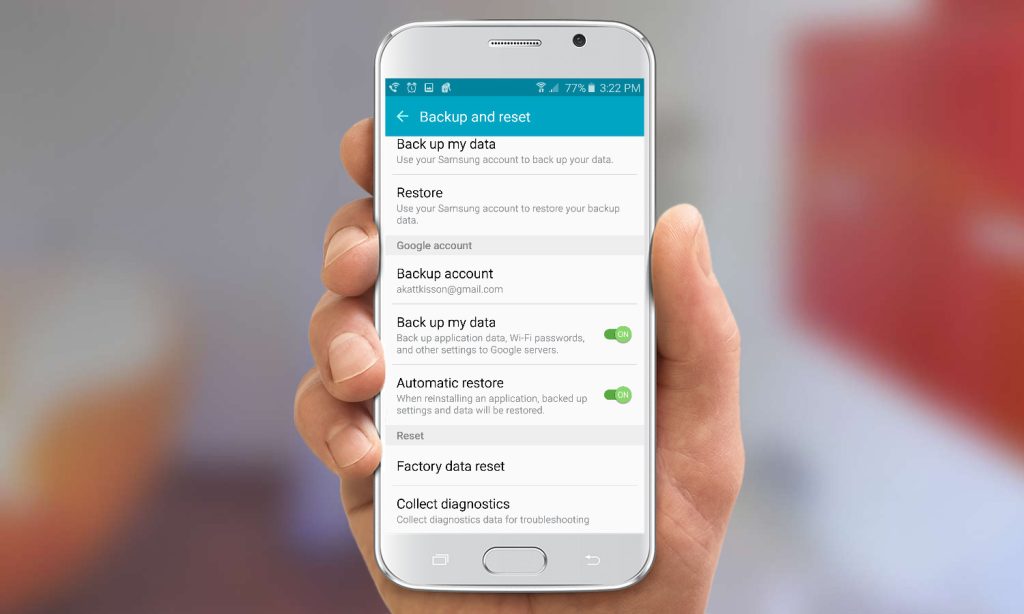
Обычный сброс настроек Android выполняется через системное меню. На большинстве смартфонов путь выглядит примерно так: «Настройки» → «Система» → «Параметры сброса» → «Стереть все данные» или «Сброс до заводских настроек». На Samsung пункт может находиться в разделе «Общее управление», на Xiaomi — в «О телефоне» или «Расширенных настройках», на Huawei — в разделе «Система и обновления». Если вы недавно обновляли оболочку, например через HyperOS, полезно сравнить названия меню с инструкцией как обновить HyperOS на Xiaomi до новой версии.
Перед подтверждением внимательно прочитайте, что именно будет удалено. Обычно система стирает приложения, аккаунты, SMS, журнал звонков, настройки, локальные файлы, фото и данные приложений из внутренней памяти. Карта памяти может очищаться отдельно, если выбрать соответствующий пункт, поэтому не отмечайте его случайно. Если телефон поддерживает eSIM, проверьте, предлагает ли система сохранить или удалить профиль оператора. Для Vodafone, Киевстар и lifecell порядок восстановления eSIM может отличаться, поэтому перед продажей профиль лучше удалить, а перед личным сбросом — уточнить условия восстановления у оператора.
| Ситуация | Какой способ выбрать | Что важно проверить |
|---|---|---|
| Телефон продаётся | Сброс через настройки после удаления аккаунтов | Google, Samsung, Mi или Huawei ID должны быть отвязаны |
| Телефон тормозит | Сначала копия данных, потом заводской сброс | Не делайте сброс без проверки памяти и батареи |
| Забыли графический ключ | Recovery mode или сервисный сценарий | Может сработать FRP-защита владельца |
| Нужно удалить всё перед ремонтом | Сброс через настройки и выход из аккаунтов | Сохраните IMEI, документы и резервные копии |
| Проблема после обновления | Сначала перезагрузка и очистка кэша, потом сброс | Иногда помогает обновление приложений без полного удаления |
Hard reset Android через Recovery mode нужен, когда телефон не загружается, зависает на логотипе или не даёт открыть настройки. Обычно для входа в Recovery используют комбинацию кнопок питания и громкости, но она отличается у Samsung, Xiaomi, Pixel, Motorola и других брендов. Этот способ не делает процедуру «магической»: данные всё равно удаляются, а защита владельца может попросить прежний аккаунт. Если вы не уверены, лучше не экспериментировать с пунктами Recovery, потому что там есть команды, которые могут стереть не то, что вы планировали.
Шаг 3. Финальная проверка
После подтверждения смартфон перезагрузится и начнёт очистку. Не нажимайте кнопки, не вынимайте SIM-карту и не пытайтесь принудительно выключить устройство, если процесс кажется долгим. На экране может появиться логотип производителя, шкала установки или просто анимация загрузки. Это нормально, особенно если памяти было много или телефон давно не сбрасывали.
Когда появится стартовый экран настройки, проверьте, требует ли устройство старый аккаунт. Если вы сбрасывали телефон для себя, войдите в свой Google-аккаунт, подключитесь к Wi-Fi и восстановите данные из резервной копии. Если смартфон готовится к продаже, новый владелец должен увидеть чистый экран приветствия без запроса ваших логинов. Если система просит старый аккаунт, значит защита Factory Reset Protection всё ещё активна, и устройство нужно корректно отвязать.
Комментарий пользователя Android: «Я думал, что удалил всё перед продажей, но покупатель позвонил и сказал, что телефон просит мой Google-аккаунт. После этого я понял, что сброс и отвязка аккаунта — не одно и то же».
После восстановления проверьте связь, Wi-Fi, Bluetooth, NFC, камеру, уведомления, Google Play и банковские приложения. Если вы используете мобильный интернет, пригодится инструкция как подключиться к 5G в Украине для Android и iPhone. После сброса некоторые настройки сети могут вернуться к стандартным, а приложения операторов придётся авторизовать заново. Также проверьте доступ к геолокации и разрешения приложений: смежную тему можно раскрыть через материал о том, что означает синяя точка на экране Android.
Возможные ошибки и как их исправить
Одна из частых проблем — телефон после сброса просит прежний Google-аккаунт. Это не вирус и не поломка, а защита от несанкционированного использования украденных устройств. Если смартфон ваш, введите данные аккаунта, который был на устройстве до очистки. Если вы купили телефон с рук, а он требует чужой аккаунт, попросите продавца отвязать устройство официально. Обходить такую защиту сомнительными программами нельзя: это риск блокировки, утечки данных и повреждения системы.
Вторая проблема — пользователь сделал factory reset Android, но не восстановил важные данные. В таком случае проверьте Google Drive, Google Фото, облако производителя, карту памяти и старый компьютер, куда могли копироваться файлы. Иногда контакты возвращаются после входа в правильный Google-аккаунт, а фотографии — после включения синхронизации. Но если файлы были только во внутренней памяти и копии не было, вернуть их после полного сброса крайне сложно.
Третья ошибка — сброс ради решения проблемы, которая была вызвана одним приложением. Например, телефон мог разряжаться из-за навигатора, игры, VPN, лаунчера или приложения с постоянным доступом к геолокации. Перед полной очисткой стоит проверить расход батареи, разрешения, автозапуск и недавно установленные программы. Иногда достаточно удалить конфликтующее приложение, обновить систему или сбросить только сетевые настройки.
На заметку: если телефон завис на логотипе после сброса, подождите и не паникуйте в первые минуты. Старые модели могут долго оптимизировать систему. Но если загрузка не заканчивается очень долго, устройство постоянно перезагружается или греется, лучше обратиться в сервис. Особенно осторожно действуйте, если смартфон нужен для доступа к банку, «Дії», рабочим аккаунтам или криптокошелькам.
Полезные советы и лайфхаки
Перед сбросом сфотографируйте или запишите важные настройки: список SIM-карт, имя точки доступа APN, подключённые Bluetooth-устройства, параметры Wi-Fi, установленные банковские приложения и важные виджеты. После очистки это сэкономит время при восстановлении. Если вы используете Xiaomi, Samsung или Huawei, проверьте не только Google-копию, но и фирменное облако производителя. На актуальных устройствах Android 16, One UI 8.5, HyperOS 3 и HarmonyOS 5 часть данных может восстанавливаться по-разному, поэтому лучше иметь несколько резервных вариантов.
Не делайте сброс Android как «профилактику» каждый месяц. Современная система не нуждается в регулярном обнулении, если смартфон работает стабильно, памяти достаточно, приложения обновлены, а вредоносных программ нет. Полный сброс оправдан перед продажей, ремонтом, передачей другому человеку или при серьёзных сбоях, которые не решаются мягкими способами.
Если вы готовите телефон к продаже, после очистки не входите снова в свой аккаунт. Дождитесь экрана приветствия, выключите устройство и передайте его покупателю в таком состоянии. Если хотите показать работоспособность, можно пройти первичную настройку без личного аккаунта, но затем снова выполнить очистку. Так новый владелец не получит доступ к вашим данным, а вы не столкнётесь с просьбой дистанционно разблокировать смартфон.
Совет эксперта по мобильной безопасности: «Безопасный сброс — это не только удаление файлов. Это контроль аккаунтов, резервных копий, платёжных приложений, eSIM и двухфакторной авторизации. Чем больше сервисов привязано к смартфону, тем внимательнее должна быть подготовка».
Отдельно проверьте устройства с корпоративным управлением. Если смартфон выдан работодателем, школьной организацией или подключён к MDM-профилю, обычный сброс может не снять ограничения. После перезапуска устройство снова запросит рабочий профиль или настройки администратора. В такой ситуации лучше заранее обратиться к IT-отделу, чтобы не заблокировать доступ к рабочим данным.
Частые вопросы (FAQ)
Что такое сброс Android и когда он нужен?
Сброс Android — это полное удаление пользовательских данных и возврат смартфона к заводскому состоянию. Он нужен перед продажей, передачей другому человеку, ремонтом или при серьёзных ошибках системы. Перед процедурой обязательно сделайте резервную копию и проверьте доступ к аккаунтам. Если проблема связана только с одним приложением, сначала попробуйте удалить его или очистить кэш.
Можно ли сделать сброс Android без потери данных?
Полный сброс всегда удаляет локальные данные из внутренней памяти, поэтому «без потери данных» он возможен только при заранее созданной резервной копии. Фото, контакты, документы, переписки и настройки нужно сохранить в облако, на компьютер или внешний носитель. После сброса часть информации можно восстановить при входе в Google-аккаунт. Но файлы, которые не были синхронизированы, могут быть потеряны.
Чем отличается заводской сброс Android от hard reset Android?
Заводской сброс Android через настройки — это стандартный и самый безопасный способ очистки, когда телефон работает и вы можете войти в меню. Hard reset Android обычно выполняется через Recovery mode, если система не загружается или экран блокировки недоступен. Оба способа удаляют данные, но hard reset чаще используют в аварийных ситуациях. После него также может сработать проверка владельца через Google-аккаунт.
Нужно ли удалять Google-аккаунт перед продажей телефона?
Да, перед продажей аккаунт лучше удалить до запуска сброса. Это снижает риск блокировки нового владельца защитой FRP. После удаления аккаунта, выхода из фирменных сервисов Samsung, Xiaomi или Huawei и очистки данных покупатель должен увидеть обычный экран первичной настройки. Если телефон просит прежний аккаунт, значит устройство всё ещё связано с предыдущим владельцем.
Что стоит запомнить перед очисткой смартфона?
Безопасный сброс начинается с подготовки: копии данных, проверки паролей, выхода из аккаунтов и понимания, какие сервисы придётся настраивать заново. Не запускайте удаление данных на разряженном телефоне, через нестабильный интернет или перед важной поездкой. Если устройство продаётся, обязательно отвяжите аккаунты и проверьте стартовый экран после очистки. Если смартфон остаётся у вас, заранее подготовьте доступ к Google, мессенджерам, банкам, eSIM и приложениям двухфакторной авторизации.