
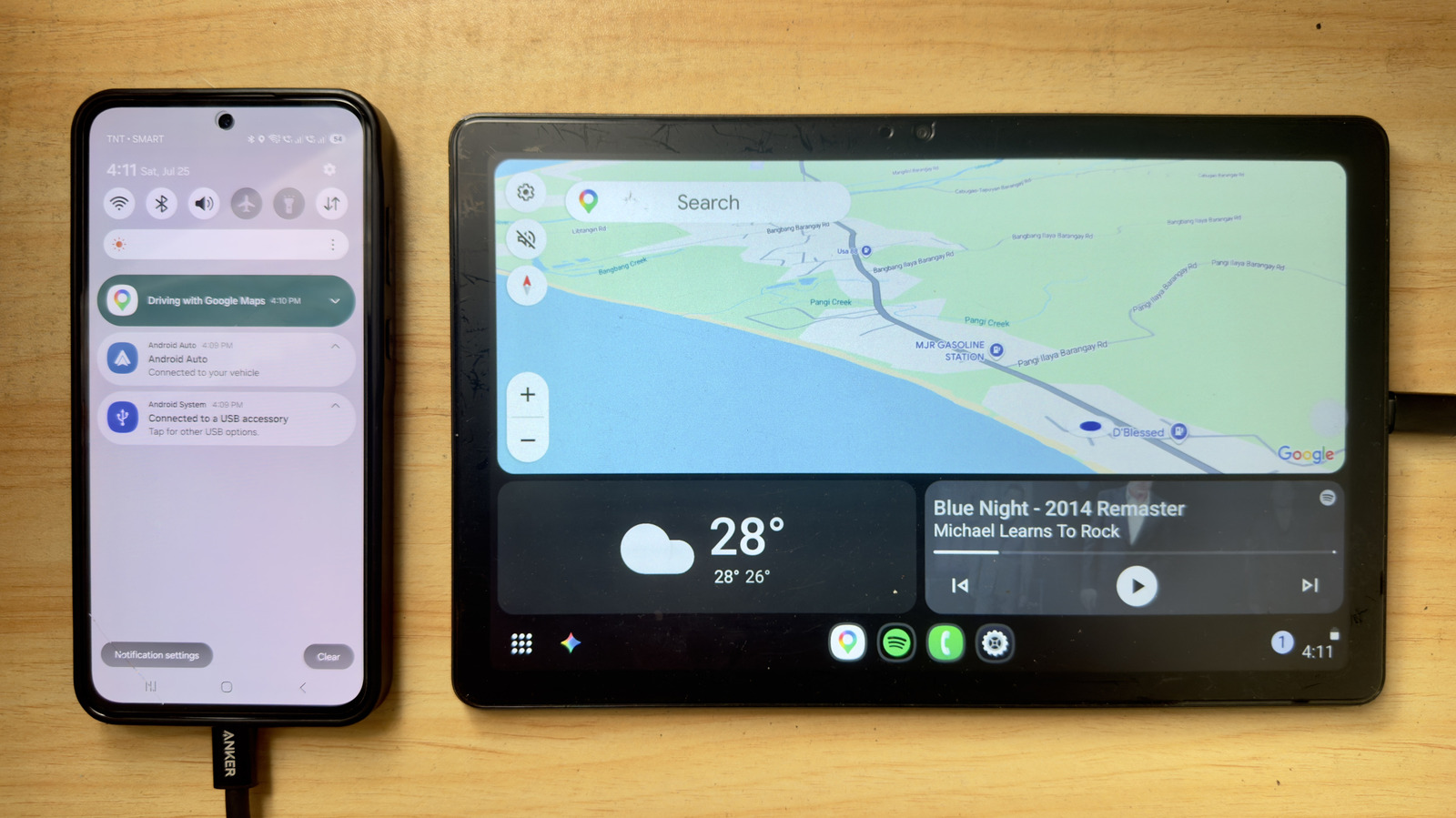
Старый Android-планшет можно использовать не только для просмотра видео или чтения книг. Исправное устройство с рабочим сенсорным экраном способно заменить дисплей современной автомобильной мультимедийной системы и запускать интерфейс Android Auto, сообщает bitbetnews.com со ссылкой на aol.com.
Для такой переделки не требуется разбирать приборную панель или покупать новую магнитолу. На планшет устанавливается приложение-приемник, а основную работу выполняет подключенный смартфон. Навигация, музыка, сообщения и голосовое управление запускаются с телефона, но отображаются на большом экране.
Проект особенно полезен для автомобилей без штатного сенсорного дисплея. Планшет остается самостоятельным устройством, поэтому его можно снять с крепления и забрать из машины. При необходимости стандартная магнитола продолжает использоваться для радио и вывода звука.
Как работает Android Auto на старом планшете
Обычное приложение Android Auto нельзя просто открыть на планшете в режиме автомобильной панели. Система рассчитана на передачу интерфейса со смартфона на совместимое головное устройство.
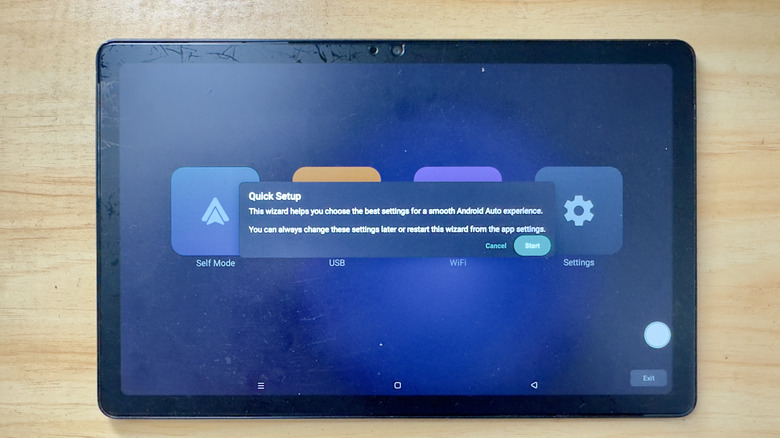
Эту задачу решает приложение Open Headunit, ранее известное как Headunit Revived. Оно превращает Android-планшет или другой экран на базе Android в приемник автомобильного интерфейса. После подключения смартфон передает изображение, команды и данные приложений, а планшет работает как сенсорная панель.
Название приложения изменилось 1 августа 2026 года. В Google Play Headunit Revived теперь отображается как Open Headunit, при этом сохраненные настройки, купленная версия и основные функции остались доступны. Приложение поддерживает проводное подключение, Wi-Fi Direct, общую сеть Wi-Fi и режим локального запуска.
В результате Android Auto на старом планшете выглядит почти так же, как на заводском дисплее автомобиля. На главном экране могут отображаться карта, музыкальный проигрыватель, уведомления и панель быстрого доступа.
Поддерживаются не все программы, установленные на смартфоне. В меню появляются только приложения, адаптированные для Android Auto: навигаторы, музыкальные сервисы, подкасты, телефон, мессенджеры с голосовыми ответами и некоторые информационные инструменты.
Комментарий разработчика: проводное соединение остается наиболее предсказуемым вариантом, поскольку оно не зависит от доступности Wi-Fi и изменений в механизме беспроводного запуска Android Auto.
Что потребуется для переделки планшета
Для проекта подойдет не каждый старый гаджет. Формально Open Headunit поддерживает устройства начиная с Android 4.1, однако слишком слабый процессор, изношенный аккумулятор или нестабильный Wi-Fi могут мешать нормальной работе.
Перед установкой желательно проверить планшет в течение 20–30 минут с включенной навигацией и максимальной яркостью. Устройство не должно самопроизвольно перезагружаться, терять заряд при подключенном питании или сильно нагреваться.
Для сборки потребуются:
- Android-планшет с исправным экраном и Wi-Fi;
- смартфон с установленным Android Auto;
- приложение Open Headunit на планшете;
- качественный USB-кабель с поддержкой передачи данных;
- переходник USB-OTG, если его требует разъем планшета;
- автомобильное зарядное устройство достаточной мощности;
- надежное крепление на панель, подголовник или в подстаканник;
- аудиокабель AUX либо Bluetooth-подключение к магнитоле, если звук не выводится другим способом.
Для беспроводного режима смартфон должен поддерживать соответствующий вариант Android Auto. В документации проекта для подключения через Wi-Fi указан телефон с Android 10 или более новой системой, а планшету требуется Android 4.1 или новее и рабочий модуль Wi-Fi.
Не стоит устанавливать APK-файлы из случайных каталогов. Бесплатную сборку открытого проекта безопаснее получать только из официального репозитория, а платную версию — через магазин приложений, доступный на устройстве.
Как настроить Open Headunit на планшете
Первичная настройка выполняется до подключения смартфона. Планшет лучше заранее зарядить, установить в горизонтальное положение и подключить к стабильной домашней сети Wi-Fi.
Порядок действий:
- Установить Open Headunit на планшет.
- Открыть приложение и предоставить запрашиваемые разрешения.
- Подтвердить предупреждение о безопасном использовании.
- Запустить мастер первоначальной настройки.
- Указать диагональ или размер дисплея.
- Выбрать горизонтальную ориентацию.
- Применить предложенные параметры интерфейса.
- Проверить масштаб элементов, разрешение и переключение дневной темы на ночную.
Горизонтальная ориентация обычно удобнее для карт и панели приложений. В портретном режиме на отдельных устройствах возникают проблемы с касаниями внутри Google Maps. Разработчик рекомендует в таких случаях перейти на альбомный режим или уменьшить плотность интерфейса ниже 200 DPI.
Размер значков не должен быть слишком мелким. Во время движения нельзя тратить время на поиск небольшой кнопки, поэтому масштаб интерфейса лучше проверить в припаркованном автомобиле.
Экран должен оставаться читаемым при дневном свете. Автоматический ночной режим уменьшает яркость в темноте. Постоянная максимальная подсветка ускоряет нагрев планшета и износ аккумулятора.
В настройках также доступны правостороннее расположение элементов, выбор видеокодека, частота кадров, усиление отдельных аудиоканалов и автоматический запуск. Для старого устройства разумнее начинать с умеренного разрешения и 30 кадров в секунду, а не включать максимальные параметры.
Как подключить смартфон к планшету по USB
Подключение Android Auto по USB проще настроить и легче восстановить после сбоя. Оно подходит для ежедневных поездок, когда провод не мешает доступу к органам управления автомобилем.
Сначала необходимо убедиться, что кабель передает данные. Некоторые дешевые или комплектные провода предназначены только для зарядки, поэтому планшет не увидит подключенный смартфон.
Пошаговая настройка:
- Соединить смартфон и планшет подходящим кабелем.
- При необходимости использовать адаптер USB-OTG.
- Открыть уведомление о USB-подключении на смартфоне.
- Выбрать управление соединением со стороны телефона, если такой пункт появился.
- В разделе назначения USB активировать передачу файлов или Android Auto.
- Запустить Open Headunit на планшете.
- Нажать кнопку USB.
- Разрешить приложению доступ к подключенному смартфону.
- Выбрать телефон в списке устройств.
- Подтвердить запуск Android Auto на смартфоне.
Названия пунктов могут отличаться на Samsung, Xiaomi, Google Pixel и устройствах других производителей. Иногда меню выбора режима USB появляется только после разблокировки телефона.
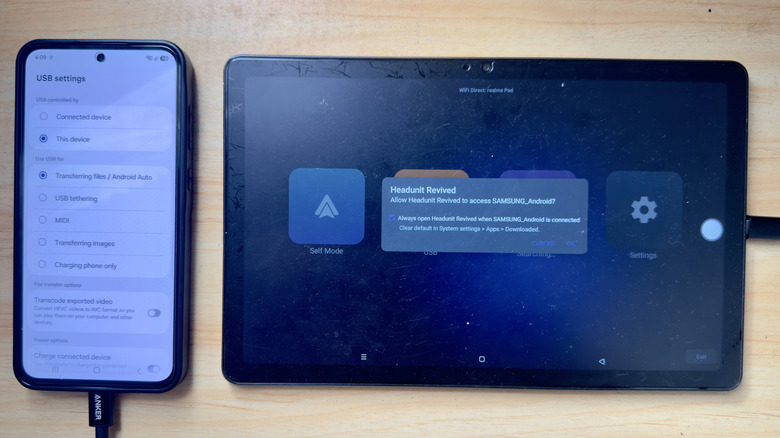
После успешного подключения на планшете загрузится автомобильный интерфейс. Если система просит выбрать приложение для обработки USB-устройства, следует указать Open Headunit. Постоянный выбор этого варианта ускорит следующие подключения.
Технический комментарий: зарядка еще не подтверждает исправность кабеля. Если телефон получает питание, но не появляется в Open Headunit, первым делом требуется заменить провод на модель с гарантированной передачей данных.
Проводной режим поддерживает низкую задержку и обычно стабильнее работает со старыми планшетами. Его главный недостаток заключается в необходимости одновременно питать оба устройства. Конкретная схема зависит от количества разъемов и поддержки зарядки через OTG.
Как запустить беспроводной Android Auto
Отсутствие кабеля делает салон аккуратнее, но настройка усложняется. Для соединения используется Wi-Fi Direct либо общая беспроводная сеть. Дополнительное приложение Wireless Helper устанавливается на смартфон и помогает автоматически находить планшет.
Для первоначальной настройки необходимо:
- Включить Wi-Fi на обоих устройствах.
- Открыть параметры Open Headunit.
- Найти раздел беспроводного режима.
- Выбрать Helper Mode.
- Установить Wireless Helper на смартфон.
- В приложении-помощнике выбрать Wi-Fi Direct.
- Запустить поиск головного устройства.
- Подтвердить соединение и запуск Android Auto.
Wi-Fi Direct не требует домашнего маршрутизатора или отдельной точки доступа. Телефон связывается с планшетом напрямую, поэтому такой способ подходит для автомобиля.
| Способ подключения | Преимущества | Ограничения |
|---|---|---|
| USB | Минимальная задержка, простая настройка, стабильная работа | Требуется кабель и подходящий OTG-переходник |
| Wi-Fi Direct | Не нужен роутер, смартфон можно не доставать | Зависит от версии Android Auto и модулей Wi-Fi |
| Общая сеть Wi-Fi | Удобное обнаружение устройств в одной сети | В автомобиле потребуется точка доступа |
| Ручное подключение | Позволяет указать адрес телефона самостоятельно | Требует дополнительных настроек и повторного запуска |
В Android Auto 17.4 изменились условия беспроводного соединения. Для работы Open Headunit может потребоваться активный Headunit Server на смартфоне, Bluetooth-связь или собственный механизм беспроводного подключения. Без сервера прежняя схема Wireless Helper на некоторых устройствах перестает запускать проекцию.
Для включения сервера необходимо открыть настройки Android Auto, несколько раз нажать на номер версии до активации режима разработчика, перейти в дополнительное меню и выбрать Start Headunit Server. После этого телефон и планшет должны находиться в одной сети либо быть соединены через поддерживаемый режим Wi-Fi Direct.
Беспроводное подключение следует настраивать только после успешного запуска по USB. Это позволяет отдельно проверить экран, приложение и совместимость смартфона. При сбое становится понятнее, связана ли проблема с планшетом или с Wi-Fi.
Как пользоваться планшетом после подключения
После загрузки интерфейса на главном экране обычно появляется навигация и панель мультимедиа. Конкретный вид зависит от разрешения планшета, размера экрана и версии Android Auto на смартфоне.
Адрес вводится через навигационное приложение. Музыка запускается в совместимом проигрывателе, а переход к другим программам выполняется через значок меню приложений. Доступный набор формируется на телефоне, поэтому устанавливать Spotify, YouTube Music или навигатор непосредственно на планшет не требуется.
Голосовые команды обрабатывает смартфон. Для корректной работы нужно разрешить Open Headunit доступ к микрофону и проверить, какой аппарат используется для записи звука.
При проводном соединении завершить сеанс можно отключением кабеля. В беспроводном режиме соединение останавливается через Wireless Helper или кнопку подключения в Open Headunit.
Практический комментарий: планшет выполняет роль экрана и приемника, а не отдельного автомобильного компьютера. Мобильный интернет, GPS, учетные записи и совместимые приложения остаются на смартфоне.
Если на телефоне используется мобильная сеть Vodafone, Киевстар или lifecell, трафик навигации и музыки расходуется по условиям соответствующего тарифа. При слабом покрытии полезно заранее загрузить офлайн-карты и музыкальные подборки.
Что делать, если Android Auto не запускается
Большинство проблем связано не с самим интерфейсом, а с кабелем, сетевыми параметрами или ограничениями старого планшета.
Основные неисправности и способы проверки:
- Планшет не видит телефон. Заменить кабель, проверить OTG и выбрать передачу данных в USB-уведомлении.
- На экране остается сообщение о запуске Android. Переключить видеокодек с H.265 на H.264.
- Изображение тормозит. Снизить разрешение, частоту кадров и масштаб интерфейса.
- Беспроводное соединение разрывается. Отключить автоматическое переключение между сетями и ограничения фоновой работы.
- Wi-Fi Direct долго ищет устройство. Перезапустить оба приложения и вручную выполнить первое сопряжение.
- Нет звука через планшет. Активировать Audio Sink и проверить отдельные настройки громкости.
- Карта плохо реагирует на касания. Использовать горизонтальную ориентацию и уменьшить DPI.
- Планшет выключается во время поездки. Проверить автомобильное зарядное устройство и состояние аккумулятора.
При регулярных обрывах Wi-Fi желательно отключить для Open Headunit экономию энергии. Android может останавливать фоновую работу приложения, особенно когда экран кратковременно гаснет или система считает сеть бесполезной из-за отсутствия доступа к интернету.
Перегрев также вызывает снижение производительности. Планшет нельзя оставлять под прямыми солнечными лучами, особенно летом в закрытом автомобиле. Если корпус становится горячим, необходимо уменьшить яркость, снять плотный чехол и перенести крепление подальше от лобового стекла.
Как безопасно закрепить планшет в автомобиле
Старый планшет вместо магнитолы не должен перекрывать обзор дороги, кнопки аварийной сигнализации, вентиляционные дефлекторы и зону раскрытия подушки безопасности. Крепление выбирается под массу устройства, а не только под диагональ экрана.
Подходящие варианты:
- держатель в подстаканник;
- крепление на центральную панель;
- рамка в нишу штатной магнитолы;
- фиксатор на подголовник для пассажиров;
- усиленное крепление на стекло, если оно не закрывает обзор.
Кабель питания следует проложить так, чтобы он не цеплялся за рычаг коробки передач и органы управления. Свободно висящий провод способен выдернуть планшет из держателя при резком движении.
Все изменения настроек, выбор маршрута и поиск музыки выполняются до начала движения. В дороге используются только крупные кнопки, голосовые команды и предусмотренные Android Auto элементы управления.
Стоит ли заменять магнитолу планшетом
Самодельная система обходится дешевле покупки полноценного головного устройства, если планшет и подходящее крепление уже есть. Она предоставляет большой экран, привычные приложения и возможность быстро убрать оборудование из автомобиля.
При этом планшет не всегда способен заменить магнитолу полностью. У него может не быть качественного аудиовыхода, подключения к кнопкам на руле, камеры заднего вида, автомобильной антенне и диагностическим системам. Надежность также зависит от состояния аккумулятора и разъема питания.
Настройка Android Auto на старом планшете подходит как практичный временный вариант, дополнительный навигационный экран или недорогой проект для автомобиля без современной мультимедийной системы. Начинать лучше с USB-подключения, затем проверить звук и только после этого переходить к беспроводному режиму.
Рабочий планшет получает новую функцию, а водитель — крупный экран для карт и совместимых сервисов без вмешательства в штатную проводку автомобиля. Стабильность такой системы определяется тремя деталями: качественным кабелем, надежным питанием и правильным креплением.
Ранее мы сообщали, что Apple планирует заменить часть старых программ финансирования новой моделью Apple Upgrade: техника будет оформляться в аренду с возможностью выкупа или перехода на новую модель.