
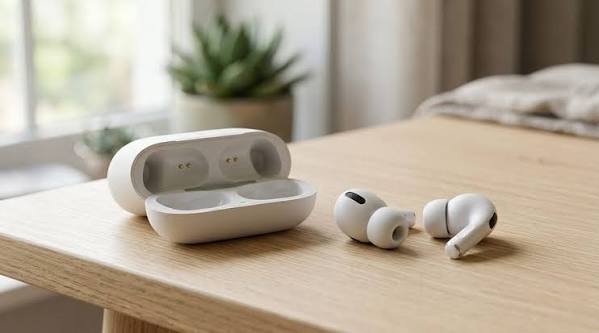
Redmi Buds, Redmi Buds Pro, Redmi Buds Lite и старые Mi True Wireless подключаются по одной логике: наушники переводятся в режим сопряжения, затем выбираются в меню Bluetooth. Redmi Buds могут появляться в списке устройств не сразу, а Mi True Wireless иногда показывает только правый или левый наушник, если пара потеряла внутреннюю синхронизацию. Поэтому правильная настройка начинается не с поиска приложения, а с проверки кейса, заряда и режима подключения, сообщает bitbetnews.com.
Эта инструкция подходит для смартфонов Xiaomi, Redmi, Poco, Samsung, Motorola, iPhone, планшетов Android, iPad и ноутбуков с Bluetooth. Разница только в названиях меню: на Xiaomi с HyperOS нужный раздел обычно находится в настройках Bluetooth, на Samsung — в «Подключениях», на iPhone — в «Bluetooth», а на Windows — в разделе устройств. Для владельцев Xiaomi полезно отдельно понимать, как работает HyperOS вместо MIUI, потому что именно оболочка отвечает за всплывающее окно быстрого подключения и дополнительные настройки аксессуаров.
Главное правило простое: если наушники не видны в списке Bluetooth, почти всегда проблема не в телефоне, а в том, что гарнитура не вошла в режим сопряжения или уже держится за старое устройство.
Что понадобится перед началом
Для первого подключения нужны сами наушники, зарядный кейс, смартфон или другой источник звука и включенный Bluetooth. Уровень заряда лучше проверить заранее: если кейс почти пустой, индикатор может мигать, но наушники не всегда корректно переходят в режим поиска. У старых Mi True Wireless Earbuds Basic и похожих моделей важны оба наушника: левый и правый должны успеть синхронизироваться между собой до подключения к телефону.
Перед настройкой стоит убрать лишние помехи. Bluetooth работает в диапазоне 2,4 ГГц, рядом с которым работают Wi-Fi-роутеры, микроволновки, беспроводные мыши и часть других устройств. В квартире это редко мешает, но в метро, ТРЦ, офисе с десятками точек доступа или на вокзале соединение может рваться. Xiaomi в своих справочных материалах прямо связывает часть сбоев с перегруженной радиосредой.
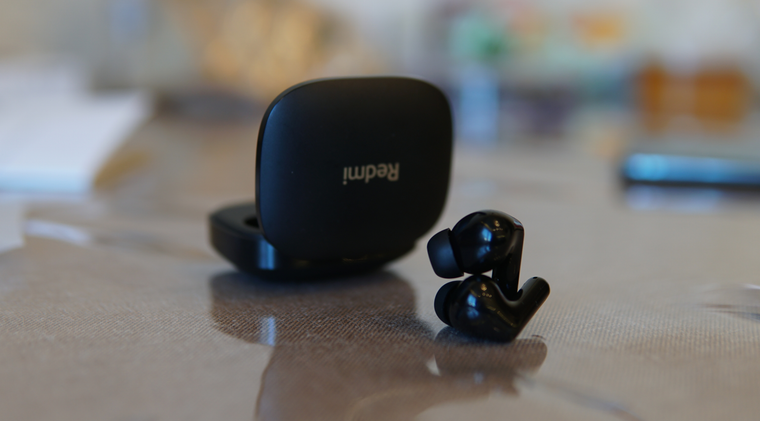
Проверьте базовый набор:
- наушники находятся в кейсе или только что вынуты из него;
- кейс заряжен хотя бы частично;
- Bluetooth на телефоне включен;
- рядом нет второго телефона, к которому наушники уже подключались;
- в списке Bluetooth нет старой «битой» записи этой же гарнитуры;
- на смартфоне отключен режим энергосбережения, если он ограничивает беспроводные соединения.
Для наушников Xiaomi с поддержкой приложения Xiaomi Earbuds полезно установить фирменное приложение, но это не обязательный шаг для базового звука. Музыка, звонки и видео работают через стандартный Bluetooth-профиль. Приложение нужно для обновления прошивки, настройки жестов, шумоподавления, игрового режима и поиска наушников, если конкретная модель это поддерживает.
«В сервис чаще всего приходят не с поломкой Bluetooth, а с неочищенной памятью сопряжений. Наушники уже помнят старый телефон, новый телефон видит их нестабильно, и пользователь думает, что аксессуар неисправен», — комментирует мастер по ремонту мобильной электроники.
Если смартфон старый или быстро разряжается, соединение тоже может вести себя нестабильно. В таком случае стоит проверить состояние батареи телефона: при сильном износе устройство агрессивнее ограничивает фоновые процессы и беспроводные модули. Для Android-смартфонов пригодится инструкция, как проверить износ батареи на Samsung, Xiaomi, Redmi и Poco.
Шаг 1. Подготовка Redmi Buds и Mi True Wireless
Перед первым подключением откройте кейс и убедитесь, что индикатор реагирует. У многих моделей Redmi Buds достаточно открыть крышку: если наушники новые или сброшены, они автоматически переходят в режим ожидания подключения. У моделей с кнопкой на кейсе обычно нужно удерживать ее около двух секунд, пока индикатор не начнет мигать белым. У старых Mi True Wireless Basic логика другая: наушники вынимаются из кейса, включаются кнопками и сначала синхронизируются между собой.
Для как подключить Redmi Buds важен порядок действий. Если открыть Bluetooth на телефоне раньше, а затем хаотично доставать наушники, смартфон может увидеть не пару, а один отдельный канал. Особенно часто это происходит со старыми TWS-моделями, где правый наушник выступает основным. Лучше действовать спокойно: кейс рядом, крышка открыта, индикатор мигает, только после этого запускается поиск на телефоне.
- Положите оба наушника в кейс.
- Откройте крышку и оставьте кейс рядом со смартфоном.
- Если есть кнопка на кейсе, удерживайте ее до мигания индикатора.
- Если кнопки на кейсе нет, выньте оба наушника и дождитесь мигания одного из них.
- Не закрывайте кейс до завершения сопряжения.
- Не подключайте наушники параллельно к другому телефону.
У некоторых моделей Xiaomi быстрое подключение появляется как всплывающее окно на смартфонах Xiaomi, Redmi и Poco. Оно работает не на всех устройствах и зависит от версии системы, региона прошивки и поддержки конкретной модели наушников. Если окно не появилось, это не ошибка: стандартное подключение через Bluetooth остается основным способом.
«Всплывающее окно удобно, но оно не является обязательным признаком исправности. Если окно не появляется, а наушники видны в Bluetooth и играют звук, гарнитура работает нормально», — объясняет консультант магазина гаджетов.
Шаг 2. Основные настройки на Android, iPhone и ноутбуке
На Android путь обычно выглядит так: «Настройки» → «Bluetooth» → «Подключить новое устройство» → выбор модели наушников. На Xiaomi, Redmi и Poco пункт может называться «Bluetooth» или находиться внутри раздела «Подключение и общий доступ». На Samsung используется раздел «Подключения». На Motorola, Google Pixel и большинстве других Android-смартфонов логика похожая, меняется только оформление меню.
При первом поиске в списке может появиться название Redmi Buds, Redmi Buds 6, Redmi Buds 5 Pro, Mi True Wireless Earbuds Basic 2S, Mi True Wireless Earphones 2 или похожее имя. Выбирать нужно полное название модели, а не случайную запись с окончанием L/R, если телефон показывает несколько вариантов. Исключение — некоторые старые Basic-модели, где главный наушник может отображаться отдельно; в таком случае после синхронизации левого и правого каналов обычно выбирается основной наушник.
На iPhone подключение проходит через «Настройки» → «Bluetooth». Кейс нужно держать рядом с телефоном, а сами наушники должны быть в режиме поиска. Если iPhone просит код, для ряда моделей Xiaomi используется стандартный PIN 0000. Если код не подходит, старую запись Bluetooth лучше удалить, перезагрузить телефон и повторить сопряжение.
Для ноутбука Windows путь обычно такой:
- Откройте «Параметры».
- Перейдите в «Bluetooth и устройства».
- Нажмите «Добавить устройство».
- Выберите «Bluetooth».
- Найдите название наушников Xiaomi.
- После подключения откройте настройки звука и выберите гарнитуру как устройство вывода.
Mac подключается через системные настройки Bluetooth. Для видео, музыки и звонков достаточно стандартного профиля, но качество микрофона может отличаться от смартфона. Это нормальная особенность Bluetooth-гарнитур: в режиме разговора система часто переключает кодек и снижает качество звучания ради работы микрофона.
Если наушники подключены, но звук идет из динамика телефона, проблема часто не в сопряжении. Нужно проверить, включен ли для гарнитуры профиль «Медиа-аудио» или выбран ли правильный выход звука в системе.
На Android в карточке устройства обычно есть переключатели «Звонки» и «Медиа». Оба лучше оставить активными, если гарнитура используется и для музыки, и для разговоров. На iPhone таких переключателей меньше, но можно выбрать источник звука во время звонка или воспроизведения. При переносе на новый телефон, как и при переходе с Android на Android, старые Bluetooth-связки иногда не переносятся корректно, поэтому аксессуары лучше подключать заново.
| Устройство | Где подключать | Что выбрать в списке | Частая ошибка |
|---|---|---|---|
| Xiaomi / Redmi / Poco | Настройки → Bluetooth | Полное название Redmi Buds или Mi True Wireless | Ожидание всплывающего окна вместо ручного поиска |
| Samsung | Подключения → Bluetooth | Название модели Xiaomi | Подключен только профиль звонков |
| iPhone | Настройки → Bluetooth | Название гарнитуры в «Других устройствах» | Не удалена старая запись после сбоя |
| Windows-ноутбук | Bluetooth и устройства | Bluetooth-гарнитура | Звук остался на динамиках ноутбука |
| Mac | Системные настройки → Bluetooth | Название наушников | Микрофон выбран отдельно от вывода звука |
Шаг 3. Финальная проверка после подключения
После успешного сопряжения нужно проверить не только значок Bluetooth. Включите короткий трек, видео или голосовое сообщение и убедитесь, что звук идет в оба наушника. Затем откройте любое приложение для звонков и проверьте микрофон. Если используется iPhone, можно открыть центр управления и посмотреть, выбран ли Bluetooth-аксессуар как источник вывода.
Для подключения Mi True Wireless важна синхронизация левого и правого наушника. Если играет только один канал, сначала положите оба наушника в кейс, закройте крышку на 10–20 секунд, затем откройте снова. Если не помогло, удалите гарнитуру из Bluetooth и выполните сброс. На старых моделях Mi True Wireless Basic это частый сценарий после длительного хранения, полного разряда или подключения к нескольким устройствам.
Проверка должна включать четыре действия:
- музыка играет в левом и правом наушнике;
- пауза и переключение трека работают жестами или кнопками;
- во время звонка собеседник слышит голос;
- после закрытия и повторного открытия кейса наушники подключаются автоматически.
Владельцам Xiaomi, Redmi и Poco стоит открыть карточку наушников в Bluetooth. Там могут быть дополнительные параметры: автоподключение, доступ к контактам для звонков, переключатели аудиопрофилей, иногда — уровень заряда. Если гарнитура поддерживается в Xiaomi Earbuds, приложение покажет более точные настройки. В связке с экосистемой Xiaomi это похоже на настройку других аксессуаров, например часов: принципы сопряжения хорошо раскрыты в материале о том, как настроить смарт-часы.
На заметку: если наушники нужны для Telegram, Viber, Zoom или Google Meet, проверку лучше делать именно в этих приложениях. Музыка может играть идеально, а микрофон в конкретном мессенджере не работать из-за разрешений приложения.
Возможные ошибки и как их исправить
Самая частая ошибка: телефон не видит гарнитуру. Причина обычно в том, что наушники не вошли в режим сопряжения или автоматически подключились к старому телефону. Отключите Bluetooth на предыдущем устройстве, положите наушники в кейс и повторите вход в режим поиска. Если модель с кнопкой на кейсе, удерживайте ее до мигания индикатора, а не просто нажимайте один раз.
Вторая проблема: наушники видны, но не подключаются. Для Mi True Wireless Xiaomi рекомендует удалить старую Bluetooth-запись, перезагрузить телефон и повторить подключение. Если появляется запрос PIN-кода, сначала используется 0000. Если код не принимается, это часто указывает на поврежденные данные Bluetooth в телефоне, а не на неверный пароль.
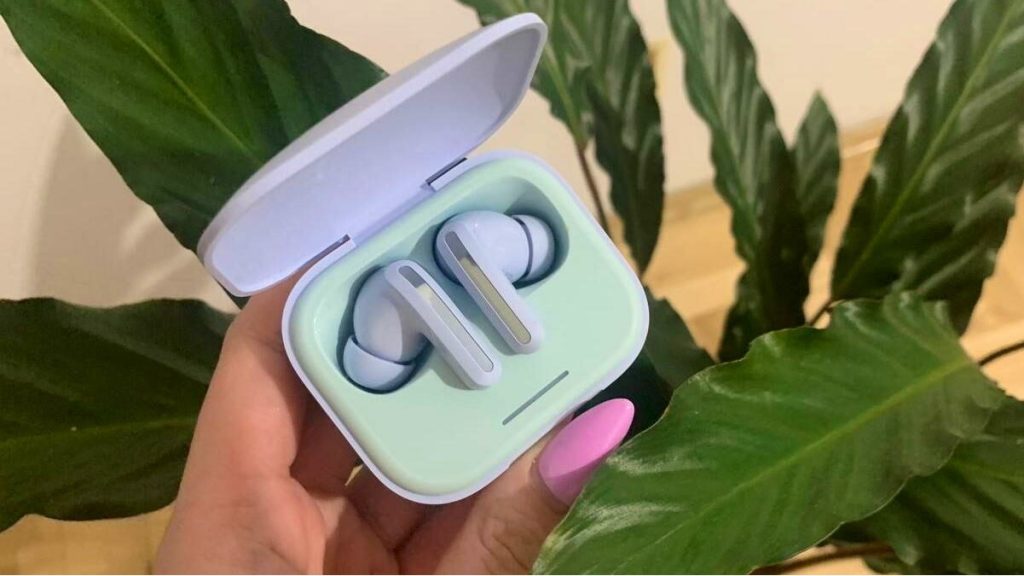
Третья ситуация: подключение есть, но звук идет из телефона. На Android нужно открыть карточку устройства и проверить, включено ли «Медиа-аудио». На Windows нужно выбрать наушники в настройках вывода. На iPhone источник звука меняется через меню AirPlay/аудиовывода во время воспроизведения или звонка.
| Проблема | Вероятная причина | Что сделать |
|---|---|---|
| Наушники не видны | Нет режима сопряжения | Открыть кейс, удержать кнопку, повторить поиск |
| Видны, но не подключаются | Старая Bluetooth-запись | Удалить устройство, перезагрузить телефон, подключить заново |
| Просит пароль | Стандартный PIN не введен | Попробовать 0000, затем очистить запись Bluetooth |
| Играет один наушник | Потеря связи между левым и правым | Положить оба в кейс, затем выполнить сброс |
| Звук идет из динамика | Не выбран профиль медиа | Включить «Медиа-аудио» или сменить устройство вывода |
| Частые обрывы | Помехи 2,4 ГГц или большое расстояние | Подойти ближе, временно отключить Wi-Fi, сменить место |
Сброс Redmi Buds отличается по моделям. У современных версий с кейсом чаще всего оба наушника кладутся внутрь, крышка открывается, а кнопка удерживается около 10 секунд до изменения индикации. У Mi True Wireless Earbuds Basic 2S сброс выполняется кнопками на самих наушниках: их нужно вынуть, выключить и удерживать многофункциональные кнопки до мигания индикаторов. После сброса гарнитура теряет старые связи и подключается как новая.
Не стоит делать сброс пять раз подряд. Если один аккуратный сброс не помог, лучше проверить наушники с другим телефоном: так быстро становится понятно, проблема в гарнитуре или в конкретном смартфоне.
Есть и менее очевидная причина: загрязненные контакты зарядки. Наушник может выглядеть заряженным, но фактически не выходит из кейса корректно. Контакты стоит аккуратно протереть сухой мягкой салфеткой. Влага, спирт и острые предметы не нужны: мелкие контакты легко повредить.
Redmi Buds и Mi True Wireless на разных устройствах
Redmi Buds лучше всего раскрываются на смартфонах Xiaomi, Redmi и Poco, где доступно быстрое подключение, анимация кейса и часть дополнительных функций. Но базовое соединение не привязано к бренду. Наушники работают с Samsung, iPhone, ноутбуками и планшетами, если устройство поддерживает Bluetooth-аудио. Разница будет в удобстве, кодеках, настройках жестов и доступности фирменного приложения.
С Mi True Wireless ситуация шире, потому что под этим названием выпускалось много моделей. Mi True Wireless Earbuds Basic 2S, Mi True Wireless Earphones, Mi True Wireless Earphones 2, Earphones 2 Pro и другие версии могут отличаться кнопками, индикаторами, Bluetooth-версией и поддержкой двух устройств. Поэтому универсальная инструкция помогает подключить звук, но точные жесты, сброс и автономность лучше сверять с конкретной моделью.
У смартфонов Xiaomi и Poco есть смысл проверить системные настройки перед покупкой новых аксессуаров. Если устройство давно не обновлялось или уже выходит из цикла поддержки, функции быстрого сопряжения могут работать хуже. При выборе нового телефона полезно сравнить бренды в материале Samsung или Xiaomi: какой смартфон лучше выбрать, особенно если наушники планируется использовать каждый день для звонков, музыки и работы.
«Пользователи часто ждут от бюджетных TWS-наушников поведения уровня AirPods: мгновенного переключения, идеального микрофона и нулевой задержки в играх. У Redmi Buds многое зависит от конкретной модели, телефона и условий вокруг», — отмечает продавец-консультант техники.
Для игр и видео задержка возможна даже после правильного подключения. Музыка и звонки обычно не страдают, а вот динамичные игры чувствительны к Bluetooth-кодеку и режиму низкой задержки. Если модель поддерживает игровой режим, его нужно включать в приложении или жестом, указанным в инструкции. Если такого режима нет, полностью убрать задержку не получится.
Полезные советы и лайфхаки
Первый совет: не держите наушники одновременно подключенными к нескольким старым устройствам. Даже если модель поддерживает автоматическое переподключение, она чаще ищет последнее активное устройство. Поэтому перед сопряжением с новым телефоном лучше выключить Bluetooth на ноутбуке, планшете и старом смартфоне.
Второй совет: переименуйте гарнитуру после подключения. На Android это удобно, если дома несколько похожих моделей Xiaomi. В списке Bluetooth можно оставить понятное имя: «Redmi Buds работа», «Mi True Wireless ноутбук» или «Redmi Buds спорт». Это не влияет на звук, но снижает риск подключить не тот аксессуар.
Третий совет: обновляйте прошивку только при нормальном заряде кейса и наушников. Во время обновления нельзя закрывать приложение, убирать телефон далеко или вынимать один наушник. Если обновление оборвется, гарнитура может начать работать нестабильно до повторной прошивки или сброса.
Для ежедневного использования пригодятся такие привычки:
- хранить наушники в кейсе, а не отдельно в кармане;
- раз в неделю протирать амбушюры и контакты;
- не заряжать кейс от сомнительных адаптеров;
- не оставлять наушники в машине летом или зимой;
- удалять старые Bluetooth-записи после смены телефона;
- проверять разрешения микрофона в мессенджерах.
Если наушники используются с мобильным интернетом Vodafone, Киевстар или lifecell, само Bluetooth-подключение трафик не расходует. Интернет нужен только для стриминга музыки, звонков в мессенджерах, обновлений приложения и прошивки. При активном использовании YouTube Music, Spotify, Apple Music, Telegram-звонков или видео в дороге расход зависит уже от приложения и тарифа. По состоянию на 2026 год условия мобильных пакетов в Украине отличаются у операторов, поэтому актуальные цены и лимиты нужно смотреть на сайтах Vodafone, Киевстар или lifecell.
Mi True Wireless может быть удобнее для простых задач, если нужен базовый звук без лишних настроек. Redmi Buds новых поколений чаще предлагают шумоподавление, режим прозрачности, приложение Xiaomi Earbuds и более гибкие жесты. Но стабильность в первую очередь зависит не от названия линейки, а от модели, состояния аккумулятора и корректного сопряжения.
Частые вопросы FAQ
Как подключить Redmi Buds к телефону Xiaomi?
Откройте кейс рядом с разблокированным смартфоном Xiaomi, включите Bluetooth и дождитесь всплывающего окна или найдите наушники вручную в списке устройств. Если окно не появилось, перейдите в «Настройки» → «Bluetooth» и выберите название модели. Для некоторых Redmi Buds нужно удерживать кнопку на кейсе около двух секунд, чтобы включить режим сопряжения.
Почему Redmi Buds не подключаются после старого телефона?
Наушники могут автоматически цепляться к прежнему устройству. Отключите Bluetooth на старом телефоне, удалите гарнитуру из списка устройств на новом, положите оба наушника в кейс и повторите сопряжение. Если не помогает, выполните сброс наушников и подключите их как новое устройство.
Как подключить Mi True Wireless к iPhone?
Откройте «Настройки» → «Bluetooth», переведите наушники в режим поиска и выберите их название в списке «Другие устройства». Если iPhone запрашивает пароль, попробуйте 0000. При повторной ошибке удалите старую запись гарнитуры, перезагрузите iPhone и повторите подключение.
Что делать, если работает только один наушник?
Положите оба наушника в кейс, закройте крышку на несколько секунд и откройте снова. Если один канал не появился, удалите устройство из Bluetooth и выполните сброс. У старых Mi True Wireless Basic важно, чтобы левый и правый наушник сначала синхронизировались между собой, а уже потом подключались к телефону.
Можно ли подключить Redmi Buds к ноутбуку?
Да, если ноутбук поддерживает Bluetooth-аудио. На Windows откройте «Bluetooth и устройства», добавьте новое Bluetooth-устройство и выберите наушники. После подключения проверьте настройки звука: гарнитура должна быть выбрана как устройство вывода, иначе звук останется на динамиках ноутбука.
Что важно запомнить
Redmi Buds и Mi True Wireless подключаются без сложной настройки, если соблюдать порядок: зарядить кейс, включить режим сопряжения, выбрать гарнитуру в Bluetooth и проверить профиль звука. Если соединение не работает, сначала удаляется старая запись Bluetooth, затем выполняется повторное подключение и только после этого сброс. Самые частые причины сбоев: старое сопряжение, один несинхронизированный наушник, отключенный профиль «Медиа-аудио», помехи Wi-Fi и попытка подключить гарнитуру сразу к нескольким устройствам.