
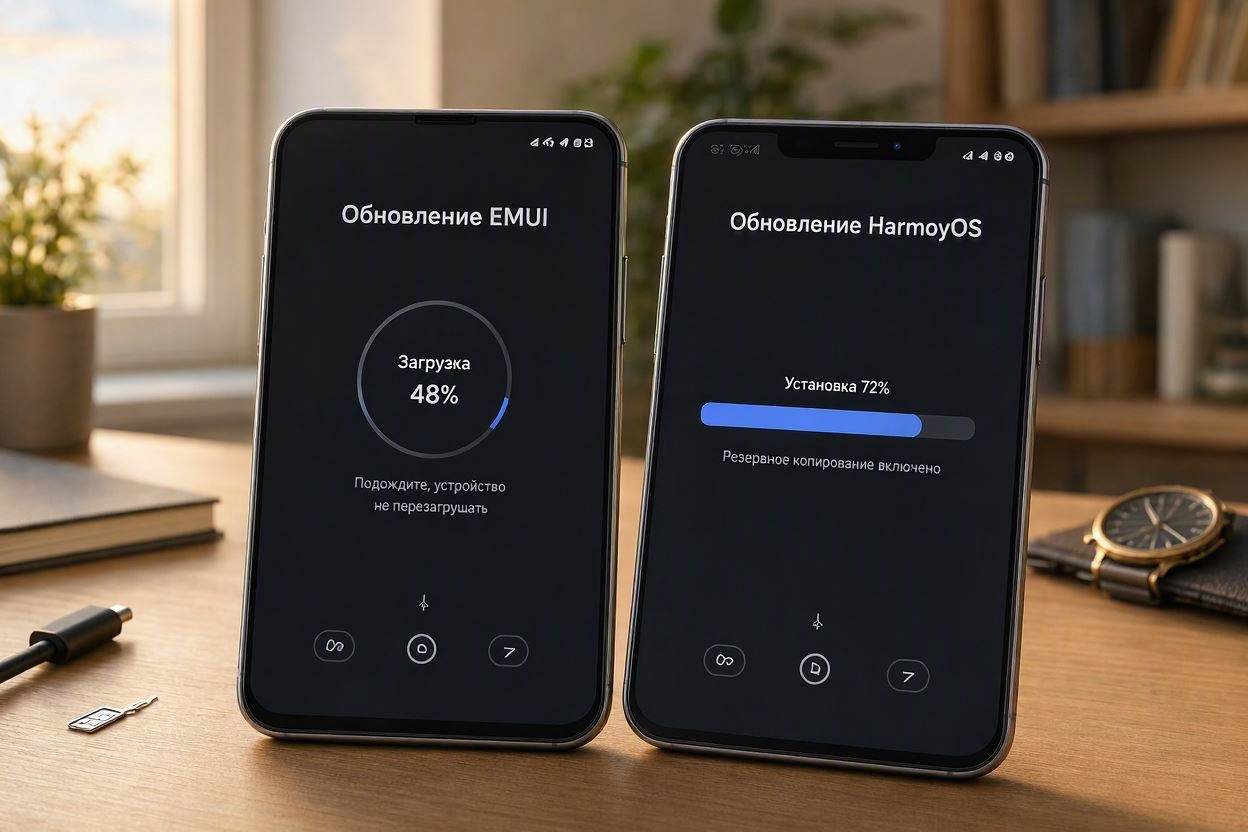
Обновить EMUI и HarmonyOS на Huawei в большинстве случаев можно прямо из системных настроек, без компьютера и ручного скачивания файлов прошивки. Если требуется как обновить Huawei безопасным способом, сначала нужно определить текущую версию системы, проверить свободное место и сохранить важные данные, сообщает bitbetnews.com.
Название операционной системы зависит от модели и рынка. Международные смартфоны Huawei могут работать на EMUI, тогда как устройства для китайского рынка используют HarmonyOS. Huawei уже развивает HarmonyOS 6, однако наличие конкретной версии в меню обновления определяется моделью, регионом поставки и этапом распространения пакета.
Что понадобится перед началом
Обычное обновление EMUI не удаляет фотографии, контакты и установленные приложения. Тем не менее перед крупным системным апдейтом резервная копия остается разумной мерой: сбой питания, поврежденное хранилище или уже существующая программная ошибка способны осложнить восстановление смартфона.
Для установки желательно подготовить:
- стабильную сеть Wi-Fi;
- заряд аккумулятора выше 30%, лучше подключить зарядное устройство;
- достаточный объем свободной внутренней памяти;
- резервную копию фотографий, документов и переписок;
- пароль блокировки смартфона;
- доступ к Huawei ID, если он используется;
- компьютер с HiSuite, если обычное OTA-обновление не работает.
Huawei отдельно рекомендует не выключать устройство, не перезагружать его и не извлекать карту памяти во время установки системного пакета.
Главный риск при штатном обновлении связан не с самим переходом на новую версию, а с прерыванием процесса или проблемами, которые уже существовали в системе. Поэтому несколько минут на резервное копирование полезнее попытки установить пакет сразу после появления уведомления.
«Перед крупным системным обновлением резервная копия важнее скорости установки», — практическое правило обслуживания смартфонов, особенно если в памяти находятся единственные экземпляры фотографий или документов.
Если смартфон используется для просмотра спортивных трансляций и получения напоминаний о матчах, перед крупным апдейтом желательно закончить обновление заранее. После перезагрузки можно проверить браузер, уведомления и открытие страниц, например через календарь баскетбольных соревнований в Украине.
Шаг 1. Подготовка Huawei к обновлению
Сначала нужно проверить, какая система установлена сейчас. Путь обычно выглядит как «Настройки» → «О телефоне». В этом разделе отображаются EMUI или HarmonyOS, номер сборки, модель устройства и другая системная информация.
Затем стоит убедиться, что смартфон работает на официальной прошивке. Root-доступ, измененные системные разделы, неофициальное Recovery или прошивка для другой региональной модификации могут привести к тому, что OTA-пакет не установится.
Подготовку удобно выполнить в таком порядке:
- Сохранить важные данные в облаке, на компьютере или внешнем накопителе.
- Подключить смартфон к надежной сети Wi-Fi.
- Проверить заряд и при необходимости подключить питание.
- Освободить внутреннюю память от крупных ненужных файлов.
- Перезагрузить устройство, если оно долго работало без перезапуска.
- Открыть раздел системного обновления и выполнить ручную проверку.
Не нужно скачивать ZIP-файлы с форумов и пытаться устанавливать прошивку, предназначенную для похожей модели. Даже устройства одной серии могут иметь разные номера моделей и региональные программные сборки.
Шаг 2. Как обновить EMUI и HarmonyOS через настройки
Основной способ обновления HarmonyOS и EMUI одинаков по логике. На большинстве актуальных устройств нужно открыть «Настройки» → «Система и обновления» → «Обновление ПО». Названия отдельных пунктов могут немного отличаться в зависимости от поколения оболочки.
После проверки система покажет один из двух вариантов: новая версия доступна либо установлена последняя версия, предусмотренная для данного устройства. Если пакет найден, отображаются его размер, номер сборки и список изменений.
Процесс установки состоит из нескольких действий:
- Нажать кнопку загрузки новой версии.
- Дождаться полного скачивания файла через Wi-Fi.
- Запустить установку.
- Не выполнять принудительную перезагрузку смартфона.
- Дождаться автоматического запуска системы.
Некоторые версии EMUI и HarmonyOS позволяют включить автоматическую загрузку через Wi-Fi и ночную установку. Такой режим удобен для небольших системных патчей, но крупное обновление лучше устанавливать тогда, когда устройство несколько часов не понадобится для звонков, банковских операций или навигации.
| Способ | Когда подходит | Что требуется | Риск для данных |
|---|---|---|---|
| OTA через настройки | Система работает нормально | Wi-Fi и достаточный заряд | Минимальный |
| HiSuite | OTA не находится или нужен компьютер | ПК/Mac, кабель, HiSuite | Низкий |
| eRecovery | Система повреждена или обновление завершилось ошибкой | Wi-Fi, зарядка | Возможна потеря данных при восстановлении |
| Ручная сторонняя прошивка | Для обычного пользователя не рекомендуется | Файлы прошивки и специальные инструменты | Высокий |
«Если обновление не появилось в день его анонса, это не обязательно ошибка смартфона». Системные пакеты могут распространяться поэтапно и отличаться для региональных модификаций одной модели.
Особенно это касается импортированных Huawei. Смартфон китайского рынка с HarmonyOS и международная версия той же линейки с EMUI не обязаны получать одинаковые пакеты одновременно.
Шаг 3. Обновление Huawei через HiSuite
Когда обновление через меню смартфона не находится или завершается ошибкой, можно обновить Huawei через HiSuite. Это официальная программа Huawei для Windows и macOS, которая умеет работать с резервными копиями, файлами и системным программным обеспечением поддерживаемых устройств.
Сначала устанавливается актуальная версия HiSuite на компьютер. Затем Huawei подключается качественным USB-кабелем, на смартфоне подтверждается соединение и предоставляются необходимые разрешения. После обнаружения устройства в HiSuite нужно выбрать функцию Update или «Обновление».
Программа проверит доступную для конкретной модели сборку. Если новая версия разрешена сервером Huawei, HiSuite предложит загрузить ее и выполнить установку. Кабель нельзя отключать до завершения процесса.
HiSuite полезен еще в одном сценарии. Если системное обновление прошло неудачно и поддерживаемая модель перестала нормально загружаться, программа может предложить восстановление системы. Возможность такой процедуры зависит от конкретного устройства.
Принципиальной разницы в качестве прошивки между OTA и HiSuite нет. Оба способа используют официальные пакеты, однако компьютерный вариант помогает обойти часть проблем со скачиванием или обработкой обновления непосредственно на смартфоне.
Как проверить Huawei после обновления
Первый запуск после крупного апдейта иногда длится дольше обычного. Система обновляет внутренние компоненты, оптимизирует приложения и перестраивает часть служебных данных, поэтому оценивать скорость смартфона в первые минуты после перезагрузки некорректно.
После появления рабочего стола стоит проверить:
- подключение к Wi-Fi и мобильной сети;
- мобильный интернет;
- камеру и сохранение новых фотографий;
- звонки и SMS;
- Bluetooth;
- NFC, если функция используется;
- AppGallery и обновление приложений;
- push-уведомления;
- банковские и платежные приложения;
- приложения, которым разрешена работа в фоне.
Если важны напоминания о спортивных событиях, полезно отдельно проверить разрешение на уведомления и ограничения аккумулятора. В качестве контрольной страницы можно использовать расписание сезона НХЛ 2026/27 и трансляций и убедиться, что браузер, календарь и уведомления работают как раньше.
После крупного обновления отдельные сторонние приложения могут временно вести себя нестабильно. Сначала следует проверить обновления в AppGallery или магазине, из которого устанавливалась программа. Очистка кэша конкретного приложения безопаснее, чем немедленный сброс всего телефона.
Небольшое повышение расхода аккумулятора сразу после установки крупной версии само по себе не доказывает наличие проблемы. В первые часы система может выполнять дополнительные фоновые операции, поэтому сравнивать автономность лучше после возвращения смартфона к обычному режиму использования.
Возможные ошибки и как их исправить
Самый частый запрос после неудачной проверки звучит как не приходит обновление Huawei. Причина не всегда находится на стороне телефона. Новая версия может еще не быть открыта для конкретного региона, оператора или номера модели.
Обновление не найдено
Сначала нужно перезагрузить смартфон, подключиться к другой стабильной сети Wi-Fi и снова открыть «Система и обновления» → «Обновление ПО». Если используется VPN, его лучше временно отключить.
Не следует менять регион Huawei ID только ради получения новой прошивки. Регион учетной записи и региональная версия самого устройства являются разными параметрами, поэтому такой прием не превращает одну модель в другую.
Пакет скачивается, но не устанавливается
Причиной может стать недостаток свободной памяти, повреждение загрузки или измененные системные файлы. Следует удалить ненужные данные, перезагрузить устройство и заново проверить обновление.
Если смартфон ранее получал root-доступ или модифицировался, штатная установка способна завершаться ошибкой. В такой ситуации безопаснее использовать официальные средства восстановления, а не искать другой файл прошивки в интернете.
Huawei завис после обновления
Сначала устройству нужно дать возможность закончить установку. Если смартфон явно не реагирует длительное время и система не запускается, применяется принудительная перезагрузка способом, предусмотренным для конкретной модели.
При более серьезном сбое Huawei предусматривает eRecovery. На многих моделях для входа в режим восстановления выключенное устройство оставляют подключенным к зарядке, затем удерживают питание и увеличение громкости. После появления системного меню выбирается режим обновления и eRecovery.
«eRecovery предназначен прежде всего для восстановления официальной системы, а не для принудительной установки прошивки от другого региона или другой модели».
Через eRecovery устройство может подключиться к Wi-Fi, получить подходящий системный пакет с серверов Huawei и восстановить программное обеспечение. Некоторые варианты восстановления способны затронуть пользовательские данные, поэтому резервная копия до возникновения проблемы остается самым надежным вариантом.
Полезные советы после установки новой версии
Сразу сбрасывать смартфон до заводского состояния после каждого системного апдейта не требуется. Если EMUI или HarmonyOS загрузилась нормально, приложения запускаются, связь работает и явных ошибок нет, достаточно обычной эксплуатации.
Несколько действий помогают быстрее обнаружить проблемы:
- обновить приложения через AppGallery;
- проверить разрешения наиболее важных программ;
- посмотреть настройки фоновой работы и энергосбережения;
- удалить давно неиспользуемые приложения;
- перезапустить смартфон еще раз после завершения всех обновлений приложений;
- проверить свободное место во внутреннем накопителе.
Не стоит устанавливать APK или системные компоненты из случайных Telegram-каналов для «ускорения» новой версии. Системное обновление, HMS Core и обычное приложение решают разные задачи, а подмена системных компонентов способна создать больше проблем, чем исходный апдейт.
Смартфон, который используется как основной экран для трансляций, лучше обновлять не за несколько минут до события. Например, перед просмотром гонки полезнее заранее сохранить расписание Гран-при Венгрии и время трансляции, установить системный пакет, а затем проверить видео, звук и работу браузера.
Отдельно стоит учитывать разницу между международными и китайскими Huawei. Наличие новой HarmonyOS на китайской модели не означает, что международный смартфон с EMUI должен получить тот же номер версии. Самостоятельная смена региональной прошивки не является обычным системным обновлением.
Частые вопросы
Можно ли обновить EMUI до HarmonyOS?
Не для каждого международного смартфона. EMUI и HarmonyOS распространяются Huawei с учетом рынка и конкретной модели. Если переход официально предусмотрен, соответствующий пакет появляется в системном механизме обновления. Обычная установка файла от китайской версии устройства не является безопасным способом миграции.
Как бесплатно обновить EMUI HarmonyOS?
Штатное обновление системы бесплатно. Достаточно открыть раздел обновления ПО и проверить доступную версию. Платить сторонним сервисам за «доступ к новой прошивке» не требуется.
Удалятся ли фотографии после обновления Huawei?
При обычном OTA-обновлении пользовательские файлы сохраняются. Резервная копия все равно рекомендуется, поскольку восстановление системы после серьезного сбоя может потребовать операций, затрагивающих данные.
Почему у другого Huawei обновление уже есть, а у этого нет?
Даже внешне одинаковые смартфоны могут отличаться номером модели, регионом поставки и программной сборкой. Кроме того, обновления распространяются поэтапно. Сравнивать нужно полный номер модели и версию ПО, а не только коммерческое название телефона.
Что лучше: обновление через настройки или HiSuite?
Если смартфон работает нормально, удобнее OTA через системные настройки. HiSuite имеет смысл использовать, когда пакет не загружается штатным способом, требуется резервная копия на компьютере или поддерживаемому устройству нужно восстановление системы.
Нужно ли делать сброс после новой EMUI или HarmonyOS?
Нет. Заводской сброс нужен только при устойчивых проблемах, которые не устраняются обновлением приложений, перезагрузкой и обычной диагностикой. Перед сбросом необходимо сохранить личные данные.
Правильная последовательность проста: резервная копия, стабильный Wi-Fi, проверка системного обновления, установка официального пакета и контроль основных функций после перезагрузки. HiSuite и eRecovery нужны не для поиска «более новой» чужой прошивки, а как официальные дополнительные инструменты, когда стндартный механизм обновления не справляется.
Источник goldmetr.de