
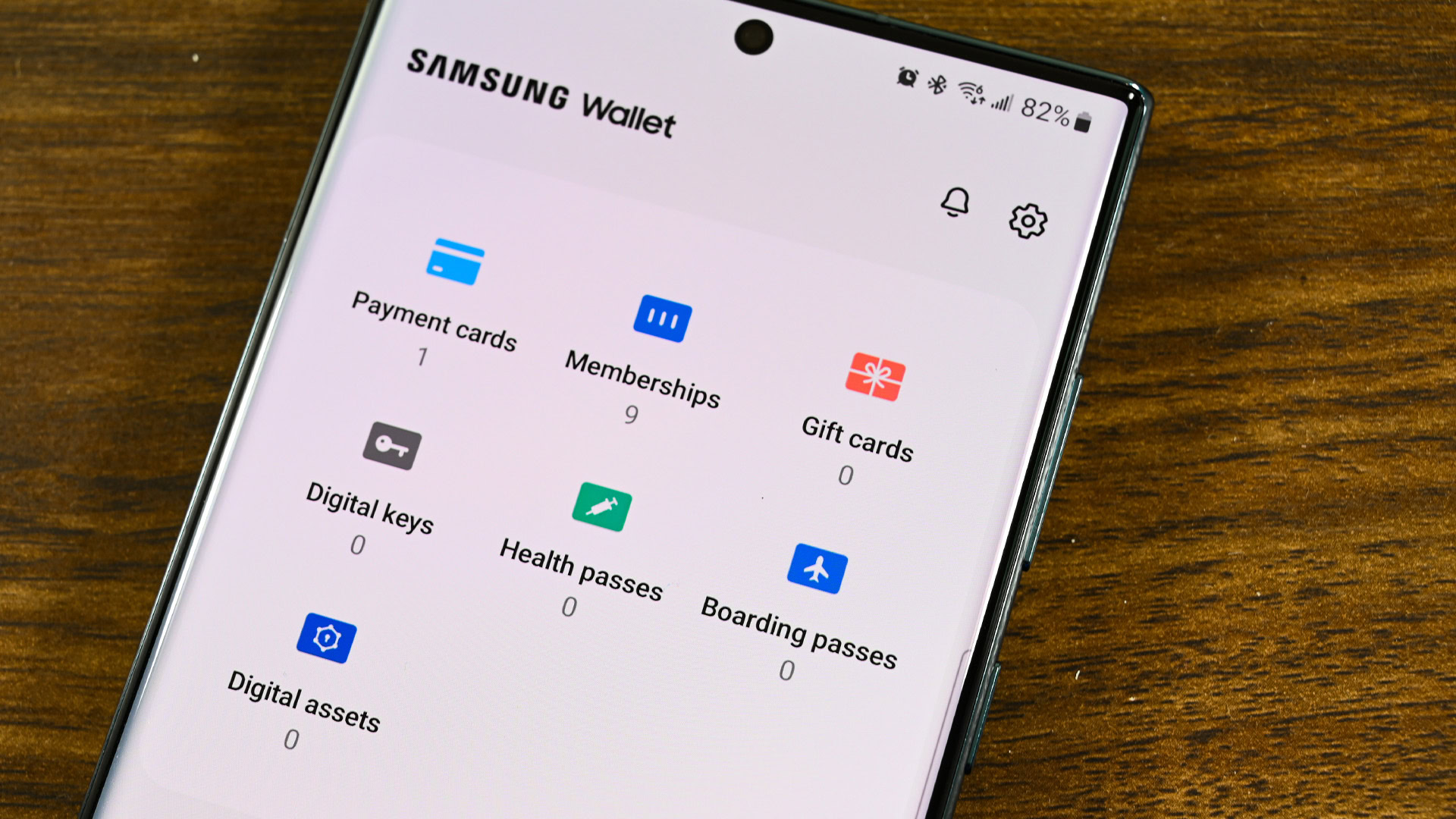
Samsung Wallet объединяет платежные карты, программы лояльности, билеты, посадочные талоны, цифровые ключи и некоторые удостоверения в одном приложении Galaxy. Но Samsung Wallet нельзя настраивать по универсальной инструкции без учета региона: доступность платежей, документов и отдельных типов карт определяется страной, моделью смартфона и прошивкой, сообщает bitbetnews.com.
Для Украины есть существенное ограничение. В актуальном официальном перечне стран Samsung Pay Украина не указана, поэтому раздел банковских карт может отсутствовать даже на полностью совместимом Galaxy. Само приложение при этом может отображаться среди сервисов Samsung, а часть неплатежных возможностей зависит от конкретного устройства и региона.
Главная проверка перед настройкой проста: если в Wallet нет пункта добавления платежной карты, проблема далеко не всегда связана с NFC, банком или самим смартфоном.
Что понадобится перед началом
Для полноценной настройки нужен Samsung Galaxy с поддерживаемой версией программного обеспечения, Samsung Account и защищенная блокировка экрана. На современных моделях желательно установить все доступные обновления через «Настройки» → «Обновление ПО», поскольку Samsung привязывает часть функций Wallet к прошивке и региональному пакету устройства.
На актуальных Galaxy распространяется One UI 8.5, а базовой версией системы для этой ветки является Android 16. Если телефон давно не обновлялся, сначала полезно проверить прошивку. Общие принципы Android и обновлений подробно разобраны в материале о том, что такое Android и чем отличаются его версии.
Перед запуском Wallet желательно проверить:
- выполнен вход в Samsung Account;
- установлен PIN-код, пароль или другая надежная блокировка экрана;
- зарегистрирован отпечаток пальца, если планируется биометрическое подтверждение;
- NFC включен для бесконтактных функций;
- Galaxy Store и системные приложения обновлены;
- регион прошивки соответствует реальному региону использования устройства;
- есть интернет для первичной регистрации и подтверждения карт.
На украинских SIM-картах Vodafone, Киевстар или lifecell оператор сам по себе не определяет поддержку Samsung Pay. Мобильная сеть может понадобиться для получения банковского SMS-кода или подтверждения учетной записи, но доступность платежной функции зависит прежде всего от рынка Samsung и банка-эмитента.
Комментарий Samsung: доступность Samsung Wallet и отдельных функций зависит от страны, модели устройства, оператора и версии прошивки.
Отдельного внимания заслуживает безопасность. Wallet использует Samsung Knox, а чувствительные операции защищаются PIN-кодом или биометрией. Подробнее архитектура этой защиты разобрана в материале как работает Samsung Knox на Galaxy.
Шаг 1. Подготовка
Первый запуск стоит начинать не с банковской карты, а с самого приложения. Samsung Wallet может быть предустановлен, доступен через Galaxy Store либо появиться после обновления системных компонентов. Названия пунктов меню немного отличаются между версиями One UI.
Последовательность подготовки:
- Открыть Samsung Wallet.
- Войти в Samsung Account.
- Принять необходимые условия сервиса.
- Разрешить требуемые системные разрешения.
- Настроить отпечаток пальца или PIN Wallet.
- Проверить раздел «Все», «Карты» или аналогичный список доступных типов объектов.
- Открыть настройки быстрого доступа и выбрать нужные экраны.
Если Galaxy только куплен или недавно сброшен, сначала полезно завершить стандартную настройку смартфона с нуля. Незавершенная регистрация Samsung Account, обновление компонентов или отсутствие блокировки экрана способны помешать активации Wallet.
Совет редакции. Менять CSC, регион прошивки или устанавливать неофициальную прошивку только ради появления Samsung Pay не стоит. Даже после смены региона конкретный украинский банк может остаться неподдерживаемым.
Шаг 2. Основные настройки Samsung Wallet
После базовой регистрации можно добавлять доступные объекты. Здесь важно различать платежную карту и обычную цифровую карточку. Банковская карта требует поддержки Samsung Pay и банка, тогда как бонусная карта с QR-кодом или штрихкодом может работать по другим правилам.
Как добавить банковскую карту
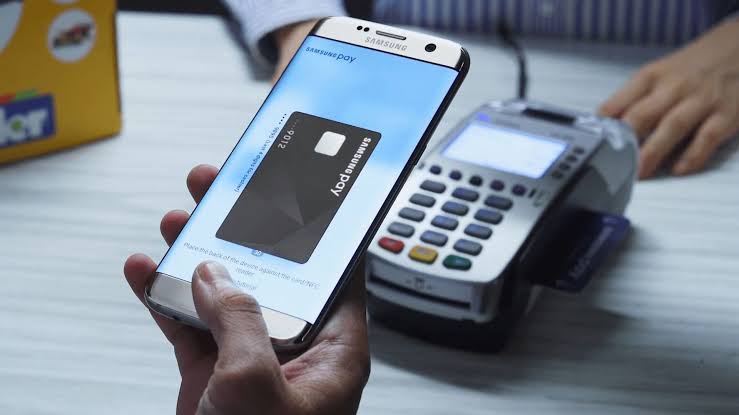
В поддерживаемом регионе как добавить карту в Samsung Wallet обычно определяется прямо интерфейсом приложения. Нужно открыть раздел платежных карт, нажать добавление новой карты и выбрать предложенный способ считывания.
Samsung поддерживает несколько вариантов:
- сканирование лицевой стороны картой камерой;
- считывание поддерживаемой карты через NFC;
- ручной ввод номера и срока действия;
- подтверждение карты способом, который выбрал банк.
После регистрации банк может запросить одноразовый код, вход в мобильный банкинг или дополнительное подтверждение. CVV и другие реквизиты следует вводить только в официальном интерфейсе Wallet или банка.
Для украинского региона ситуация другая. Поскольку Samsung Pay официально не входит в перечень поддерживаемых сервисов для Украины, пункт платежной карты может вообще не отображаться. В таком случае практичным вариантом остается Google Pay и Google Wallet на Android в Украине, где поддерживается множество украинских банков.
| Что добавляется | Как обычно добавляется | Что учитывать |
|---|---|---|
| Банковская карта | камера, NFC или ручной ввод | нужен поддерживаемый рынок Samsung Pay и банк |
| Карта лояльности | штрихкод, QR-код, ручной ввод | набор вариантов зависит от региона |
| Посадочный талон | кнопка Add to Samsung Wallet, QR, PDF или изображение | авиакомпания должна поддерживать формат |
| Билет | QR-код или интеграция партнера | доступность зависит от поставщика |
| Цифровое удостоверение | через поддерживаемого эмитента | обычное фото паспорта не становится цифровым ID |
| Цифровой ключ | через автомобиль, замок или совместимый сервис | нужны совместимые устройство и оборудование |
Как добавить бонусную карту
Карты магазинов и программ лояльности технически проще банковских. В поддерживаемой версии Wallet можно выбрать раздел Memberships или аналогичный пункт, отсканировать штрихкод, загрузить изображение либо внести номер вручную.
Такая карта не использует NFC для платежа. На кассе Wallet показывает код, который считывается обычным сканером. Поэтому отсутствие поддержки конкретного банка не обязательно означает, что любые карточки Wallet окажутся недоступны.
Фото банковской карты в галерее и цифровая платежная карта в Wallet являются совершенно разными вещами: фотография не дает возможности платить через NFC и создает лишний риск утечки реквизитов.
Как добавить билет или посадочный талон
Samsung предусматривает несколько сценариев. Самый надежный вариант появляется на сайте или в приложении партнера в виде кнопки Add to Samsung Wallet. После нажатия билет передается непосредственно в приложение.
Некоторые версии Wallet также позволяют импортировать посадочный талон из PDF, галереи либо считать его QR-код. Но наличие соответствующего меню зависит от страны и версии приложения.
Можно ли добавить паспорт или другой документ
Запрос документы в Samsung Wallet часто понимают слишком широко. Wallet действительно поддерживает цифровые ID на отдельных рынках, однако невозможно просто сфотографировать украинский паспорт, водительское удостоверение или документ из «Дії» и превратить изображение в официальное цифровое удостоверение.
Для полноценного digital ID нужна интеграция Samsung с государственным органом или другим уполномоченным эмитентом. Фотография документа остается обычным файлом и не приобретает юридического статуса.
Практический комментарий Samsung: набор поддерживаемых ID, билетов, транспортных карт и цифровых ключей определяется конкретным рынком и партнерскими интеграциями.
Шаг 3. Финальная проверка
После добавления доступных карточек стоит настроить быстрый вызов. Samsung позволяет открывать Wallet свайпом снизу на домашнем или заблокированном экране, а на поддерживаемых устройствах назначать запуск на двойное нажатие боковой клавиши.
Финальная проверка занимает несколько действий:
- Заблокировать экран и проверить открытие Quick Access.
- Убедиться, что Wallet требует биометрию или PIN для защищенных операций.
- Открыть бонусную карту и проверить читаемость штрихкода.
- Проверить, отображается ли нужный билет без подключения к дополнительному приложению.
- Для платежей убедиться, что выбран правильный платежный сервис по умолчанию.
- Проверить работу NFC только с реально поддерживаемой банковской картой.
Если на украинском Galaxy для платежей используется Google Wallet, нет необходимости добиваться появления банковской карты именно в Samsung Wallet. Два сервиса могут выполнять разные задачи: Google Wallet использоваться для бесконтактных платежей, а доступные функции Samsung оставаться частью экосистемы Galaxy.
Возможные ошибки и как их исправить
Одна из самых распространенных ситуаций выглядит как ошибка приложения, хотя фактически связана с регионом.
Нет кнопки добавления платежной карты
Сначала следует проверить страну поддержки Samsung Pay. Если текущий рынок отсутствует в официальном списке, переустановка приложения, очистка кеша и многократное включение NFC проблему не решат.
Для Samsung Wallet в Украине отсутствие платежного раздела может быть нормальным следствием региональных ограничений.
Карта не поддерживается
Даже в стране с Samsung Pay поддерживаются не любые карты. Требуется соглашение Samsung с конкретным банком, платежной системой и иногда определенным типом продукта банка.
В такой ситуации стоит проверить:
- поддерживает ли Wallet страну;
- поддерживается ли конкретный банк;
- подходит ли Visa или Mastercard этого банка;
- разрешены ли токенизированные платежи для карты;
- нет ли ограничений на корпоративной или виртуальной карте.
NFC включен, но оплата не проходит
Сам по себе активный NFC еще не означает готовность телефона к оплате. Нужна зарегистрированная платежная карта, поддерживаемый платежный сервис и корректно выбранное приложение по умолчанию.
Если Samsung Pay на Samsung Galaxy недоступен, включенный NFC не заставит Wallet проводить транзакции. Для Украины в такой конфигурации обычно используется Google Wallet.
Wallet исчез или перестал открываться
После обновления системы стоит проверить Galaxy Store и список приложений в настройках. Иногда обновляются сами компоненты Samsung Wallet, Samsung Pass или связанные службы.
Если проблема возникла после root-доступа, разблокировки загрузчика или модификации прошивки, финансовые функции могут ограничиваться механизмами безопасности. Возврат к официальной прошивке не всегда автоматически восстанавливает все возможности.
Билет или документ не импортируется
PDF-файл сам по себе не гарантирует совместимость. Wallet должен распознать структуру билета, QR-код либо получить данные через официальную интеграцию партнера.
С удостоверениями требования еще жестче. Скриншот документа или фотография пластиковой карты не равны официальному цифровому ID.
Полезные советы и лайфхаки
Для повседневного использования лучше не заполнять Quick Access десятками карточек. На первый экран имеет смысл вывести только наиболее часто используемые билеты, пропуска или программы лояльности.
Несколько практичных настроек помогают сделать Wallet удобнее:
- оставить быстрый доступ на экране блокировки, если он действительно используется;
- убрать из Quick Access редко используемые карты;
- включить отпечаток пальца и сохранить отдельный надежный PIN;
- не хранить фотографии банковской карты с видимым CVV;
- регулярно обновлять Wallet и One UI;
- перед поездкой проверить билет и сохранить альтернативный способ доступа к нему;
- не рассчитывать на Wallet как на единственную копию критически важного документа.
Совет редакции. Для поездки посадочный талон лучше сохранить и в приложении авиакомпании. Удаление или сбой цифрового кошелька не должен блокировать доступ к билету.
Смартфон с Wallet особенно важно защитить от потери. Экран блокировки, удаленный поиск и резервные методы доступа полезнее любых настроек интерфейса кошелька. Подробный порядок действий есть в инструкции как защитить Android-смартфон от кражи и сохранить данные.
Для бесконтактной оплаты Samsung также не требуется постоянный мобильный интернет при каждой обычной операции, однако связь нужна для регистрации, обновлений, части проверок и получения банковских подтверждений. Поэтому при смене SIM-карты или поездке за границу стоит заранее проверить доступ к номеру, который привязан к банку.
Частые вопросы
Работает ли Samsung Wallet в Украине?
Приложение Samsung Wallet упоминается среди сервисов Samsung, однако Украина не входит в актуальный официальный список стран Samsung Pay. Поэтому возможность добавления и использования банковских карт для украинского региона может отсутствовать. Неплатежные функции также зависят от модели, прошивки и региона.
Почему в Samsung Wallet нет кнопки «Добавить карту»?
Наиболее вероятные причины: неподдерживаемый регион, несовместимая модель или прошивка, отсутствие нужного компонента Wallet либо региональное ограничение Samsung Pay. Если Украина выбрана как реальный регион устройства, отсутствие банковского раздела не обязательно является неисправностью.
Можно ли добавить карту ПриватБанка или monobank?
Добавление зависит не только от Visa или Mastercard, но и от официальной поддержки Samsung Pay на рынке и конкретного банка. Для украинских карт основной доступный сценарий бесконтактной оплаты на Android связан с Google Wallet.
Можно ли добавить документ из «Дії» в Samsung Wallet?
Обычным импортом сделать это нельзя. Официальный цифровой документ требует интеграции сервиса-эмитента с Wallet. Скриншот или фотография документа не превращаются в удостоверение личности Samsung Wallet.
Чем Samsung Wallet отличается от Samsung Pay?
Wallet является более широким приложением для карт, билетов, программ лояльности, ключей и других цифровых объектов. Samsung Pay представляет платежную составляющую экосистемы.
Что в итоге настраивать на Galaxy в Украине?
Samsung Wallet имеет смысл использовать только для тех разделов, которые реально доступны на конкретном смартфоне и региональной прошивке. Для банковских NFC-платежей в Украине практичнее настроить Google Wallet, а Samsung Wallet оставить для поддерживаемых билетов, карточек и других элементов экосистемы Galaxy.