
Close Menu
    Facebook X (Twitter) Instagram
    • Редакция
    • О нас
    • Реклама
    • Контакты
    Среда, 4 ноября
    BitBetNews
    • Главная
    • Крипто

      Что такое Exodus Wallet: мультивалютный кошелек для новичков

      10.10.2026

      Комиссии на OKX в 2026: торговля, ввод, вывод и скрытые сборы

      09.10.2026

      Что такое Phantom Wallet: кошелек для Solana и не только

      04.10.2026

      Биткоин резко вырос после притока капитала в спотовые ETF: причина, какой курс

      04.10.2026

      Что такое TON: блокчейн Telegram, как купить и хранить

      02.10.2026
    • Гаджеты

      Как быстрее зарядить сам павербанк между отключениями: Input, кабель и расчет времени

      19.10.2026

      OnePlus 16 представлен с батареей 9000 мА·ч и экраном 185 Гц: характеристики, цена, доступность в Украине

      14.10.2026

      Xiaomi HyperOS 4: как будет работать синхронизация с iPhone, Mac и iPad, новые функции

      13.10.2026

      Как обновить macOS до новой версии безопасно

      12.10.2026

      Как удалить аккаунт Google с Android без сброса настроек

      11.10.2026
    • Интернет

      Что такое атака MITM: man-in-the-middle и публичный Wi-Fi

      29.09.2026

      Как установить Windows 11 с нуля: пошаговая инструкция

      10.06.2026

      Как включить 2FA в Facebook: безопасность

      09.06.2026

      Публичный Wi-Fi: чем опасен, какие угрозы конфиденциальности и как себя защитить от взлома мошенников

      14.01.2026

      Как подключиться к 5G в Украине: пошаговая инструкция для Android и iPhone

      13.01.2026
    • Киберспорт

      Самые дорогие команды в киберспорте: оценка и состав

      14.10.2026

      Что такое Apex Legends: легенды, режимы, гайды

      12.10.2026

      В PS Store стартовала распродажа со скидками до 95%: какие игры купить в октябре 2026, список

      09.10.2026

      Call of Duty WWII и Mafia III бесплатно: что происходит в PS Store

      07.10.2026

      Как настроить PUBG Mobile для победы: чувствительность

      06.10.2026
    • Игры

      Как проверить офлайн-карты до поездки: маршрут, границы и обновления

      22.10.2026

      Как изменить страну Apple ID в 2026 году

      18.09.2026

      Что такое HMS Core: мобильные сервисы Huawei

      22.06.2026

      Как настроить Touch ID на iPhone SE и iPhone 8

      20.06.2026

      Как пользоваться Claude от Anthropic: гайд для новичков

      19.06.2026
    • Техно

      Камера работает в Windows, но не в браузере: что проверить в Chrome и Edge

      03.11.2026

      Ноутбук медленно заряжается через USB-C: как проверить блок, кабель и док

      02.11.2026

      Bluetooth-наушники меняют звук при включении микрофона: что проверить в Windows 11

      28.10.2026

      Изображение по HDMI есть, а звука нет: что проверить в Windows 11

      28.10.2026

      Монитор 144 Гц работает на 60: как найти ограничение в Windows 11

      27.10.2026
    • Разное

      HyperOS 4 на Android 17: дата выхода, список смартфонов Xiaomi и график обновления

      12.10.2026

      Xiaomi 18 Fold: характеристики, доступность в Украине и стоит ли покупать

      11.10.2026

      Как безопасно пользоваться публичным Wi-Fi: правила 2026

      07.10.2026

      Как сочетать технический и фундаментальный анализ в трейдинге

      07.10.2026

      Kyiv City Express изменил график: между Видубичами и Дарницей запустят шаттлы

      05.10.2026
    BitBetNews
    Home»Гаджеты и телефоны»Как настроить камеру iPhone, чтобы получать качественные фото
    Гаджеты и телефоны

    Как настроить камеру iPhone, чтобы получать качественные фото

    14.10.2025Ирина Яковчук
    Facebook Twitter Pinterest LinkedIn Tumblr Email Telegram WhatsApp
    Share
    Facebook Twitter Pinterest Email Telegram WhatsApp

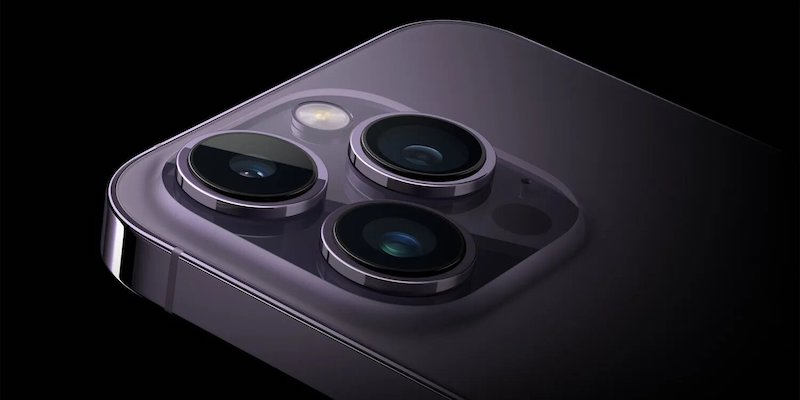
    Камера iPhone уже давно стала эталоном мобильной фотографии, но даже она требует правильных настроек. Многие пользователи снимают «на автомате» и не используют половину функций, заложенных в систему. Чтобы фотографии стали ярче, чётче и профессиональнее, достаточно немного изменить параметры съёмки и понять, как работает камера iPhone. Ниже — подробный гайд от bitbetnews.com для тех, кто хочет получать максимум от своего смартфона.

    Основные настройки камеры

    Первое, что стоит сделать — открыть «Настройки» → «Камера» и включить функции, отвечающие за качество снимков. Включите Smart HDR, чтобы iPhone автоматически балансировал свет и тени на фото. Активируйте формат HEIF/HEVC — он позволяет сохранять фото и видео в высоком качестве при меньшем размере файлов.

    Обязательно установите съёмку в 4K (если речь идёт о видео) и частоту 60 кадров в секунду для плавности изображения. Для фото стоит активировать высокое качество при слабом освещении — это поможет при съёмке в помещении или ночью. Также можно включить сохранение оригиналов в разделе «Форматы», если вы планируете последующую обработку на компьютере.

    Используйте сетку и выравнивание горизонта

    Чтобы фотографии выглядели аккуратнее, включите сетку кадра (Настройки → Камера → Сетка). Эта функция поможет правильно выстраивать композицию по правилу третей. Линии разделят экран на девять равных частей, а задача фотографа — располагать главный объект вдоль этих линий.

    Ещё одна полезная функция — выравнивание горизонта. iPhone автоматически покажет, если камера наклонена. Это особенно важно для пейзажей, архитектуры или съёмки с рук.

    Правильное освещение

    Освещение — главный фактор хорошей фотографии. Даже самая дорогая камера не спасёт, если света слишком мало или он падает под неудачным углом. По возможности снимайте при естественном освещении, особенно в «золотой час» — за час до заката или после рассвета.

    В приложении «Камера» можно вручную регулировать экспозицию: нажмите на экран, чтобы сфокусироваться, а затем проведите вверх или вниз — так вы измените яркость. При съёмке против света включайте HDR, чтобы избежать пересвеченных зон и сохранить детали.

    Режимы съёмки и ручная фокусировка

    iPhone имеет несколько режимов: «Фото», «Портрет», «Панорама» и «Ночь». Каждый из них оптимизирован под разные сцены. Для портретов лучше выбирать режим «Портрет» с эффектом глубины — он размывает фон, подчёркивая объект. В слабом освещении активируется ночной режим — удерживайте смартфон неподвижно, пока идёт съёмка, чтобы избежать смазывания.

    При необходимости можно вручную задать фокус — просто нажмите на нужный объект на экране. Чтобы зафиксировать фокус и экспозицию, удерживайте палец несколько секунд, пока не появится надпись AE/AF Lock. Это удобно, если вы хотите сделать несколько снимков с одинаковыми настройками.

    Съёмка в формате ProRAW и ProRes

    На моделях iPhone Pro доступен формат Apple ProRAW, который сохраняет больше деталей для последующей цветокоррекции. Его можно включить в настройках камеры, но важно помнить — такие файлы занимают много места. Этот режим особенно полезен, если вы планируете редактировать фото в Lightroom или Photoshop.

    Для видео предназначен формат ProRes, который обеспечивает профессиональное качество изображения и гибкость при монтаже. Он будет интересен блогерам и видеографам, стремящимся к максимальной детализации.

    Используйте серийную съёмку и таймер

    Чтобы поймать идеальный момент, включите серийную съёмку — просто удерживайте кнопку спуска. Камера сделает несколько кадров подряд, и вы сможете выбрать лучший.

    При съёмке групповых фото поможет таймер — он даст 3 или 10 секунд, чтобы все успели приготовиться. Если iPhone установлен на штатив, таймер избавит от дрожания при нажатии кнопки.

    Редактирование снимков

    После съёмки не забывайте о постобработке. В стандартном приложении «Фото» можно корректировать экспозицию, контраст и баланс белого.

    Для более тонкой настройки подойдут приложения Snapseed, VSCO или Lightroom Mobile. Главное — не переусердствовать с фильтрами, чтобы фото не потеряло естественность.

    Чтобы получать качественные фото на iPhone, не нужно быть фотографом — достаточно знать базовые принципы. Настройте HDR, включите сетку, следите за освещением и не бойтесь использовать ручную фокусировку.

    Экспериментируйте с режимами и форматами съёмки, а в сочетании с грамотной обработкой даже снимки на телефон будут выглядеть как профессиональные.

    Ранее мы сообщали, как как настроить новый iPhone 17.

    iPhone камера iPhone лайфхаки настройки советы съёмка фото
    Share. Facebook Twitter Pinterest LinkedIn Tumblr Email Telegram WhatsApp

    Похожие публикации

    Как быстрее зарядить сам павербанк между отключениями: Input, кабель и расчет времени

    19.10.2026

    OnePlus 16 представлен с батареей 9000 мА·ч и экраном 185 Гц: характеристики, цена, доступность в Украине

    14.10.2026

    Xiaomi HyperOS 4: как будет работать синхронизация с iPhone, Mac и iPad, новые функции

    13.10.2026

    Как обновить macOS до новой версии безопасно

    12.10.2026
    Новые публикации

    Камера работает в Windows, но не в браузере: что проверить в Chrome и Edge

    03.11.2026

    Ноутбук медленно заряжается через USB-C: как проверить блок, кабель и док

    02.11.2026

    Bluetooth-наушники меняют звук при включении микрофона: что проверить в Windows 11

    28.10.2026

    Изображение по HDMI есть, а звука нет: что проверить в Windows 11

    28.10.2026

    Монитор 144 Гц работает на 60: как найти ограничение в Windows 11

    27.10.2026
    ТОП постов

    Актуальные новости мира технологий, гаджетов, киберспорта, мобильных игр и криптовалют. Обзоры стартапов и IT-трендов для тех, кто всегда в курсе инноваций.

    Выбор редакции

    Что такое eSIM: преимущества и операторы Украины в 2026

    «Зимняя тысяча» в Украине 2026: можно ли пополнить мобильный, куда потратить средства, что запретили

    Выбор пользователя

    Minecraft для Nintendo Switch 2: когда выйдет, дата, что изменится

    Скидки в EVA: праздничная акция и цены на подарочные наборы, что купить дешевле на Новый год 2026

    • Редакция
    • О нас
    • Реклама
    • Контакты
    © 2026 Bitbetnews.com. Все права защищены.

    Type above and press Enter to search. Press Esc to cancel.