
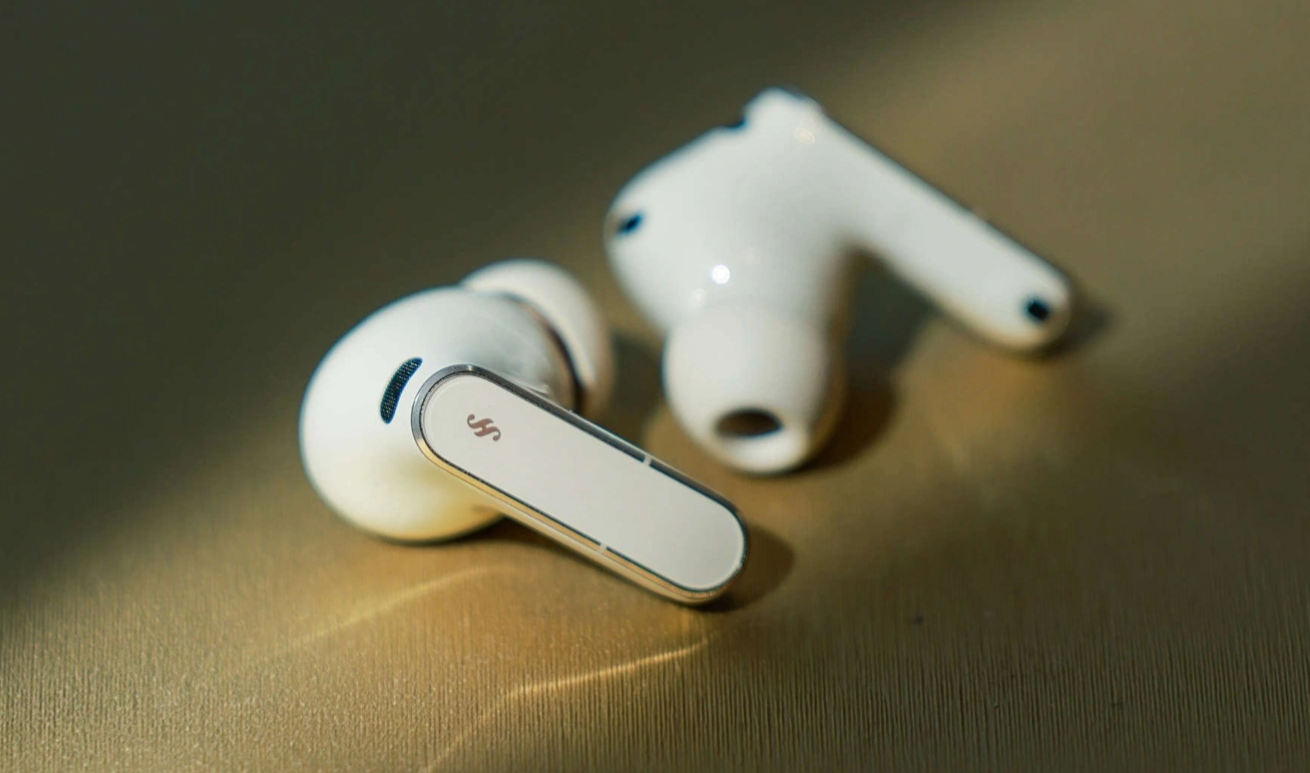
Huawei FreeBuds подключаются к телефону через Bluetooth, а расширенные функции зависят от модели и приложения. Настройка Huawei FreeBuds занимает несколько минут: Huawei FreeBuds переводятся в режим сопряжения, выбираются в списке устройств, после чего проверяются жесты и звук. Если Huawei FreeBuds уже работали с другим смартфоном, обычно достаточно удалить старую пару и подключить их заново, сообщает bitbetnews.com.
Что понадобится перед началом
Для настройки нужны заряженные наушники, кейс и смартфон с включенным Bluetooth. Интернет требуется не для передачи звука, а для установки приложения и обновления прошивки.
На смартфонах Huawei фирменные приложения удобнее устанавливать из AppGallery. При необходимости пригодятся материалы о том, как работает AppGallery и как настроить Huawei ID.
Перед началом достаточно проверить:
- оба наушника находятся в кейсе и заряжены;
- кейс включает индикатор;
- Bluetooth на телефоне активен;
- рядом нет другого устройства, к которому FreeBuds подключаются автоматически;
- установлена актуальная версия AI Life или приложения для конкретной модели.
Для первого подключения интернет не нужен: звук передается по Bluetooth. Сеть понадобится для приложения, прошивки и отдельных облачных функций.
Шаг 1. Подготовка
У большинства FreeBuds с функциональной кнопкой оба наушника нужно оставить в открытом кейсе и удерживать кнопку не менее двух секунд, пока индикатор не начнет мигать белым. При первом включении некоторые модели входят в режим сопряжения автоматически.
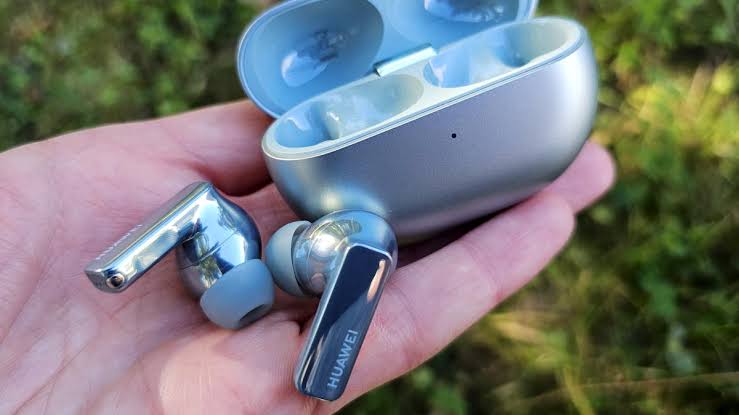
У FreeBuds SE 2 отдельной кнопки нет. Нужно открыть кейс и одновременно удерживать сенсорные области левого и правого наушника не менее трех секунд до белого мигания индикатора.
- Открыть настройки Bluetooth.
- Запустить поиск доступных устройств.
- Выбрать FreeBuds.
- Подтвердить сопряжение.
- Включить музыку и проверить оба канала.
Запрос как подключить Huawei FreeBuds часто возникает из-за простой ошибки: кейс открыт, но режим pairing не активирован. Главный ориентир здесь не положение крышки, а белое мигание индикатора.
Совет редакции. Если гарнитура раньше работала с другим телефоном или планшетом, Bluetooth на старом устройстве лучше временно отключить. Это исключит автоматическое соединение не с тем источником.
После успешного подключения система должна определить FreeBuds как устройство для мультимедийного звука и звонков. Если музыка воспроизводится через динамик смартфона, нужно проверить выбранный источник аудио в системной панели.
Шаг 2. Основные настройки Huawei FreeBuds
После Bluetooth-сопряжения доступны звук, микрофоны и базовое управление. Для расширенных параметров используется AI Life, а на отдельных новых моделях может применяться HUAWEI Audio Connect. Набор пунктов различается в зависимости от конкретных FreeBuds.
Настройка Huawei FreeBuds через приложение может включать:
- действия на касание, сжатие или удержание;
- активное шумоподавление ANC;
- режим прозрачности или Awareness;
- эквалайзер;
- просмотр заряда каждого наушника;
- обновление прошивки;
- соединение с двумя устройствами на совместимых моделях.
При подключении Huawei FreeBuds к Android бренд смартфона не является главным ограничением. Samsung Galaxy, Xiaomi, Google Pixel и другие устройства распознают гарнитуру как стандартное Bluetooth-аудиоустройство. Отличия появляются в фирменных всплывающих окнах, доступных настройках приложения и поддерживаемых функциях конкретной модели.
Связанные компоненты экосистемы Huawei подробнее разобраны в материале о том, что такое HMS Core.
На заметку. Сначала рациональнее назначить только действительно нужные жесты. Сложная схема управления повышает число случайных срабатываний, особенно когда наушник поправляется в ухе.
Шумоподавление нельзя включить программно на модели, которая не имеет соответствующей аппаратной функции. Поэтому отсутствие ANC в приложении не всегда указывает на ошибку. Серии FreeBuds SE, обычные FreeBuds и FreeBuds Pro могут заметно отличаться по набору возможностей.
Шаг 3. Финальная проверка
После настройки достаточно проверить музыку, короткий голосовой звонок, микрофон, каждый наушник отдельно и переключение шумоподавления. Если модель поддерживает соединение с двумя устройствами, отдельно тестируется переход между ноутбуком и смартфоном.
Для подключения Huawei FreeBuds к iPhone дополнительный Bluetooth-адаптер не требуется. Наушники выбираются в системных настройках Bluetooth, а доступные дополнительные функции на поддерживаемых моделях настраиваются через фирменное приложение.
Отдельного внимания заслуживают версии ОС. Android 16, One UI 8.5, HyperOS 3 и HarmonyOS 5 встречаются на совместимых устройствах, однако номер системы сам по себе не определяет возможность Bluetooth-подключения. Уже существуют и более новые ветки Android, One UI и HarmonyOS.
С обозначениями Apple есть важная деталь: iOS 19/20 не стали актуальными публичными названиями следующих поколений системы. После iOS 18 Apple перешла на годовую нумерацию iOS 26/27. Для FreeBuds практическое значение имеют работа Bluetooth и совместимость приложения с конкретным iPhone.
Финальный тест занимает меньше минуты: стереозвук, короткая запись голоса, переключение ANC и автоматическое подключение после закрытия и повторного открытия кейса.
Возможные ошибки и как их исправить
Типичные проблемы повторяются независимо от модели: FreeBuds отсутствуют в Bluetooth, работает только один наушник, приложение не видит гарнитуру либо соединение постоянно возвращается к старому смартфону.
| Проблема | Что проверить сначала | Следующий шаг |
|---|---|---|
| FreeBuds нет в списке | Pairing mode и заряд кейса | Перезапустить Bluetooth |
| Работает один наушник | Заряд и контакты в кейсе | Удалить пару |
| AI Life не видит FreeBuds | Версию приложения | Добавить модель вручную |
| Звук прерывается | Расстояние и помехи | Проверить рядом с телефоном |
| Жесты не работают | Назначения в приложении | Обновить прошивку |
Если повторное подключение не помогло, выполняется сброс Huawei FreeBuds. У моделей с функциональной кнопкой оба наушника оставляют в открытом кейсе и удерживают кнопку не менее десяти секунд до красного сигнала индикатора. После этого гарнитуру нужно подключить заново.
Для FreeBuds SE 2 процедура отличается. Наушники остаются в открытом кейсе, а сенсорные области обоих вкладышей удерживаются не менее десяти секунд до сигнала индикатора.
Сброс очищает информацию о сопряжении и возвращает параметры наушников к исходному состоянию. Поэтому использовать его первым действием нерационально: сначала лучше удалить старую Bluetooth-пару, перезапустить Bluetooth и проверить заряд.
Сервисная практика. После смены смартфона диагностику стоит начинать с удаления старой записи FreeBuds из списка Bluetooth. Полный сброс нужен тогда, когда новое сопряжение не решает проблему.
Если гарнитура не заряжается, причиной иногда оказываются загрязненные контакты между вкладышем и кейсом. Их очищают сухой мягкой салфеткой без металлических предметов и избыточной влаги.
Полезные советы и лайфхаки
Эквалайзер разумнее настраивать после проверки посадки. Неплотные силиконовые амбушюры уменьшают бас и эффективность ANC, поэтому попытка компенсировать проблему усилением низких частот часто делает звук гулким. На моделях с тестом прилегания сначала полезнее выполнить именно его.
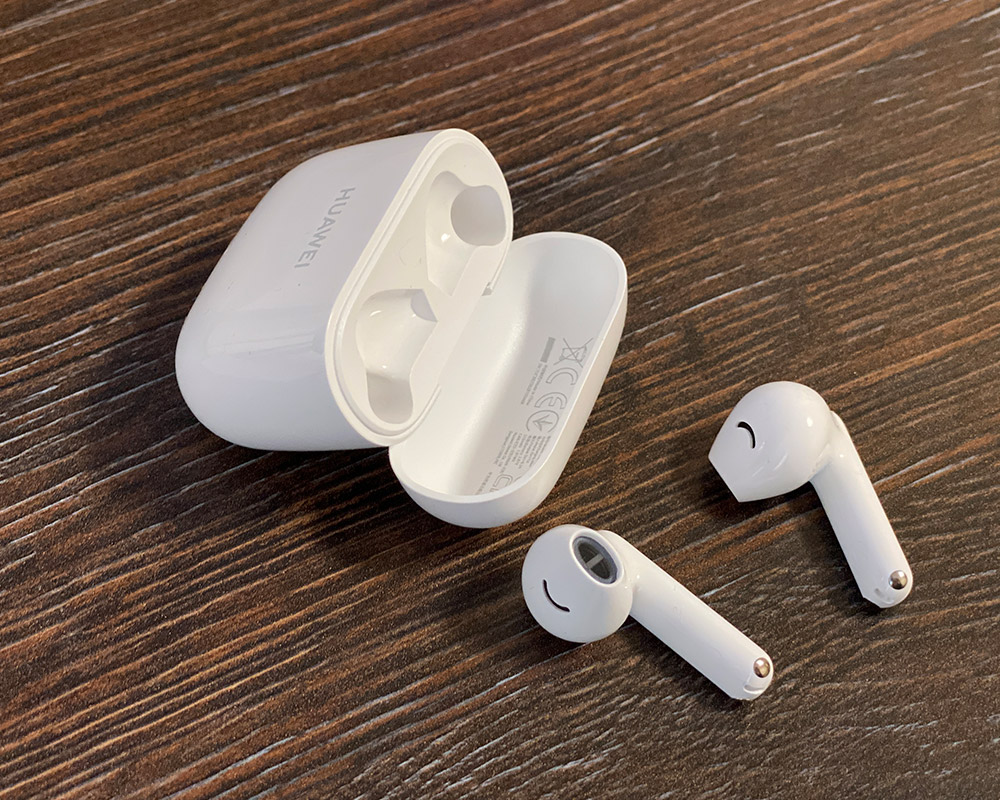
Для стабильной работы достаточно нескольких привычек:
- обновлять прошивку при достаточном заряде кейса и наушников;
- не закрывать приложение принудительно во время обновления;
- периодически очищать зарядные контакты;
- не хранить кейс полностью разряженным;
- при работе с двумя устройствами проверять активный источник звука.
Если музыка внезапно остановилась после уведомления или звонка на ноутбуке, причина может быть в функции двойного подключения. Гарнитура переключает аудиоканал между источниками, и такое поведение легко принять за обрыв Bluetooth.
Не стоит постоянно держать ANC включенным только из-за его наличия. В тихом помещении режим прозрачности или обычное воспроизведение часто удобнее, а на улице Awareness позволяет лучше слышать транспорт и окружающие звуки.
Обновление приложения и прошивки может расходовать мобильный интернет Киевстар, Vodafone или lifecell. При небольшом пакете трафика загрузки удобнее выполнять через Wi-Fi. Базовая настройка FreeBuds не требует платной подписки, а стоимость мобильного интернета в гривнах по состоянию на 2026 год следует проверять на сайте своего оператора.
Частые вопросы (FAQ)
Как быстро настроить Huawei FreeBuds после покупки?
Открыть кейс, активировать режим сопряжения и выбрать наушники в Bluetooth. После подключения можно открыть AI Life или другое приложение для конкретной модели и проверить жесты, микрофон, ANC и прошивку.
Почему Huawei FreeBuds не подключаются к телефону?
Частые причины: гарнитура не находится в pairing mode, кейс разряжен, наушники автоматически соединились со старым устройством или в смартфоне осталась некорректная Bluetooth-пара. Обычно помогает удаление устройства и новое сопряжение.
Можно ли пользоваться FreeBuds без AI Life?
Да. Музыка и звонки работают через стандартное Bluetooth-соединение. Приложение требуется для части дополнительных функций, включая настройку жестов, ANC, эквалайзера и обновлений на поддерживаемых моделях.
Как настроить шумоподавление на Huawei FreeBuds?
Если модель поддерживает ANC, режим выбирается в карточке наушников либо назначается на доступный жест. Набор вариантов шумоподавления зависит от модели.
Можно ли подключить FreeBuds к двум устройствам одновременно?
На совместимых моделях доступна функция dual-device connection. Она позволяет поддерживать связь, например, со смартфоном и ноутбуком и переключать источник звука без полного повторного сопряжения.
Корректная настройка FreeBuds сводится к правильному pairing, проверке фирменного приложения и тесту функций конкретной модели. Если соединение нарушилось, практичная последовательность действий выглядит так: удалить старую пару, активировать режим сопряжения, подключить гарнитуру заново и только при необходимости выполнить заводской сброс.