
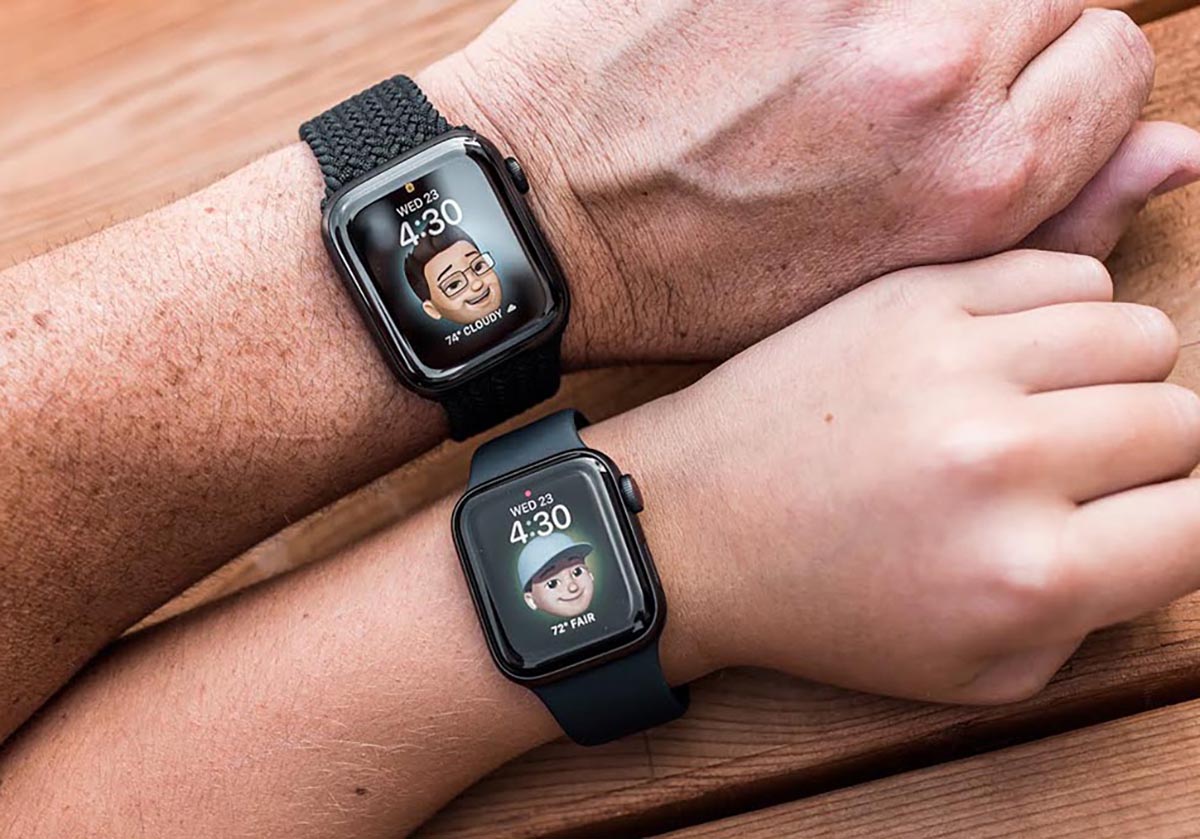
Apple Watch — это не просто умные часы, а полноценное устройство для контроля здоровья, уведомлений и связи. Однако, чтобы воспользоваться всеми функциями, нужно правильно выполнить первоначальную настройку, сообщает bitbetnews.com.
Процесс достаточно простой, если следовать инструкции шаг за шагом. После первого включения важно синхронизировать часы с iPhone, активировать основные функции и выбрать параметры под себя. В этой статье рассмотрим, как быстро и без ошибок настроить Apple Watch, чтобы они работали максимально эффективно с вашим смартфоном.
Подготовка к настройке и включение Apple Watch
Перед началом убедитесь, что ваш iPhone обновлён до последней версии iOS и находится рядом с часами. Устройство Apple Watch должно быть полностью заряжено — лучше подключить его к зарядке во время настройки. Для начала нажмите и удерживайте боковую кнопку на часах, пока не появится логотип Apple. Когда часы включатся, выберите язык интерфейса и регион. Затем на экране появится анимация, которую нужно считать камерой iPhone для начала синхронизации. Если всё сделано правильно, смартфон предложит продолжить настройку и создать пару устройств.
Как подключить Apple Watch к iPhone
После активации камеры на iPhone вам будет предложено навести её на экран часов. Процесс сопряжения займёт несколько секунд, и система автоматически распознает ваше устройство. Далее нужно выбрать, на каком запястье вы будете носить часы, чтобы Apple Watch корректно отслеживали движения и жесты. На этом этапе можно войти в свой Apple ID, чтобы синхронизировать данные, включая сообщения, контакты и настройки. При желании можно настроить функцию разблокировки часов с помощью iPhone, что упрощает использование и повышает безопасность.
Настройка основных параметров и функций
Когда сопряжение завершено, iPhone предложит активировать основные функции: уведомления, отслеживание активности, мониторинг сна и сердечного ритма. Рекомендуется сразу включить «Здоровье» и «Фитнес», чтобы Apple Watch начали собирать статистику о шагах, калориях и пульсе. Также можно выбрать циферблат по умолчанию — классический, спортивный или минималистичный. Все эти параметры можно изменить позже в приложении Watch. Важно уделить внимание настройке уведомлений, чтобы часы не перегружали вас лишней информацией.
Настройка Apple Pay и Siri
Если вы планируете использовать Apple Pay, добавьте банковскую карту прямо во время настройки. Это позволит оплачивать покупки с помощью часов без телефона. Для активации Siri достаточно включить соответствующую опцию — теперь вы сможете управлять устройством голосом, запрашивать погоду или отправлять сообщения. При желании можно установить активацию Siri по фразе «Привет, Siri». Эти функции делают Apple Watch удобным помощником в повседневной жизни, особенно для пользователей, активно использующих экосистему Apple.
Установка приложений и обновлений
После завершения базовой настройки рекомендуется установить обновления watchOS, чтобы получить доступ к новым функциям и улучшениям безопасности. Обновление выполняется через приложение Watch на iPhone, при этом часы должны быть подключены к зарядке и Wi-Fi. Также можно установить дополнительные приложения из App Store — фитнес-трекеры, музыкальные сервисы или мессенджеры. Каждое приложение можно настроить индивидуально, чтобы оно отображало нужные уведомления. Это позволит сделать использование Apple Watch максимально удобным и персонализированным.
Советы по дальнейшему использованию
После настройки Apple Watch стоит провести небольшое тестирование — проверьте уведомления, звонки и работу фитнес-функций. Если что-то работает некорректно, можно сбросить настройки Bluetooth и повторно подключить часы. Также полезно изучить раздел «Фокус» для настройки режима «Не беспокоить» или автоматического включения во время сна. Не забывайте регулярно обновлять систему и проверять уровень заряда аккумулятора. Благодаря грамотной настройке и вниманию к деталям, ваши Apple Watch будут работать стабильно и долго, обеспечивая комфорт и продуктивность в повседневной жизни.
Ранее мы сообщали, почему Apple может пропустить iPhone 19 и сразу представить юбилейный iPhone 20.