
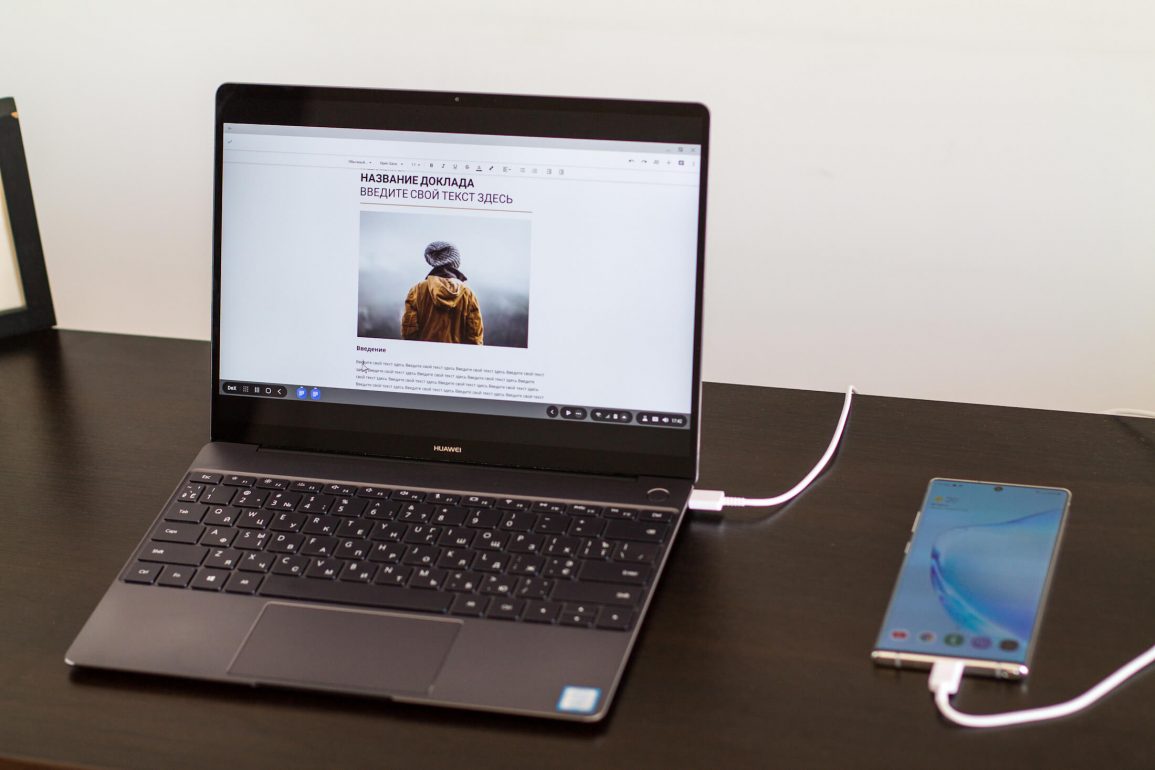
Samsung DeX позволяет использовать совместимый смартфон или планшет Samsung Galaxy почти как настольный компьютер. Samsung DeX выводит на большой экран отдельный интерфейс с панелью задач, изменяемыми окнами и поддержкой мыши, клавиатуры и сочетаний клавиш. При этом Samsung DeX не устанавливает вторую операционную систему: приложения, файлы и учетные записи остаются на телефоне, сообщает bitbetnews.com.
Практическая идея проста. Вместо переноски ноутбука можно подключить Galaxy к монитору через USB-C/HDMI, добавить Bluetooth-клавиатуру и мышь, а затем открыть браузер, мессенджер, документы или удаленный рабочий стол в отдельных окнах. В некоторых сценариях монитор и периферия оказываются единственным дополнительным оборудованием.
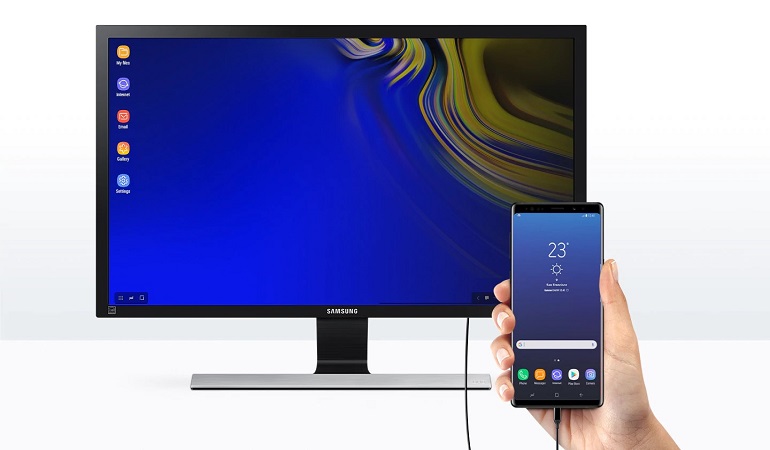
Samsung DeX и как использовать как компьютер простыми словами
DeX представляет собой специальный режим интерфейса Android и One UI, рассчитанный на большой экран. После его запуска меню смартфона заменяет рабочий стол, внизу появляется панель приложений, а программы можно перемещать, разворачивать и располагать рядом. По логике работы это ближе к ChromeOS или оконному режиму планшета, чем к обычному зеркалированию экрана телефона.
Тем, кто хочет разобраться в программной основе такой системы, пригодится материал о том, что такое Android и чем его версии отличаются. DeX работает поверх Android и оболочки One UI, а не вместо них.
Для полноценного рабочего места обычно нужны:
- совместимый Samsung Galaxy с поддержкой DeX;
- монитор, телевизор или проектор;
- USB-C–HDMI-адаптер, кабель либо беспроводное соединение Miracast;
- клавиатура;
- мышь или тачпад;
- при продолжительной работе желательно зарядное устройство или USB-C-хаб с Power Delivery.
На планшетах Galaxy Tab с поддержкой функции возможен и автономный режим, когда режим Samsung DeX запускается прямо на собственном дисплее устройства. Получается компактный вариант ноутбука, особенно если используется чехол-клавиатура.
DeX полезен не тем, что буквально превращает Android в Windows, а тем, что дает телефонным приложениям удобную для монитора рабочую среду.
Для покупки устройства именно под такой сценарий нельзя ориентироваться только на надпись Samsung Galaxy. Поддержка зависит от серии и конкретной модели. Например, большинство актуальных флагманских Galaxy S и Galaxy Z Fold поддерживают DeX, тогда как у многих смартфонов Galaxy A этой возможности нет. Сравнить классы современных моделей можно в подборке Android-смартфонов 2026 года.
Как это работает изнутри
Телефон продолжает выполнять всю вычислительную работу. Процессор обрабатывает приложения, внутренняя память хранит файлы, а интернет идет через Wi-Fi или мобильную сеть Vodafone, Киевстар либо lifecell. Внешний дисплей фактически становится рабочим экраном.
Отсюда следует важное отличие от облачного ПК. Для запуска браузера, Samsung Notes, файлового менеджера или Android-приложений удаленный сервер не требуется. Производительность непосредственно зависит от используемого Galaxy.
На устройствах с Android 16 компания Samsung переработала DeX. В актуальной ветке One UI появились рабочие пространства, дополнительные возможности оконного режима и улучшенная работа с внешними дисплеями. One UI 8.5 в 2026 году распространяется на совместимые Galaxy, хотя доступный набор функций зависит от конкретного устройства.
В документации Samsung для разработчиков DeX описывается как изменение конфигурации интерфейса устройства при переходе из мобильного режима в среду, предназначенную для большого дисплея.
Программы при этом остаются Android-приложениями. Если разработчик нормально реализовал изменение размера окна и адаптивный интерфейс, приложение выглядит естественно. Старые или плохо оптимизированные программы могут открываться в небольшом окне, некорректно масштабироваться либо сохранять телефонную компоновку.
Что происходит при подключении к монитору
Последовательность выглядит так:
- Galaxy определяет внешний дисплей через USB-C/HDMI или Miracast.
- One UI предлагает запустить DeX либо активирует выбранный пользователем режим.
- Система формирует отдельную компоновку интерфейса для большого экрана.
- Телефон принимает ввод от мыши, клавиатуры, тачпада или собственного сенсорного дисплея.
- Android-приложения запускаются в оконном или полноэкранном режиме.
В зависимости от модели экран смартфона можно продолжать использовать отдельно. Телефон также способен выполнять функцию сенсорной панели, если под рукой нет мыши.
Где и как применяется
Самый надежный способ получить Samsung DeX на мониторе — проводное подключение. Нужен совместимый USB-C–HDMI-адаптер или хаб. Кабель подключается к телефону, HDMI идет в монитор, после чего на Galaxy выбирается режим DeX.
Для постоянного рабочего места удобнее USB-C-док с HDMI, несколькими USB-портами и Power Delivery. К нему одновременно подключаются зарядка, проводная клавиатура, мышь, флешка или внешний накопитель. Один кабель к смартфону в таком случае заменяет несколько отдельных соединений.
Практический комментарий из рекомендаций Samsung: беспроводной DeX зависит от характеристик телевизора и качества Wi-Fi, поэтому проводное подключение остается предпочтительным там, где важны минимальная задержка и стабильность изображения.
Беспроводной Samsung DeX работает с совместимыми телевизорами и дисплеями через Miracast. Это удобно для презентации, просмотра фотографий, браузера или работы из гостиничного номера, когда не хочется носить кабель. Для постоянного набора большого текста беспроводной вариант менее привлекателен из-за возможной задержки курсора и качества соединения.
| Сценарий | Что понадобится | Насколько удобно |
|---|---|---|
| Работа за столом | USB-C/HDMI, монитор, клавиатура, мышь | Максимально стабильно |
| Поездка | Компактный HDMI-адаптер и доступный телевизор | Удобно для легкой работы |
| Презентация | Miracast-экран или HDMI | Очень удобно |
| Galaxy Tab | Планшет и клавиатура | Можно работать без монитора |
| Удаленный ПК | DeX и клиент удаленного доступа | Подходит даже для настольных программ |
| Медиацентр | Телевизор и DeX | Удобно для видео и браузера |
Особенно интересен DeX вместе с программами удаленного рабочего стола. На самом Galaxy остается Android, но внутри окна можно подключиться к Windows-компьютеру или корпоративной виртуальной машине. Тогда смартфон становится терминалом для программ, которые непосредственно на Android не существуют.
Для работы через мобильный интернет важно учитывать объем трафика. Сам интерфейс DeX почти не влияет на расход данных, однако видеоконференции, потоковое видео и удаленный рабочий стол способны использовать гигабайты за несколько часов.
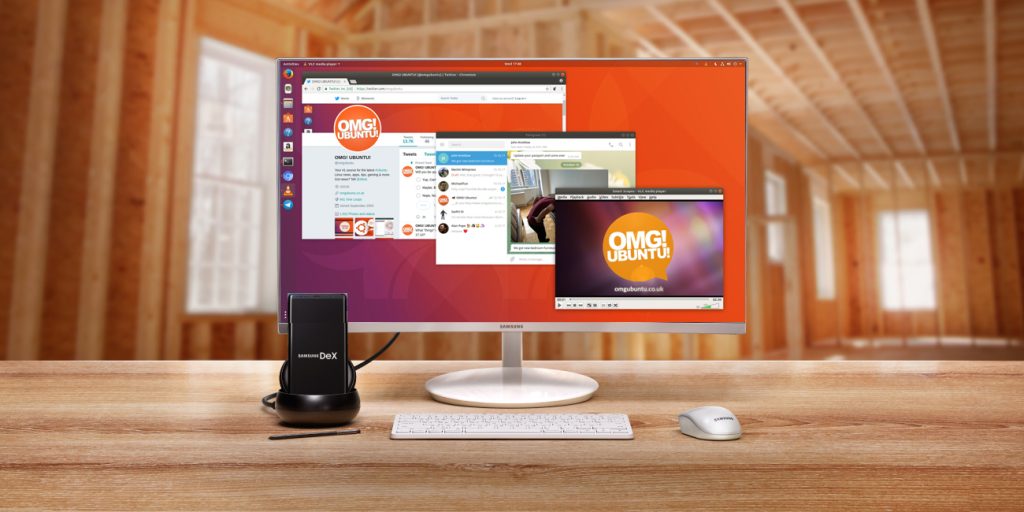
Что можно делать вместо ноутбука
Для повседневной работы подходят браузер, Gmail и другие почтовые клиенты, Telegram, Microsoft 365, Google Workspace, Samsung Notes, облачные хранилища и видеосвязь. Файловый менеджер позволяет работать с локальными папками и подключенными USB-накопителями.
Если Galaxy начинает замедляться из-за нехватки памяти или большого количества фоновых процессов, полезны стандартные способы ускорить Android без перепрошивки.
Для человека, чья работа почти полностью проходит в браузере, мессенджерах и облачных сервисах, мощный Galaxy с DeX способен закрыть неожиданно большую часть задач обычного ноутбука.
Преимущества и недостатки
Главный плюс технологии заключается в использовании одного устройства для мобильной и настольной работы. Документы, фотографии, пароли, мессенджеры и приложения не приходится синхронизировать между отдельным телефоном и компьютером.
Сильные стороны DeX:
- полноценная оконная многозадачность;
- поддержка мыши и клавиатуры;
- доступ к файлам смартфона прямо с большого экрана;
- проводное и беспроводное подключение;
- возможность использовать мобильный интернет без отдельного модема;
- компактный набор оборудования для поездок;
- поддержка внешних накопителей и USB-периферии через подходящий хаб.
Однако телефон Samsung как компьютер имеет ограничения. Android-версия программы не всегда идентична Windows- или macOS-версии. Профессиональные пакеты для видеомонтажа, инженерные программы, полноценные среды разработки, специфическое бухгалтерское ПО и некоторые корпоративные клиенты могут отсутствовать.
Продолжительная высокая нагрузка нагревает смартфон и быстрее расходует аккумулятор. Для стационарного использования поэтому разумнее подключать питание через качественный хаб.
Есть еще один нюанс. Старое приложение DeX for PC, позволявшее выводить среду DeX в окно Windows, больше не является основным вариантом для новых устройств с One UI 7 и новее. Samsung предлагает использовать Link to Windows для интеграции Galaxy с компьютером. Это не то же самое, что DeX на отдельном мониторе.
Сравнение с аналогами и альтернативами
DeX занимает промежуточное положение между обычным Android-интерфейсом и настоящей настольной ОС. Ближайшими альтернативами можно считать настольные режимы других Android-устройств, планшеты с оконной многозадачностью, ChromeOS, Windows-планшеты и связку iPhone/iPad с экосистемой Apple.
| Решение | Оконный интерфейс | Настольные программы | Работа без отдельного ПК | Главный сценарий |
|---|---|---|---|---|
| Samsung DeX | Да | В основном Android | Да | Один Galaxy для телефона и рабочего места |
| Обычный Android | Ограниченно | Нет | Да | Мобильное использование |
| ChromeOS | Да | Веб, Android, Linux на части устройств | Да | Облачная работа |
| Windows | Да | Да | Да | Профессиональный компьютер |
| iPad с многозадачностью | Да, с ограничениями модели и ОС | iPadOS | Да | Планшетная работа |
Если выбор стоит не только между рабочими режимами, но и между мобильными экосистемами, отдельное сравнение Android и iPhone в Украине помогает оценить различия по приложениям, сроку использования и экосистеме.
У конкурентов есть похожие идеи, но DeX выделяется длительной историей развития и глубокой интеграцией с флагманскими устройствами Galaxy. Для пользователя это означает не необходимость осваивать новую ОС, а другой способ работать с уже знакомыми Android-приложениями.
Стоит ли использовать в 2026 году
В 2026 году DeX имеет смысл прежде всего как дополнительный рабочий режим, а не универсальная замена любого компьютера. На Android 16 и новых версиях One UI Samsung продолжает развивать оконную работу и взаимодействие с внешними дисплеями. На совместимых планшетах доступны несколько рабочих пространств, что приближает интерфейс к привычной настольной модели.
Для офисных документов, веб-сервисов, почты, мессенджеров, презентаций и удаленного доступа возможностей достаточно. Если основной инструмент — браузер, DeX способен заметно уменьшить зависимость от ноутбука.
Для видеомонтажа сложных проектов, разработки под специфические платформы, профессиональной обработки графики или программ, существующих только для Windows и macOS, отдельный компьютер остается практичнее.
Перед покупкой Galaxy ради DeX необходимо проверить три вещи:
- Поддерживает ли конкретная модель проводной DeX.
- Есть ли у USB-C порта необходимый видеовыход.
- Работают ли нужные приложения в Android и нормально ли они масштабируются на большой экран.
Особенно внимательно следует проверять недорогие Galaxy A и FE-версии планшетов. Наличие USB-C само по себе еще не означает поддержку вывода изображения или DeX.
По данным Samsung, совместимость отличается не только между сериями, но и между способами подключения: устройство может иметь определенные ограничения для HDMI, беспроводного режима или старого DeX on PC.
При выборе нового аппарата имеет смысл смотреть не только на производительность. Для рабочего DeX важны объем оперативной памяти, стабильность под длительной нагрузкой, скорость USB, автономность и поддержка обновлений. Сравнение актуальных моделей есть также в материале о том, какой Android-смартфон купить в 2026 году.
Частые вопросы о Samsung DeX
Что такое Samsung DeX?
Это настольный режим для совместимых смартфонов и планшетов Galaxy. Он позволяет выводить интерфейс на большой экран, открывать Android-приложения в окнах и управлять ими мышью и клавиатурой.
Можно ли полностью заменить ноутбук?
Для браузера, почты, документов, мессенджеров, презентаций и удаленного доступа часто можно. Если нужны специализированные Windows- или macOS-программы, DeX будет дополнительным устройством, а не полной заменой компьютера.
Как подключить Samsung DeX к телевизору?
Есть два основных способа: через USB-C–HDMI и беспроводным соединением Miracast. Проводной вариант обычно обеспечивает более стабильную картинку и меньшую задержку.
Нужна ли специальная DeX Station?
Нет. Современным совместимым Galaxy обычно достаточно подходящего USB-C–HDMI-адаптера или USB-C-хаба. Старые DeX Station и DeX Pad относятся к предыдущим поколениям аксессуаров и имеют дополнительные ограничения на новых версиях системы.
Можно ли работать без мыши?
Да. Смартфон может использоваться как сенсорная панель, а Galaxy Tab управляется через сенсорный экран или S Pen. Для продолжительной работы обычная мышь или тачпад заметно удобнее.
Какие версии Android и One UI актуальны для DeX?
В 2026 году актуальные устройства Samsung используют Android 16 и семейство One UI 8/8.5. У конкурирующих платформ встречаются Xiaomi HyperOS 3 и HarmonyOS 5 и более новые выпуски, а Apple перешла на новую схему названий системы, поэтому вместо ожидаемых названий iOS 19/20 используется линейка iOS 26 и последующие версии. Возможности DeX зависят не только от номера прошивки, но и от конкретной модели Galaxy.
DeX наиболее полезен там, где один смартфон должен выполнять сразу две роли: мобильного устройства и компактного рабочего компьютера. Монитор, USB-C-хаб, клавиатура и мышь превращают совместимый Galaxy в рабочее место без переноса файлов на отдельный ПК, но окончательный набор возможностей по-прежнему определяется Android-приложениями и поддержкой конкретного устройства.