
Close Menu
    Facebook X (Twitter) Instagram
    • Редакция
    • О нас
    • Реклама
    • Контакты
    Среда, 4 ноября
    BitBetNews
    • Главная
    • Крипто

      Что такое Exodus Wallet: мультивалютный кошелек для новичков

      10.10.2026

      Комиссии на OKX в 2026: торговля, ввод, вывод и скрытые сборы

      09.10.2026

      Что такое Phantom Wallet: кошелек для Solana и не только

      04.10.2026

      Биткоин резко вырос после притока капитала в спотовые ETF: причина, какой курс

      04.10.2026

      Что такое TON: блокчейн Telegram, как купить и хранить

      02.10.2026
    • Гаджеты

      Как быстрее зарядить сам павербанк между отключениями: Input, кабель и расчет времени

      19.10.2026

      OnePlus 16 представлен с батареей 9000 мА·ч и экраном 185 Гц: характеристики, цена, доступность в Украине

      14.10.2026

      Xiaomi HyperOS 4: как будет работать синхронизация с iPhone, Mac и iPad, новые функции

      13.10.2026

      Как обновить macOS до новой версии безопасно

      12.10.2026

      Как удалить аккаунт Google с Android без сброса настроек

      11.10.2026
    • Интернет

      Что такое атака MITM: man-in-the-middle и публичный Wi-Fi

      29.09.2026

      Как установить Windows 11 с нуля: пошаговая инструкция

      10.06.2026

      Как включить 2FA в Facebook: безопасность

      09.06.2026

      Публичный Wi-Fi: чем опасен, какие угрозы конфиденциальности и как себя защитить от взлома мошенников

      14.01.2026

      Как подключиться к 5G в Украине: пошаговая инструкция для Android и iPhone

      13.01.2026
    • Киберспорт

      Самые дорогие команды в киберспорте: оценка и состав

      14.10.2026

      Что такое Apex Legends: легенды, режимы, гайды

      12.10.2026

      В PS Store стартовала распродажа со скидками до 95%: какие игры купить в октябре 2026, список

      09.10.2026

      Call of Duty WWII и Mafia III бесплатно: что происходит в PS Store

      07.10.2026

      Как настроить PUBG Mobile для победы: чувствительность

      06.10.2026
    • Игры

      Как проверить офлайн-карты до поездки: маршрут, границы и обновления

      22.10.2026

      Как изменить страну Apple ID в 2026 году

      18.09.2026

      Что такое HMS Core: мобильные сервисы Huawei

      22.06.2026

      Как настроить Touch ID на iPhone SE и iPhone 8

      20.06.2026

      Как пользоваться Claude от Anthropic: гайд для новичков

      19.06.2026
    • Техно

      Камера работает в Windows, но не в браузере: что проверить в Chrome и Edge

      03.11.2026

      Ноутбук медленно заряжается через USB-C: как проверить блок, кабель и док

      02.11.2026

      Bluetooth-наушники меняют звук при включении микрофона: что проверить в Windows 11

      28.10.2026

      Изображение по HDMI есть, а звука нет: что проверить в Windows 11

      28.10.2026

      Монитор 144 Гц работает на 60: как найти ограничение в Windows 11

      27.10.2026
    • Разное

      HyperOS 4 на Android 17: дата выхода, список смартфонов Xiaomi и график обновления

      12.10.2026

      Xiaomi 18 Fold: характеристики, доступность в Украине и стоит ли покупать

      11.10.2026

      Как безопасно пользоваться публичным Wi-Fi: правила 2026

      07.10.2026

      Как сочетать технический и фундаментальный анализ в трейдинге

      07.10.2026

      Kyiv City Express изменил график: между Видубичами и Дарницей запустят шаттлы

      05.10.2026
    BitBetNews
    Home»Гаджеты и телефоны»Архивация в Android: что это, как работает и как освободить память без потери данных
    Гаджеты и телефоны

    Архивация в Android: что это, как работает и как освободить память без потери данных

    Архивация в Android позволяет освободить место на устройстве без потери данных. Мы объясняем, как работает эта функция, какие файлы сохраняются и как безопасно использовать её для оптимизации памяти.
    29.10.2025Ирина Яковчук
    Facebook Twitter Pinterest LinkedIn Tumblr Email Telegram WhatsApp
    Share
    Facebook Twitter Pinterest Email Telegram WhatsApp

    На современных смартфонах Android появилась удобная функция архивации, которая помогает пользователям освободить место без необходимости удалять важные файлы или приложения. Эта возможность особенно полезна тем, кто активно пользуется соцсетями, мессенджерами и хранит большое количество фотографий или видео, сообщает bitbetnews.com.

    Архивация позволяет временно убрать неиспользуемые программы с устройства, сохранив их данные и настройки. При повторной установке приложение восстанавливается именно в том виде, в каком было до архивации. Такая технология стала ответом на запрос пользователей, которые устали от постоянной нехватки памяти и не хотят жертвовать личными файлами.

    Что такое архивация в Android и как она работает

    Архивация в Android — это процесс, при котором система автоматически удаляет неиспользуемые части приложений, но сохраняет все пользовательские данные и настройки. Например, если вы давно не открывали игру или утилиту, Android может её «заморозить», освободив при этом несколько сотен мегабайт. Важный момент — после архивации иконка приложения остаётся на рабочем столе, а данные хранятся в облаке Google. При повторном запуске программа автоматически загружается обратно, и пользователь продолжает работу с того же места. Это позволяет поддерживать устройство в чистоте и ускоряет его работу без риска потери информации.

    Преимущества функции архивации

    Главное преимущество архивации — это сохранение баланса между экономией памяти и безопасностью данных. Пользователь получает больше свободного пространства, при этом не теряя доступ к личным настройкам, документам или медиафайлам. Кроме того, архивация снижает нагрузку на систему, что положительно влияет на производительность устройства. Эта функция особенно полезна для смартфонов с ограниченным внутренним хранилищем, где каждый гигабайт на счету. Также важно отметить, что архивация не требует ручного вмешательства: система Android сама определяет, какие приложения можно временно выгрузить, основываясь на частоте их использования.

    Как включить архивацию на Android

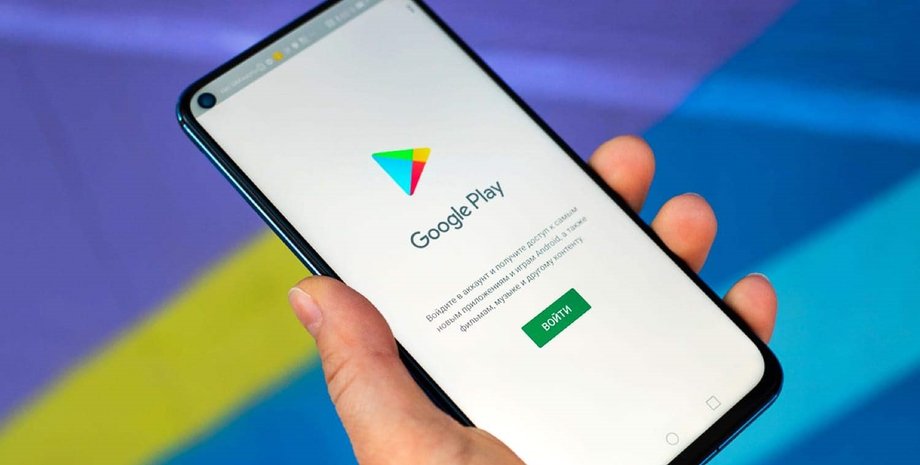
    Чтобы активировать архивацию, нужно открыть настройки телефона и перейти в раздел «Хранилище» или «Память». Далее выберите пункт «Освободить место» и активируйте функцию «Автоматическая архивация приложений». После этого Android будет самостоятельно управлять памятью, архивируя неактивные программы. Если пользователь хочет вручную архивировать конкретное приложение, это можно сделать через Google Play. Для этого достаточно найти нужное приложение, нажать «Архивировать» и подтвердить действие. При необходимости восстановить его достаточно просто нажать на иконку — загрузка и восстановление произойдут автоматически в течение нескольких секунд.

    Как восстановить данные после архивации

    Процесс восстановления данных после архивации максимально прост. Когда пользователь запускает приложение, Android автоматически скачивает его файлы из облачного хранилища Google. Все настройки, история чатов, документы и фотографии возвращаются в том же виде, что и до архивации. При этом интернет-соединение должно быть стабильным, так как восстановление требует загрузки части данных из сети. Для удобства система отображает уведомление о ходе восстановления. После завершения процесс можно продолжить работу без каких-либо дополнительных действий — всё восстанавливается в исходном виде.

    Как освободить больше памяти с помощью архивации

    Архивация — это не единственный способ освободить память, но один из самых безопасных. В дополнение к ней стоит использовать встроенные инструменты Android для очистки кеша, временных файлов и дубликатов. Также рекомендуется периодически проверять галерею и мессенджеры на наличие больших файлов, которые можно перенести в облако или на карту памяти. В сочетании с архивацией эти меры помогают существенно повысить производительность устройства и продлить срок его службы. При этом пользователю не нужно удалять приложения или ограничивать себя в использовании смартфона.

    Архивация в Android — это современное решение для тех, кто хочет эффективно управлять памятью устройства без потери данных. Она делает работу смартфона более стабильной, освобождая место для новых файлов и приложений. Благодаря автоматизации и интеграции с сервисами Google эта функция стала максимально удобной и безопасной. Если ваш телефон постоянно сообщает о нехватке памяти, стоит активировать архивацию и позволить системе самостоятельно оптимизировать ресурсы. Это простой и надёжный способ поддерживать устройство в хорошем состоянии и избежать проблем с производительностью.

    Ранее мы сообщали, почему Apple может пропустить iPhone 19 и сразу представить юбилейный iPhone 20.

    Android архивация память телефона смартфоны технологии
    Share. Facebook Twitter Pinterest LinkedIn Tumblr Email Telegram WhatsApp

    Похожие публикации

    Как быстрее зарядить сам павербанк между отключениями: Input, кабель и расчет времени

    19.10.2026

    OnePlus 16 представлен с батареей 9000 мА·ч и экраном 185 Гц: характеристики, цена, доступность в Украине

    14.10.2026

    Xiaomi HyperOS 4: как будет работать синхронизация с iPhone, Mac и iPad, новые функции

    13.10.2026

    Как обновить macOS до новой версии безопасно

    12.10.2026
    Новые публикации

    Камера работает в Windows, но не в браузере: что проверить в Chrome и Edge

    03.11.2026

    Ноутбук медленно заряжается через USB-C: как проверить блок, кабель и док

    02.11.2026

    Bluetooth-наушники меняют звук при включении микрофона: что проверить в Windows 11

    28.10.2026

    Изображение по HDMI есть, а звука нет: что проверить в Windows 11

    28.10.2026

    Монитор 144 Гц работает на 60: как найти ограничение в Windows 11

    27.10.2026
    ТОП постов

    Актуальные новости мира технологий, гаджетов, киберспорта, мобильных игр и криптовалют. Обзоры стартапов и IT-трендов для тех, кто всегда в курсе инноваций.

    Выбор редакции

    Как защитить аккаунт в Telegram от взлома: подробная инструкция

    Умные часы Xiaomi Watch 5 выйдут вместе с Xiaomi 17 Ultra: характеристики

    Выбор пользователя

    MacBook Neo в Украине: цена, характеристики, где купить самый дешевый ноутбук Apple

    Как сбросить Mac до заводских настроек перед продажей

    • Редакция
    • О нас
    • Реклама
    • Контакты
    © 2026 Bitbetnews.com. Все права защищены.

    Type above and press Enter to search. Press Esc to cancel.