

Tails OS 7.8 не устанавливают на компьютер так, как обычную Windows, Ubuntu или macOS. Эту систему записывают на отдельную USB-флешку, после чего запускают компьютер именно с нее через меню загрузки, сообщает bitbetnews.com.
Такой подход нужен для того, чтобы основная система на ноутбуке или ПК оставалась нетронутой, а сама Tails после выключения почти не сохраняла следы работы пользователя. Исключение — постоянное хранилище, которое нужно включать отдельно, если требуется сохранять документы, настройки, мосты Tor, пароли Wi-Fi или дополнительное ПО.
Актуальная версия Tails 7.8 вышла 21 мая 2026 года. В этом релизе обновили Tor Browser до версии 15.0.14, закрыли уязвимости в ядре Linux и haveged, а Thunderbird убрали из базовой сборки. Почтовый клиент при необходимости можно установить как дополнительную программу через постоянное хранилище. Автоматическое обновление до 7.8 доступно с Tails 7.0 и новее, но прямая перезапись старой флешки новым образом уничтожит постоянное хранилище.
Что важно знать перед установкой Tails OS 7.8
Tails — это система для работы с повышенным уровнем приватности, но ее не стоит воспринимать как “режим невидимки”. Она помогает уменьшить цифровые следы, направляет интернет-трафик через Tor и после выключения забывает большую часть действий. Однако провайдер, администратор сети или сайт могут видеть сам факт подключения к Tor. Кроме того, личные аккаунты, метаданные файлов, зараженное устройство, вредоносная прошивка или аппаратный кейлоггер всё равно могут раскрыть пользователя.
Безопасность Tails начинается не с красивого обещания анонимности, а с аккуратной установки. Один неверно выбранный накопитель может стереть важные данные. Один вход в личный аккаунт может связать сессию с реальным человеком.
Для установки понадобится отдельная USB-флешка минимум на 8 ГБ. Лучше использовать новый накопитель нормального бренда с USB 3.0 или новее, потому что от скорости флешки зависит не только запуск системы, но и стабильность постоянного хранилища. Старые данные на выбранном USB-накопителе будут удалены. Поэтому нельзя брать флешку с рабочими документами, фотографиями, ключами, резервными копиями или файлами, которые жалко потерять.
Специалист по цифровой безопасности:
“Самая частая ошибка новичков — выбрать не ту флешку или не проверить образ после скачивания. Tails действительно помогает снизить риски, но только если пользователь не пропускает базовые шаги”.
Системные требования и ограничения
Компьютер должен поддерживать 64-битный процессор x86-64 и загрузку с USB. Для стабильной работы разработчики Tails указывают 3 ГБ оперативной памяти. Теоретически система может стартовать и на меньшем объеме, но тогда возможны зависания, тормоза, сбои браузера и нестабильная работа Tor. Для повседневного использования лучше не пытаться запускать Tails на совсем слабом старом железе.
Важно понимать, где Tails не работает. Система не предназначена для смартфонов, планшетов, Raspberry Pi, 32-битных компьютеров, ARM и PowerPC. На Mac с Apple Silicon, включая M1, M2 и более новые чипы, Tails также не запустится. На старых Intel Mac шанс есть, но совместимость зависит от конкретной модели, прошивки и настроек загрузки.
Коротко перед стартом проверьте:
- есть ли отдельная флешка минимум на 8 ГБ;
- поддерживает ли компьютер загрузку с USB;
- установлен ли 64-битный x86-64 процессор;
- достаточно ли оперативной памяти для стабильной работы;
- не используете ли вы Mac с Apple Silicon;
- не хранятся ли на флешке важные данные;
- скачан ли именно USB image, а не неподходящий файл.
После этого можно переходить к скачиванию образа. Для флешки нужен файл tails-amd64-7.8.img размером около 1,9 ГБ. ISO-образ подходит для DVD или виртуальной машины, но для обычной USB-флешки выбирают именно IMG. После загрузки образ обязательно стоит проверить на официальной странице через встроенную проверку в браузере, контрольную сумму или OpenPGP-подпись. Это помогает исключить битый файл, подмену зеркала или сетевую атаку.
Как записать Tails 7.8 на флешку в Windows, macOS и Linux
Способ записи зависит от операционной системы, с которой вы готовите флешку. В Windows официальным вариантом является Rufus. В macOS можно использовать balenaEtcher, но если приватность особенно важна, лучше выбрать Raspberry Pi Imager или аккуратную запись через dd для опытных пользователей. В Linux удобнее всего использовать GNOME Disks, потому что там проще визуально проверить выбранный накопитель.
| Система | Чем записывать | Что проверить перед стартом |
|---|---|---|
| Windows | Rufus | Выбран файл tails-amd64-7.8.img, а не ISO, и указана правильная флешка |
| macOS | balenaEtcher, Raspberry Pi Imager или dd | Mac должен быть на Intel, а не Apple Silicon |
| Linux | GNOME Disks | В списке выбран именно USB-накопитель, а не системный диск |
В Windows нужно скачать Rufus, вставить флешку, выбрать ее в поле Device, нажать Select и указать файл tails-amd64-7.8.img. Затем остается нажать Start и дождаться окончания записи. После этого флешка может исчезнуть из проводника Windows — это нормально. Проверять результат нужно не через “Мой компьютер”, а через меню загрузки при перезапуске.
В macOS сначала убедитесь, что устройство работает на Intel. На Mac с Apple Silicon Tails не запустится, даже если образ записался без ошибок. Если выбираете balenaEtcher или Raspberry Pi Imager, укажите файл IMG и выберите флешку как цель. Пользоваться dd новичкам не стоит: ошибка в названии диска может стереть внутренний накопитель Mac, а восстановить данные будет сложно.
В Linux откройте GNOME Disks, вставьте USB-накопитель и выберите его в левом списке. Сверьте размер и модель флешки, чтобы не перепутать ее с другим диском. Затем через меню выберите Restore Disk Image, укажите tails-amd64-7.8.img и подтвердите запись. На этом этапе лучше не спешить: одна невнимательная секунда может стоить данных на другом накопителе.
Почему в Windows лучше использовать Rufus
Для Windows в актуальных инструкциях используется Rufus, а не старый вариант с balenaEtcher. Это связано с вопросами приватности: ранее указывалось, что Etcher мог передавать Balena имя образа и модель USB-накопителя. Для обычного пользователя это может выглядеть мелочью, но в случае с Tails такие детали имеют значение. Если человек устанавливает систему для приватной работы, лишняя телеметрия выглядит нежелательной.
Установка Tails OS 7.8 должна быть максимально чистой и предсказуемой. Поэтому лучше придерживаться актуального способа, а не старых русскоязычных инструкций, которые могли устареть. Особенно это важно для пользователей, которые впервые записывают систему на флешку и не уверены, чем IMG отличается от ISO. В случае Tails для USB нужен именно IMG. Если выбрать не тот формат, система может не загрузиться или работать не так, как ожидалось.
Пользователь, который уже ставил Tails:
“Я сначала записал ISO, потому что привык так делать с Linux. Флешка не запустилась нормально. После записи IMG через Rufus всё заработало с первого раза”.
Первый запуск Tails с USB-флешки
После записи выключите компьютер, оставив флешку подключенной. Затем включите устройство и сразу откройте меню загрузки. На Dell чаще используется F12, на HP — F9, на Lenovo — F12 или кнопка Novo, на Asus — Esc. В Windows также можно зажать Shift при выборе “Перезагрузка”, затем перейти к варианту “Использовать устройство” и выбрать USB HDD. На Intel Mac обычно удерживают Option или Alt при включении.
Когда появится загрузчик Tails, выберите обычный запуск. После загрузки откроется приветственный экран, где можно выбрать язык, раскладку клавиатуры и формат даты. Затем нужно нажать Start Tails. Если Tor не подключается из-за блокировок сети, используйте мосты Tor Bridges в мастере подключения. Если Wi-Fi не работает, попробуйте проводное подключение или другой USB-адаптер, потому что не все беспроводные модули корректно поддерживаются.
Краткий порядок первого запуска:
- выключить компьютер;
- оставить флешку подключенной;
- открыть меню загрузки нужной клавишей;
- выбрать USB-накопитель;
- дождаться загрузчика Tails;
- выбрать язык и раскладку;
- запустить систему;
- подключиться к Tor или настроить мосты;
- проверить, работает ли сеть.
После успешного запуска не спешите создавать постоянное хранилище. Сначала убедитесь, что система действительно стартует на вашем компьютере, сеть работает, Tor подключается, а клавиатура и экран ведут себя нормально. Если уже на этом этапе есть проблемы, лучше решить их до сохранения файлов и настроек.
Постоянное хранилище: когда оно нужно
По умолчанию Tails забывает почти всё после выключения. Это одна из главных особенностей системы. Но иногда пользователю нужно сохранить документы, закладки, дополнительные программы, Wi-Fi-пароли или мосты Tor. Для этого существует постоянное хранилище. Оно создается на свободном месте флешки, шифруется через LUKS и DMCrypt и открывается отдельной фразой-паролем.
Постоянное хранилище удобно, но оно меняет модель приватности. Чем больше данных сохраняется между сессиями, тем проще связать разные действия одного пользователя. Для разных задач с разным уровнем риска лучше иметь разные флешки.
Хранилище не скрыто физически: человек, у которого окажется флешка, увидит, что оно существует. Но без пароля прочитать его содержимое не сможет. Создавать его стоит только после первого успешного запуска Tails. Включайте лишь те функции, которые действительно нужны. Если сохранить всё подряд, Tails начнет меньше напоминать “чистую одноразовую сессию” и больше станет персональной рабочей средой с накопленной историей.
Как обновляться до Tails 7.8 и не потерять данные
Если Tails уже установлен и вы хотите сохранить постоянное хранилище, не записывайте новый образ поверх старой флешки через Rufus, Etcher или GNOME Disks. Такая запись не обновит систему аккуратно, а просто перезапишет накопитель. В результате постоянное хранилище будет удалено. Для сохранения данных нужно использовать встроенный механизм обновления или ручное обновление по официальной инструкции.
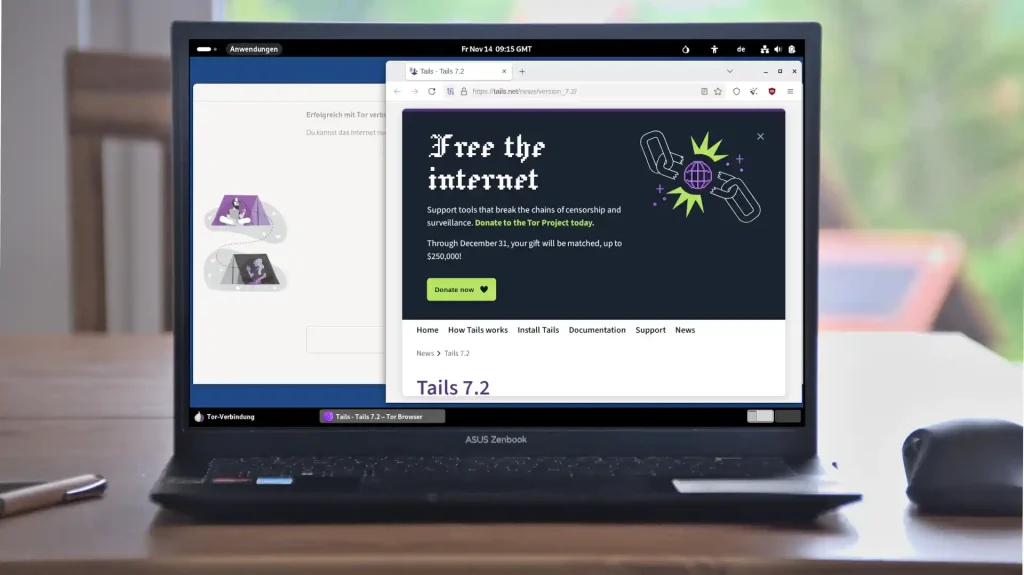
В версии 7.8 автоматическое обновление доступно с Tails 7.0 и новее. Если автоматическое обновление не сработало, можно выполнить ручное обновление. В некоторых случаях для него понадобится второй USB-накопитель с промежуточным Tails. Это может показаться неудобным, но такой подход безопаснее, чем риск потерять всё постоянное хранилище одним неправильным действием.
Перед обновлением проверьте:
- какая версия Tails установлена сейчас;
- есть ли доступ к постоянному хранилищу;
- сохранены ли важные файлы;
- работает ли автоматическое обновление;
- нужен ли второй накопитель для ручного обновления;
- не собираетесь ли вы случайно перезаписать старую флешку новым образом.
После проверки можно обновляться спокойнее. Если данные критически важны, лучше заранее продумать безопасную резервную копию. Но хранить резервные копии нужно аккуратно, иначе сама копия может стать источником риска.
Что изменилось в Tails 7.8
Версия 7.8 не выглядит как радикально новая система, но обновления важны для безопасности. Tor Browser обновили до 15.0.14, а также исправили уязвимости в ядре Linux и haveged. Из базовой сборки убрали Thunderbird, поэтому пользователям почтового клиента придется устанавливать его как дополнительное ПО через постоянное хранилище. Это изменение может быть непривычным для тех, кто раньше запускал почту сразу после загрузки Tails.
Для новых пользователей это даже упрощает старт: базовая система становится легче и чище. Для опытных — добавляет один шаг настройки. В любом случае перед переходом на 7.8 стоит прочитать список изменений и понять, не затрагивают ли они ваш сценарий. Если вы используете Tails только для браузера Tor и работы с файлами, изменения будут почти незаметны. Если активно пользовались Thunderbird, подготовьтесь заранее.
Что важно помнить о безопасности Tails
Tails помогает снизить количество следов, но не отменяет человеческий фактор. Если пользователь заходит в личную почту, открывает свои соцсети, скачивает документы с метаданными или отправляет файлы без очистки, анонимность быстро слабеет. Tor может скрывать IP от сайта, но не скрывает то, что человек сам сообщил через аккаунт, текст, файл, номер телефона или стиль поведения. Также Tails не защищает от зараженной прошивки, аппаратных закладок, камер наблюдения, кейлоггеров и ошибок в операционной безопасности.
Самый практичный подход — использовать Tails для конкретных задач, а не как универсальную замену основной системе. Не стоит смешивать личные аккаунты, рабочие документы, анонимные сессии и рискованные действия на одной флешке. Для разных задач лучше использовать разные накопители и разные модели поведения. Это звучит строго, но именно дисциплина делает Tails полезным инструментом.
Что стоит сделать перед установкой
Перед записью Tails 7.8 подготовьте отдельную флешку, скачайте IMG-образ, проверьте файл и выберите официальный способ записи для своей системы. В Windows используйте Rufus, в Linux — GNOME Disks, в macOS — balenaEtcher или более приватный вариант вроде Raspberry Pi Imager, если Mac работает на Intel. После записи запустите компьютер с USB, проверьте сеть и Tor, а уже потом решайте, нужно ли постоянное хранилище.
Tails OS подходит тем, кто понимает ее ограничения и готов соблюдать аккуратность. Она не делает пользователя невидимым, не защищает от всех угроз и не исправляет ошибки поведения. Но при правильной установке, проверке образа, осторожной работе с Tor и разумном использовании постоянного хранилища Tails 7.8 остается полезным инструментом для приватной загрузки с USB-флешки.
Ранее мы сообщали, почему Apple может пропустить iPhone 19 и сразу представить юбилейный iPhone 20.