
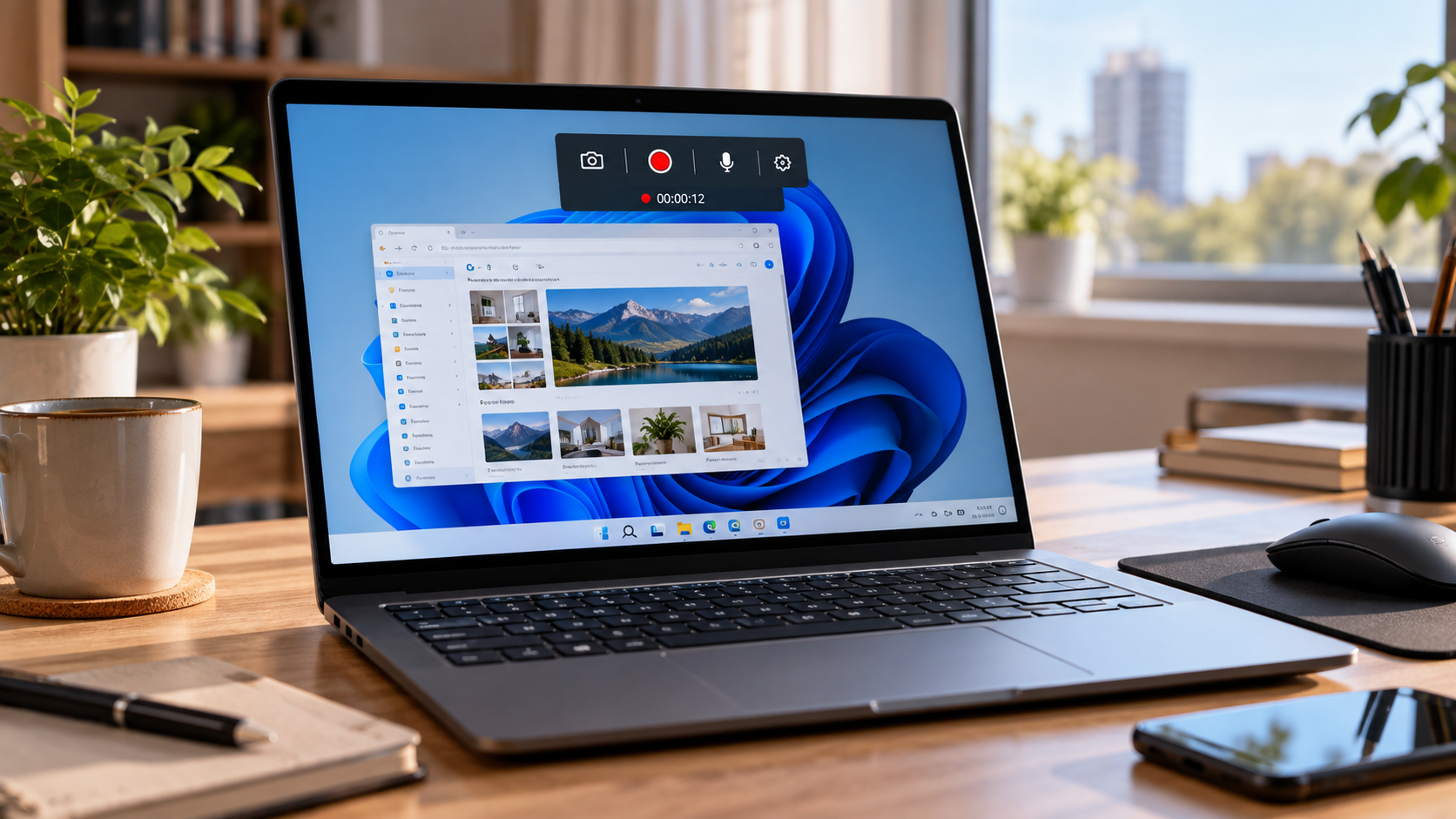
Запись экрана Windows 11 не требует установки OBS, Bandicam или другого стороннего софта. В системе есть как минимум два подходящих встроенных инструмента: Xbox Game Bar для быстрого захвата приложения или игры и «Ножницы» (Snipping Tool) для записи выбранной области. Если нужна простая запись видео с экрана компьютера для инструкции, демонстрации ошибки или рабочего процесса, возможностей Windows обычно достаточно, сообщает bitbetnews.com.
У методов есть важные различия. Game Bar удобнее запускать горячими клавишами и позволяет управлять микрофоном, но ориентирована прежде всего на запись приложения. «Ножницы» дают возможность выделить прямоугольную область экрана, что полезно, когда в кадр не должны попасть уведомления, панель задач или другие окна.
Если требуется более широкий обзор вариантов для разных операционных систем, на BitBetNews уже есть отдельная инструкция по записи видео с экрана компьютера.
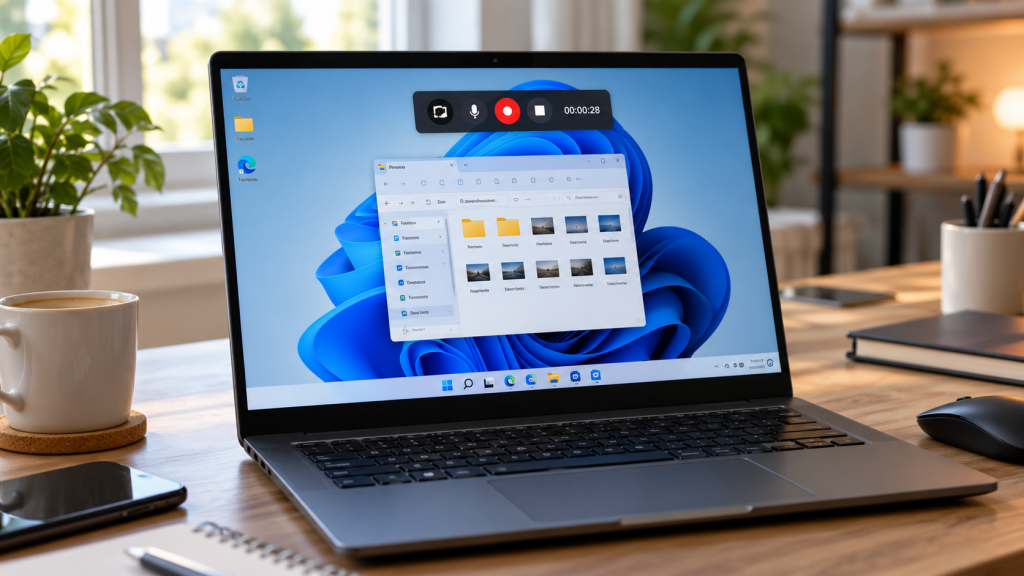
Что понадобится перед началом
Для записи достаточно актуальной Windows 11, свободного места на системном или пользовательском диске и приложения, которое нужно показать. Отдельная камера, плата захвата или специальная программа не нужны. Для голосовых комментариев понадобится встроенный микрофон ноутбука, гарнитура либо USB-микрофон.
Перед длинной записью стоит проверить свободное место. Несколько минут рабочего стола обычно не создают проблемы, но продолжительное видео с динамичным изображением может занимать заметный объем. Если системный SSD почти заполнен, лучше заранее удалить ненужные файлы или перенести архивы.
Для Game Bar полезно проверить раздел «Параметры» → «Игры». Если сочетание Win+G ничего не открывает, проблема часто связана с отключенной игровой панелью, системными ограничениями или политиками рабочего компьютера.
Для короткой инструкции на 30–60 секунд встроенный рекордер обычно практичнее отдельного видеоредактора: его не нужно устанавливать, настраивать и держать постоянно запущенным.
Тем, кто параллельно осваивает системные инструменты, пригодится инструкция о том, как открыть командную строку Windows 11 от администратора. Для самой записи CMD не требуется.
| Способ | Что записывает | Горячая клавиша | Когда удобен |
|---|---|---|---|
| Xbox Game Bar | Активное приложение или игру | Win+Alt+R | Игры, программы, браузер, демонстрации |
| «Ножницы» | Выбранную область | Win+Shift+R | Инструкции, фрагмент интерфейса, приватность |
| Скриншот | Статичное изображение | Win+Shift+S | Когда видео не требуется |
Практический комментарий: перед важной записью лучше сделать тестовый ролик на 10–15 секунд. Он сразу покажет, попал ли в файл нужный звук, правильно ли выбран экран и читается ли мелкий текст.
Шаг 1. Подготовка к записи экрана Windows 11
Самый быстрый способ начать запись экрана Windows 11 через Xbox Game Bar не требует даже открытия меню «Пуск». Сначала откройте программу, браузер или игру, которую собираетесь записывать. После этого нажмите Win+G.
На экране появится игровая панель с несколькими виджетами. Для записи нужен блок «Записать» или Capture. Если он скрыт, соответствующий виджет можно открыть из панели Game Bar.
Еще быстрее работает прямое сочетание Win+Alt+R. Оно запускает запись текущего приложения без предварительного открытия всей панели. Повторное нажатие Win+Alt+R завершает захват.
Последовательность получается короткой:
- Откройте нужную программу или игру.
- Закройте лишние окна и уведомления.
- Нажмите Win+Alt+R.
- Выполните действия, которые должны попасть в ролик.
- При необходимости включите или отключите микрофон через Win+Alt+M.
- Еще раз нажмите Win+Alt+R для остановки.
- Откройте сохраненный MP4 и проверьте результат.
Если сочетание не работает, используйте Win+G и запустите захват кнопкой в интерфейсе. На корпоративных компьютерах Game Bar иногда ограничивается администратором.
Для пользователей, которые только настраивают новый ПК, полезным дополнением будет пошаговая установка Windows 11 с нуля: материал подробно разбирает подготовку установочного носителя и проверку системы.
Шаг 2. Основные настройки записи и звука
Если требуется запись экрана Windows 11 со звуком, настройки аудио нужно проверить до начала основного ролика. Нажмите Win+G, откройте параметры Game Bar и найдите настройки захвата. Windows позволяет учитывать звук приложения и системы, а микрофон можно переключать отдельно.
Win+Alt+M быстро включает или отключает микрофон во время записи. Это удобно для инструкции: например, вступление можно озвучить, затем выключить микрофон на время ожидания загрузки и снова включить перед объяснением следующего действия.
Системный звук и голос с микрофона не стоит путать. Первый включает то, что воспроизводит компьютер, второй поступает с устройства ввода. Если голос отсутствует, откройте «Параметры» → «Система» → «Звук» и проверьте выбранный микрофон и индикатор входного сигнала.
Для обычного ролика полезно придерживаться нескольких правил:
- отключить уведомления мессенджеров и браузера;
- закрыть вкладки с личными данными;
- увеличить масштаб интерфейса, если текст слишком мелкий;
- проверить громкость приложения и микрофона;
- убрать пароли, номера карт, электронную почту и другие конфиденциальные данные из кадра;
- провести короткую тестовую запись перед длинной сессией.
Совет редакции: если ролик предназначен для отправки в техническую поддержку, начинайте запись за несколько секунд до возникновения ошибки. Специалисту часто важна последовательность действий, а не только последнее сообщение на экране.
Для статичного сообщения об ошибке видео вообще может оказаться лишним. В таком случае достаточно сделать скриншот средствами Windows и передать изображение вместо многомегабайтного ролика.
Как записать выбранную область через «Ножницы»
Xbox Game Bar подходит не для каждой ситуации. Если нужно показать только небольшой фрагмент рабочего стола, удобнее записать экран без программ через встроенное приложение «Ножницы».
Откройте «Пуск» и найдите «Ножницы» или Snipping Tool. Переключитесь с создания снимка на режим видеозаписи, выберите новую запись и мышью обозначьте прямоугольную область. После запуска появится короткий обратный отсчет, затем начнется захват.
В актуальных версиях Windows 11 для перехода непосредственно к видеозахвату также используется Win+Shift+R. После вызова инструмента остается выделить область и запустить запись.
Этот метод особенно удобен в трех сценариях:
- нужно записать конкретную часть сайта или программы;
- на остальной части экрана находятся личные данные;
- требуется компактное видео без лишнего пространства вокруг нужного элемента.
Выбор области до начала записи экономит время на последующей обработке: не приходится обрезать рабочий стол только ради одного окна или небольшой панели.
После остановки ролик можно просмотреть и сохранить. Если нужен монтаж, титры, сложная обработка нескольких дорожек или объединение фрагментов, возможностей простого системного захвата уже может не хватить.
Шаг 3. Финальная проверка и поиск файла
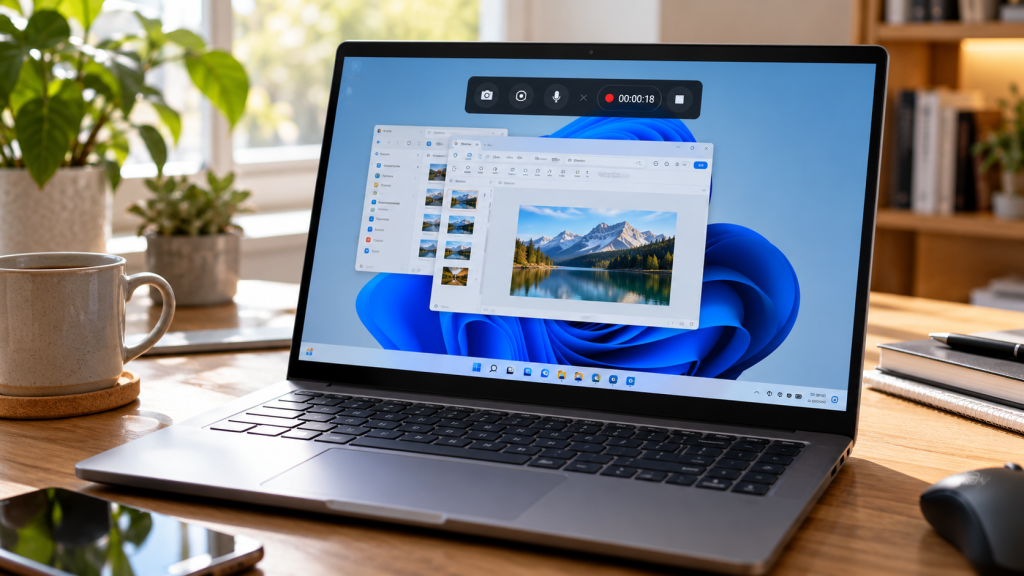
После остановки Xbox Game Bar показывает уведомление о сохраненном клипе. По умолчанию записи Game Bar находятся в пользовательской папке «Видео» → Captures («Записи» в локализованном интерфейсе). Файл сохраняется в формате MP4.
Не отправляйте важный ролик сразу после окончания захвата. Сначала откройте его обычным проигрывателем и проверьте первые, средние и последние секунды. Убедитесь, что изображение не оборвалось раньше времени, курсор и интерфейс видны, а голос не перекрывается звуком приложения.
Контрольный список занимает меньше минуты:
- Видео открывается без ошибки.
- Записана нужная программа или область.
- В кадре нет паролей и уведомлений.
- Системный звук слышен, если он требовался.
- Микрофон записал голос с нормальной громкостью.
- Начало и конец ролика не обрезаны.
Если файл нужен для Telegram, почты или рабочего чата, обратите внимание на его размер. Длинный ролик с высоким разрешением удобнее передавать через облачное хранилище, чем многократно пытаться прикрепить к письму.
Практический комментарий: самая неприятная ошибка обнаруживается не во время захвата, а после него, когда выясняется, что десятиминутная инструкция записалась без голоса. Короткий тест перед основной сессией решает эту проблему быстрее любой последующей обработки.
Возможные ошибки и как их исправить
Самая распространенная ситуация: пользователь нажимает Win+Alt+R, но встроенная запись экрана Windows не запускается. Сначала попробуйте Win+G. Если панель также не появляется, откройте системные параметры и проверьте настройки Xbox Game Bar.
Вторая проблема связана с выбором объекта захвата. Game Bar рассчитана прежде всего на игры и приложения, поэтому попытка записывать некоторые системные элементы или рабочий стол может работать не так, как ожидается. Для выбранной части интерфейса проще использовать видеозапись через «Ножницы».
| Проблема | Возможная причина | Что сделать |
|---|---|---|
| Win+Alt+R не работает | Game Bar отключена или недоступна | Проверить Win+G и раздел «Игры» |
| Нет голоса | Микрофон выключен | Нажать Win+Alt+M, проверить устройство ввода |
| Нет нужного системного звука | Настройки захвата аудио | Проверить параметры Capturing |
| Записывается не то окно | Неверно выбран объект | Сначала открыть нужное приложение |
| Нужен только фрагмент экрана | Ограничение сценария Game Bar | Использовать «Ножницы» |
| Видео занимает много места | Длинная запись или высокое качество | Разбить материал на несколько клипов |
| В ролике видны уведомления | Они не были отключены заранее | Включить режим «Не беспокоить» |
Если системные инструменты ведут себя нестабильно, проверьте наличие обновлений Windows и перезагрузите компьютер. Не стоит скачивать неизвестный «screen recorder» с первого сайта в поисковой выдаче только ради операции, которая уже предусмотрена операционной системой.
Отдельная ситуация касается Windows 10. Ее стандартная бесплатная поддержка Microsoft завершилась 14 октября 2025 года. Компьютер продолжает работать, однако вопрос безопасности такой системы уже требует отдельного внимания; варианты разобраны в материале что делать после завершения поддержки Windows 10.
Полезные советы и лайфхаки
Для записи инструкции лучше заранее составить короткий сценарий действий. Не обязательно писать текст для озвучки полностью: достаточно отметить последовательность окон и кнопок. Это сокращает паузы, случайные переключения и количество дублей.
Если предстоит показать сайт, увеличьте масштаб браузера до уровня, при котором названия кнопок хорошо читаются после отправки видео через мессенджер. Сжатие способно ухудшить мелкий текст даже при нормальном качестве исходника.
При работе с двумя мониторами заранее перенесите приложение на нужный дисплей. Личные мессенджеры, менеджер паролей, интернет-банкинг и документы лучше закрыть полностью, а не просто свернуть. Всплывающее уведомление способно показать имя отправителя или часть сообщения прямо во время записи.
Еще несколько приемов делают результат аккуратнее:
- включайте «Не беспокоить» перед началом;
- держите курсор возле объекта, о котором идет речь;
- не перемещайте мышь без необходимости;
- оставляйте 1–2 секунды неподвижного изображения в начале и конце;
- для длинной инструкции записывайте отдельные смысловые фрагменты;
- проверяйте микрофон после подключения Bluetooth-гарнитуры;
- называйте готовые файлы по содержанию, а не оставляйте случайные системные имена.
Если система недавно установлена или восстанавливается после сбоя, полезно иметь отдельный установочный носитель. Пошаговая инструкция объясняет, как создать загрузочную флешку Windows 11.
Частые вопросы (FAQ)
Как сделать запись экрана Windows 11 без установки программы?
Для быстрого захвата приложения нажмите Win+Alt+R. Windows запустит Xbox Game Bar в режиме записи. Чтобы остановить захват, повторите эту комбинацию. Для выделенной области можно открыть «Ножницы» и выбрать режим видеозаписи.
Как записать экран на ноутбуке Windows 11?
Способ не зависит от того, используется ноутбук или настольный компьютер. Откройте нужное приложение и нажмите Win+Alt+R либо используйте Win+G для вызова Xbox Game Bar. Для записи прямоугольной области подойдет Win+Shift+R.
Как записать экран Windows 11 вместе со своим голосом?
При использовании Xbox Game Bar включите микрофон. Горячая клавиша Win+Alt+M переключает его во время захвата. Перед основной записью проверьте в настройках звука Windows, что выбрано правильное устройство ввода.
Где сохраняется запись экрана Windows 11?
Xbox Game Bar сохраняет ролики в формате MP4 в пользовательском каталоге «Видео» → Captures. После остановки записи система также показывает уведомление, через которое можно перейти к сохраненному клипу.
Что лучше: Xbox Game Bar или «Ножницы»?
Game Bar удобнее для быстрой записи приложения или игры, особенно когда важны горячие клавиши и управление микрофоном. «Ножницы» практичнее, если требуется заранее выделить конкретную область и не показывать остальную часть рабочего стола.
Можно ли записать экран Windows 11 вообще без скачивания приложений?
Да. Xbox Game Bar и «Ножницы» относятся к системным средствам Windows 11. Сторонний рекордер нужен в основном для более сложных задач: нескольких источников видео, сцен, веб-камеры, потоковой трансляции или расширенной настройки кодирования.
Для обычной инструкции оптимальная схема занимает несколько действий: открыть нужное приложение, нажать Win+Alt+R, записать процесс и той же комбинацией остановить захват. Если требуется только часть экрана, используйте «Ножницы» и Win+Shift+R. Перед важной записью достаточно проверить микрофон, уведомления и сделать десятисекундный тест.