
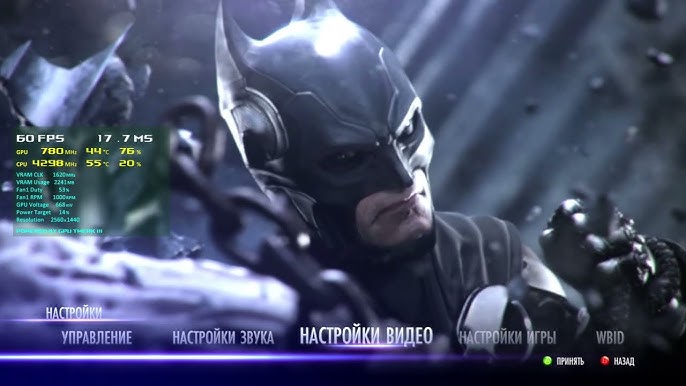
FPS — это количество кадров в секунду, которое показывает, насколько плавно игра работает на компьютере или ноутбуке. Когда показатель высокий и стабильный, картинка выглядит мягкой, управление ощущается отзывчивым, а игрок не замечает рывков. Но если падает FPS в играх, даже красивый проект превращается в раздражающий набор тормозов, микрофризов и задержек. Особенно неприятно, когда вчера игра шла нормально, а сегодня внезапно начинает дергаться в тех же сценах и на тех же настройках, сообщает bitbetnews.com.
Причин у просадок много: перегрев видеокарты, старые или проблемные драйверы, слабый процессор, нехватка оперативной памяти, фоновые программы, плохая оптимизация игры, вирусы, пыль в системе охлаждения или слишком высокие настройки графики. Иногда виновата не одна причина, а сразу несколько. Например, ноутбук может одновременно греться, работать от батареи и запускать игру на встроенной графике вместо дискретной видеокарты. В похожих темах полезно ориентироваться на материалы BitBetNews, например на статью о том, как выбрать игровой ноутбук в 2026 году, где отдельно разбираются процессор, видеокарта, экран и охлаждение.
Главная ошибка игрока — сразу снижать все настройки до минимума, не понимая настоящую причину проблемы. Иногда достаточно обновить драйвер, почистить систему охлаждения или закрыть одну тяжелую программу в фоне.
Что такое FPS и почему он проседает
FPS показывает, сколько кадров видеокарта и система успевают подготовить за одну секунду. Если игра работает на 60 FPS, экран получает 60 кадров в секунду. Если показатель падает до 25–30 FPS, движение становится менее плавным. А если FPS скачет, например с 90 до 35 и обратно, игрок чувствует рывки даже сильнее, чем при просто невысокой, но стабильной частоте кадров.
Просадки FPS бывают постоянными и временными. Постоянные означают, что компьютер просто не тянет выбранные настройки или разрешение. Временные появляются в тяжелых сценах: взрывы, густой город, толпа NPC, сложное освещение, трассировка лучей, загрузка новой локации. Еще есть микрофризы — короткие зависания, которые могут быть связаны с накопителем, оперативной памятью, драйверами или загрузкой текстур.
Для начала нужно понять, что именно происходит. Игра всегда идет плохо? FPS падает только через 20–30 минут? Проблема появилась после обновления драйвера? Тормозит одна игра или все сразу? Ответы на эти вопросы помогут быстрее найти источник проблемы и не тратить время на случайные действия.
Комментарий игрового техника:
«Если FPS падает не сразу, а спустя время после запуска игры, первое подозрение — перегрев. Если просадки начались после обновления системы или драйвера, начинаем диагностику уже с программной части».
Видеокарта: как понять, справляется ли GPU
В большинстве современных игр именно видеокарта берет на себя основную графическую нагрузку. Она отвечает за отрисовку изображения, текстуры, тени, освещение, эффекты, сглаживание и работу с высоким разрешением. Если GPU слабый для конкретной игры, FPS будет низким даже при исправной системе. Особенно сильно видеокарту нагружают 1440p, 4K, ультра-настройки, трассировка лучей и тяжелые текстурные пакеты.
Проверьте загрузку видеокарты через MSI Afterburner, HWMonitor, HWiNFO, встроенный оверлей Windows Game Bar или фирменные программы NVIDIA и AMD. Если видеокарта загружена на 95–99%, а FPS низкий, значит игра упирается именно в GPU. В таком случае помогает снижение графики, отключение рейтрейсинга, уменьшение разрешения, включение DLSS, FSR, XeSS или выбор более легкого пресета. О технологиях повышения производительности можно подробнее почитать в материале BitBetNews о том, как DLSS 4.5 ускоряет игры на GeForce RTX.
Если загрузка видеокарты низкая, например 40–60%, а FPS все равно плохой, причина может быть в процессоре, оперативной памяти, настройках питания или ограничении частоты кадров. На ноутбуках также проверьте, не запускается ли игра на встроенной графике. Это частая проблема после обновлений, переустановки драйверов или изменения режима энергосбережения.
Драйверы: когда обновление помогает, а когда мешает
Драйвер видеокарты — это программный мост между игрой, операционной системой и GPU. Без нормального драйвера даже мощная видеокарта может работать нестабильно. Новые версии часто добавляют оптимизации под свежие релизы, исправляют ошибки и улучшают совместимость. Поэтому при падении FPS стоит проверить, установлен ли актуальный драйвер NVIDIA, AMD или Intel.
Но есть нюанс. Иногда свежий драйвер сам становится причиной проблем. Такое бывает после крупных обновлений, когда в одной игре появляется прирост, а в другой — фризы, вылеты или нестабильный FPS. Если просадки начались сразу после обновления, можно попробовать откатиться на предыдущую стабильную версию. Лучше скачивать драйверы только с официальных сайтов производителей или через фирменные приложения.
Драйверы видеокарты стоит устанавливать аккуратно. Если система давно не чистилась, а версии обновлялись поверх друг друга много раз, иногда помогает чистая установка. Для этого можно выбрать соответствующий пункт в установщике драйвера или использовать специальные утилиты, но с осторожностью. Перед такими действиями желательно создать точку восстановления Windows.
Признаки проблем с драйвером:
- FPS упал после обновления драйвера или Windows;
- игра начала вылетать без изменения настроек;
- появились черные экраны, мерцание или артефакты;
- видеокарта неправильно определяется в системе;
- одна игра работает нормально, а другая резко тормозит;
- пропали настройки NVIDIA Control Panel, AMD Software или Intel Arc Control.
После проверки драйверов запустите одну и ту же игру в одинаковой сцене и сравните результат. Не оценивайте изменения “на глаз” по разным локациям, потому что нагрузка может сильно отличаться. Лучше использовать встроенный бенчмарк игры, если он есть.
Температура видеокарты и процессора: тихий враг FPS
Перегрев — одна из самых частых причин падения производительности. Когда видеокарта или процессор становятся слишком горячими, система снижает частоты, чтобы защитить компоненты от повреждения. Это называется троттлинг. В игре он ощущается как резкое падение FPS, рывки, шум вентиляторов и ухудшение плавности после нескольких минут нагрузки.
Если игра первые 10 минут работает хорошо, а потом начинает тормозить, обязательно проверьте температуру. Очень часто проблема не в слабом железе, а в том, что оно задыхается от пыли, плохого обдува или высохшей термопасты.
Для проверки температуры используйте HWiNFO, HWMonitor, MSI Afterburner, GPU-Z или фирменные утилиты производителя ноутбука. Важно смотреть не только температуру, но и частоты. Если температура высокая, а частоты падают ниже обычных значений, это прямой признак троттлинга. На ноутбуках ситуация особенно частая, потому что компактный корпус хуже отводит тепло, а пыль быстро забивает радиаторы.
Температура видеокарты зависит от модели, корпуса, охлаждения и нагрузки, но резкое приближение к критическим значениям — тревожный сигнал. Если вентиляторы постоянно ревут, корпус горячий, а FPS проседает спустя время, стоит почистить систему охлаждения, заменить термопасту, улучшить airflow в корпусе или использовать охлаждающую подставку для ноутбука. В теме выбора устройств для игр также пригодится материал о лучших игровых ноутбуках 2025 года в Украине, где производительность рассматривается вместе с охлаждением.
Таблица: симптомы падения FPS и вероятные причины
Чтобы не гадать, удобно сопоставить поведение игры с возможной причиной. Один симптом не всегда дает точный ответ, но помогает сузить поиск. Например, постоянный низкий FPS чаще говорит о слабом железе или завышенных настройках, а падение через время — о перегреве. Микрофризы могут быть связаны с накопителем, оперативной памятью или подгрузкой текстур.
| Симптом | Вероятная причина | Что проверить |
|---|---|---|
| FPS низкий сразу после запуска | Слабая видеокарта или слишком высокие настройки | Разрешение, рейтрейсинг, пресет графики, загрузку GPU |
| FPS падает через 10–30 минут | Перегрев и троттлинг | Температуру GPU и CPU, частоты, пыль, вентиляторы |
| Игра дергается при повороте камеры | Нехватка видеопамяти или медленный накопитель | VRAM, текстуры, SSD/HDD, подгрузку локаций |
| Просадки появились после обновления | Драйвер, Windows, патч игры | Версию драйвера, откат, настройки игры |
| FPS высокий, но есть фризы | RAM, фоновые процессы, накопитель | ОЗУ, файл подкачки, диск, программы в фоне |
| Ноутбук резко снижает FPS от батареи | Энергосбережение | Подключение к сети, режим производительности |
| Загрузка GPU низкая, а FPS плохой | Упор в процессор или лимит FPS | Загрузку CPU, частоты, настройки питания |
После такой диагностики уже понятнее, куда двигаться. Если проблема в перегреве, бессмысленно переустанавливать игру пять раз. Если виноват драйвер, чистка пыли не решит сбой. А если игра упирается в слабую видеокарту, чудес от одного переключателя ждать не стоит.
Процессор, оперативная память и накопитель тоже важны
Хотя игроки чаще всего смотрят на видеокарту, FPS зависит не только от нее. Процессор отвечает за физику, искусственный интеллект, логику мира, обработку команд и подготовку данных для видеокарты. В стратегиях, симуляторах, онлайн-шутерах, больших открытых мирах и играх с большим количеством объектов CPU может быть главным ограничителем. Если один или несколько потоков процессора загружены под 100%, видеокарта может простаивать, а FPS — падать.
Оперативная память влияет на стабильность. Если игре и системе не хватает RAM, данные начинают активно выгружаться в файл подкачки на накопителе. Это вызывает фризы, долгие подгрузки и рывки при смене локаций. Особенно это заметно, если игра стоит на старом HDD. SSD не всегда повышает средний FPS, но часто уменьшает подгрузки, микрофризы и время загрузки.
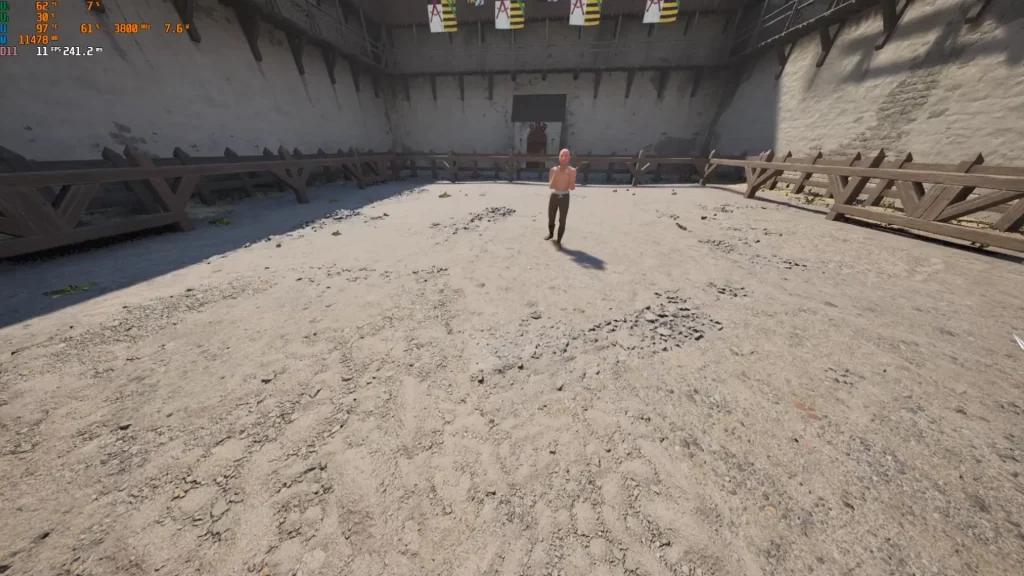
Накопитель тоже может стать проблемой. Современные игры активно подгружают текстуры, миры, эффекты и аудио. Если диск перегружен, старый или почти заполнен, игра может дергаться даже на нормальном железе. Поэтому стоит оставить свободное место, проверить здоровье SSD/HDD и не запускать тяжелые загрузки во время игры.
Комментарий системного администратора:
«Игроки часто винят видеокарту, но по мониторингу видно другое: процессор забит, оперативная память переполнена, а игра стоит на старом HDD. FPS — это работа всей системы, а не одного компонента».
Настройки графики: что снижать первым
Не все графические настройки одинаково влияют на FPS. Некоторые почти не заметны визуально, но сильно нагружают систему. Другие дают красивую картинку при умеренной цене. Поэтому лучше не ставить всё на минимум, а снижать параметры по очереди. Так можно сохранить приятное изображение и получить стабильную производительность.
В первую очередь проверьте разрешение, рейтрейсинг, качество теней, отражения, объемный туман, дальность прорисовки, качество текстур и сглаживание. Рейтрейсинг часто очень тяжелый, особенно без апскейлинга. Тени и отражения тоже могут сильно влиять на FPS. Текстуры больше зависят от видеопамяти: если VRAM не хватает, появляются фризы и подгрузки.
Что снижать первым:
- Рейтрейсинг — если включен, попробуйте отключить или снизить.
- Разрешение — переход с 4K на 1440p или с 1440p на 1080p может сильно помочь.
- Тени — часто дают большой прирост при умеренной потере качества.
- Отражения и объемные эффекты — сильно нагружают GPU.
- Текстуры — снижайте, если не хватает видеопамяти.
- Дальность прорисовки — особенно важна для открытых миров.
- Сглаживание — иногда можно заменить на DLSS, FSR или XeSS.
После списка важно проверить игру в реальном сценарии. Не ориентируйтесь только на меню или пустую локацию. Зайдите в тяжелую сцену, где обычно были просадки, и посмотрите на FPS, загрузку компонентов и температуру. Если игра поддерживает несколько режимов производительности, как это часто бывает на консолях, логика похожая: качество картинки приходится балансировать с плавностью. Пример такого подхода можно увидеть в материале о том, как Cyberpunk 2077 получил обновление для PS5 Pro с 4K, 90 FPS и тремя режимами.
Фоновые процессы, вирусы и лишние программы
Даже мощный ПК может тормозить, если в фоне работает слишком много лишнего. Браузер с десятками вкладок, запись видео, стриминг, обновления Windows, облачная синхронизация, лаунчеры, антивирусное сканирование и торренты могут забирать ресурсы. Иногда это не снижает средний FPS сильно, но вызывает микрофризы. Особенно заметно на системах с 8–16 ГБ оперативной памяти.
Откройте диспетчер задач и посмотрите, что нагружает процессор, память, диск и сеть. Закройте ненужные приложения перед запуском игры. Отключите автозагрузку программ, которые не нужны постоянно. Проверьте, не идет ли в фоне обновление игры в другом лаунчере. Также стоит убедиться, что система не заражена вредоносным ПО. На BitBetNews есть отдельная инструкция о том, как проверить телефон на вирусы, и хотя она посвящена смартфонам, сама логика цифровой гигиены актуальна для любых устройств: подозрительные приложения и процессы всегда стоит проверять.
Низкий FPS может быть связан даже с оверлеями. Discord, Steam, GeForce Experience, Xbox Game Bar, браузерные виджеты и программы мониторинга иногда конфликтуют с конкретными играми. Если проблема непонятная, попробуйте временно отключить лишние оверлеи и сравнить поведение.
Пошаговая диагностика: что проверить по порядку
Лучше действовать не хаотично, а по плану. Сначала выясните, проблема в одной игре или во всех. Потом проверьте температуру и загрузку компонентов. Затем драйверы, настройки питания, фоновые процессы и только после этого переустановку игры. Такой порядок экономит время и снижает риск случайно испортить рабочую систему.
Практический алгоритм:
- Запустите игру и включите мониторинг FPS, GPU, CPU, RAM и температуры.
- Проверьте, падает ли FPS сразу или через время.
- Посмотрите, загружена ли видеокарта на 95–99%.
- Проверьте температуру видеокарты и процессора под нагрузкой.
- Обновите или откатите драйвер видеокарты, если проблема появилась после обновления.
- Закройте фоновые программы и отключите лишние оверлеи.
- Снизьте самые тяжелые настройки графики.
- Проверьте, стоит ли игра на SSD и хватает ли места на диске.
- Для ноутбука подключите питание и включите режим максимальной производительности.
- Если ничего не помогло, проверьте файлы игры или переустановите ее.
После выполнения этих шагов обычно становится ясно, где находится узкое место. Иногда решение простое: ноутбук работал в тихом режиме, драйвер был старый, игра запустилась на встроенной графике или видеокарта перегревалась из-за пыли. Иногда требуется апгрейд, но к нему стоит переходить только после нормальной диагностики.
FAQ
Почему FPS падает через несколько минут после запуска игры?
Чаще всего это связано с перегревом видеокарты или процессора. В начале игры компоненты работают на высоких частотах, но после нагрева система снижает мощность, чтобы защитить железо. Проверьте температуру, частоты и состояние охлаждения.
Как проверить температуру видеокарты?
Используйте MSI Afterburner, HWiNFO, HWMonitor, GPU-Z или фирменные программы NVIDIA, AMD и производителей ноутбуков. Лучше смотреть температуру прямо во время игры, а не в простое на рабочем столе.
Может ли драйвер видеокарты снизить FPS?
Да. Старый драйвер может плохо работать с новой игрой, а свежий иногда вызывает проблемы в отдельных проектах. Если FPS упал после обновления, попробуйте чистую установку или откат на предыдущую стабильную версию.
Почему видеокарта загружена не полностью, а FPS низкий?
Возможен упор в процессор, оперативную память, накопитель или лимит частоты кадров. Также на ноутбуках игра может запускаться не на дискретной видеокарте, а на встроенной графике.
Что лучше снизить в настройках игры для роста FPS?
Сначала отключите или уменьшите рейтрейсинг, снизьте тени, отражения, объемный туман, дальность прорисовки и разрешение. Если не хватает видеопамяти, уменьшите качество текстур. Также попробуйте DLSS, FSR или XeSS, если игра поддерживает апскейлинг.
Почему игра фризит, хотя FPS высокий?
Высокий средний FPS не гарантирует плавность. Фризы могут быть из-за нехватки оперативной памяти, медленного диска, подгрузки текстур, фоновых программ, оверлеев или проблем с драйвером. Важно смотреть не только FPS, но и время кадра.
Нужно ли переустанавливать Windows, если падает FPS?
Это крайняя мера. Сначала проверьте температуру, драйверы, настройки игры, фоновые процессы, диск, оперативную память и режим питания. Переустановка системы имеет смысл только после исключения более простых причин.
Что важно запомнить игроку
Проверка видеокарты — только один этап диагностики. FPS зависит от всей системы: GPU, CPU, RAM, накопителя, драйверов, охлаждения, настроек игры и фоновых процессов. Если игра тормозит, сначала включите мониторинг и посмотрите реальные цифры. Без них легко лечить не ту проблему и тратить время на бесполезные действия.
Просадки FPS чаще всего имеют понятную причину. Перегрев лечится чисткой и нормальным охлаждением. Проблемные драйверы — обновлением или откатом. Слишком тяжелые настройки — грамотным снижением графики. Фоновые процессы — закрытием лишнего. А если железо действительно устарело, диагностика поможет понять, что именно менять первым: видеокарту, процессор, оперативную память или накопитель.
Ранее мы сообщали, что платформа Discord начала внедрять обязательную проверку возраста, что вызвало бурную реакцию пользователей.