
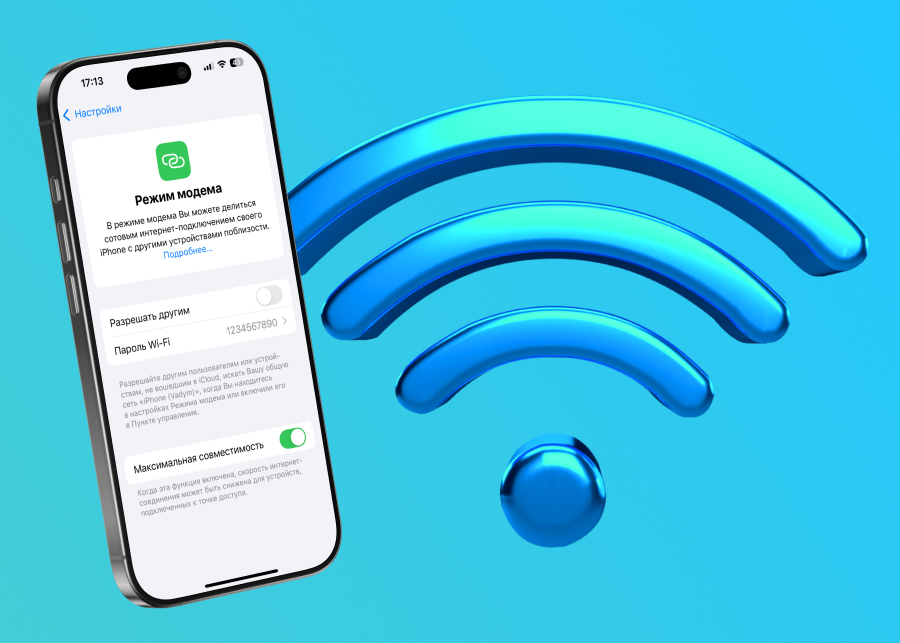
Включение режима модема на iPhone 16 — это удобная и полезная функция, которая позволяет использовать ваш смартфон как точку доступа для других устройств, например, ноутбуков, планшетов или других телефонов. Эта опция может быть особенно полезной, если у вас нет стабильного Wi-Fi-соединения, и вы хотите поделиться мобильным интернетом с другими. В этой статье мы подробно расскажем, как включить режим модема на iPhone 16, а также как подключать другие устройства к вашему iPhone через Wi-Fi, Bluetooth или USB.
Шаг 1: Откройте настройки на iPhone 16
Для начала вам нужно открыть меню «Настройки» на вашем iPhone. Это можно сделать, просто коснувшись значка настроек на главном экране. В меню настроек вам нужно найти раздел «Сотовая связь», который будет находиться в списке выше всех остальных опций.
Шаг 2: Выберите «Режим модема»
В разделе «Сотовая связь» прокрутите вниз, и вы увидите пункт «Режим модема». Нажмите на него, чтобы открыть настройки этой функции. Если вы ещё не активировали эту опцию, то здесь будет предложено включить режим модема. Для этого просто переключите ползунок в положение «Включено». После этого ваш iPhone станет доступен для подключения других устройств через мобильный интернет.
Шаг 3: Подключение устройств к iPhone через Wi-Fi
После того как вы включили режим модема, ваш iPhone будет работать как точка доступа для Wi-Fi. Чтобы подключить другое устройство, откройте список доступных сетей Wi-Fi на этом устройстве и выберите ваш iPhone. Для безопасности рекомендуется установить пароль для Wi-Fi-соединения. Для этого нажмите на «Пароль Wi-Fi» и введите свой желаемый пароль. Этот пароль будет использоваться для подключения других устройств к вашему iPhone.
Шаг 4: Подключение устройств через Bluetooth
Если вы хотите подключить устройство через Bluetooth, вам нужно сначала активировать Bluetooth как на iPhone, так и на устройстве, с которым вы хотите установить соединение. Перейдите в раздел «Bluetooth» в настройках вашего iPhone и убедитесь, что он включён. После этого на другом устройстве найдите ваш iPhone в списке доступных устройств и подключитесь к нему.
Шаг 5: Подключение через USB
Подключение устройства через USB — ещё один удобный способ использовать ваш iPhone как модем. Для этого просто подключите iPhone к компьютеру с помощью USB-кабеля. В настройках вашего компьютера должно быть выбрано подключение через мобильную сеть. После этого интернет на вашем компьютере будет работать через ваш iPhone, и вы сможете использовать мобильный интернет для работы или других задач.
Шаг 6: Отключение режима модема на iPhone 16
Когда вам больше не нужно использовать iPhone в качестве модема, вернитесь в настройки «Режим модема» и выключите его. Для этого переместите ползунок в положение «Выключено». Это отключит функцию точки доступа и предотвратит дальнейшее использование вашего iPhone как модема.
Преимущества режима модема на iPhone 16
Режим модема на iPhone 16 — это отличный способ обеспечить интернет-соединение на устройствах, когда доступ к Wi-Fi отсутствует. Благодаря этому, вы можете подключить свой ноутбук, планшет или другие устройства и использовать мобильный интернет для работы, просмотра видео или общения в сети. Одним из преимуществ является простота включения и настройки функции, а также возможность подключения через различные каналы: Wi-Fi, Bluetooth или USB.
Режим модема на iPhone 16 — это удобная и полезная функция, которая предоставляет пользователю дополнительные возможности для подключения к интернету. Благодаря пошаговой инструкции, вы легко сможете настроить и использовать эту функцию. Подключение через Wi-Fi, Bluetooth или USB делает iPhone универсальным инструментом для обеспечения интернета в любых условиях.
Ранее мы сообщали, что как рассчитать, какой павербанк нужен для телефона и ноутбука.