
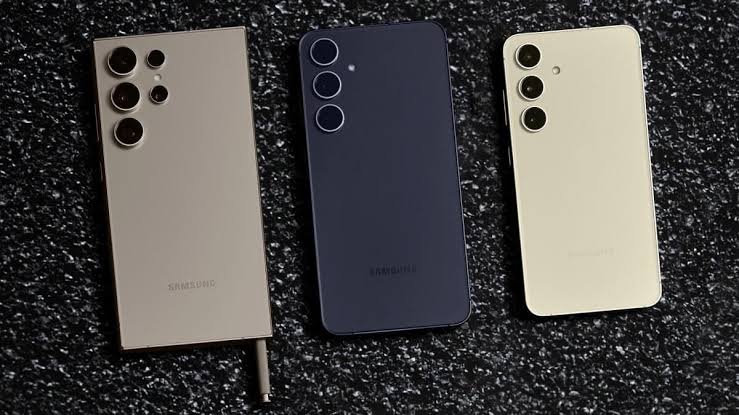
Сброс Samsung Galaxy полностью очищает пользовательские данные во внутренней памяти и возвращает системные параметры к заводскому состоянию. Сброс Samsung Galaxy используют перед продажей телефона, при серьезных программных сбоях, циклических ошибках и в ситуациях, когда обычная перезагрузка не помогает, сообщает bitbetnews.com.
При этом factory reset не является универсальным способом ускорить любой смартфон. Он не устраняет физический износ аккумулятора, повреждение накопителя или неисправность дисплея. Если проблема программная, правильно выполненный сброс до заводских настроек Samsung действительно позволяет начать настройку системы с чистого состояния.
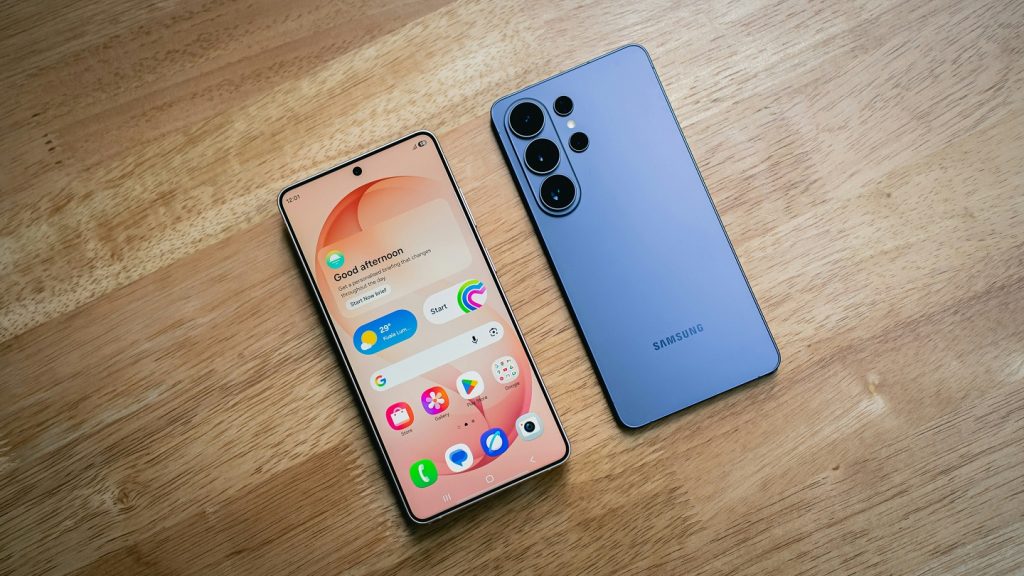
Что понадобится перед началом
Главный риск полного сброса связан не с самим процессом, а с потерей информации. Из внутренней памяти удаляются установленные приложения, их локальные данные, настройки, учетные записи, сообщения и файлы пользователя. Фотографии и документы, которые не были синхронизированы с облаком или сохранены на другом носителе, также могут исчезнуть.
Перед процедурой желательно подготовить:
- пароль или PIN-код блокировки смартфона;
- данные Samsung Account;
- логин и пароль Google Account;
- резервную копию фотографий, контактов и документов;
- стабильное подключение к Wi-Fi;
- достаточный заряд аккумулятора;
- доступ к номеру телефона или другому способу двухфакторной авторизации.
Для сохранения данных Galaxy можно использовать Smart Switch, облачную синхронизацию Google, Samsung Cloud для поддерживаемых типов данных, компьютер или внешний накопитель.
Особенно внимательно нужно проверять приложения-аутентификаторы, банковские программы, мессенджеры и локальные файлы. Их восстановление после очистки иногда требует больше действий, чем повторная установка обычных приложений.
Тем, кто уделяет повышенное внимание безопасности данных, пригодится отдельный материал о том, как работает Samsung Knox и защита Galaxy.
«Резервная копия считается полезной только тогда, когда понятно, где она хранится и каким способом ее можно восстановить после сброса».
Шаг 1. Подготовка Samsung Galaxy
Сначала убедитесь, что необходимые фотографии действительно появились в облачном хранилище или скопированы на компьютер. Наличие включенной синхронизации еще не означает, что последний файл уже загружен. Это особенно актуально для больших видеозаписей и папок, которые пользователь самостоятельно исключил из резервного копирования.
Контакты можно проверить в учетной записи Google или Samsung. Файлы из папок Download, Documents и приложений лучше просмотреть отдельно. Некоторые программы хранят документы только локально и не включают их в стандартный бэкап Android.
Перед продажей смартфона есть еще один существенный момент: учетная запись Google.
Почему важна защита FRP
Factory Reset Protection, или FRP, представляет собой механизм защиты Android от несанкционированного использования устройства после сброса. Если телефон очищен определенным способом, при первоначальной настройке система может потребовать учетные данные Google, которые использовались на аппарате ранее.
Это не неисправность смартфона. Механизм нужен, чтобы украденный Galaxy нельзя было просто очистить через Recovery и активировать под новым аккаунтом.
Если устройство готовится для другого владельца, безопасная последовательность выглядит так:
- Сохранить необходимые данные.
- Проверить пароли от Samsung и Google.
- Удалить Google Account с телефона через настройки учетных записей.
- При необходимости выйти из Samsung Account.
- Выполнить заводской сброс через обычное меню настроек.
- После перезапуска убедиться, что смартфон открывает экран первоначальной настройки.
Платформа безопасности Galaxy устроена шире одного механизма FRP. Ее отдельные уровни подробно разобраны в материале о системе Samsung Knox.
Шаг 2. Сброс Samsung Galaxy через основные настройки
Если смартфон нормально включается, сенсор работает и известен пароль блокировки, сбрасывать его лучше средствами One UI. Этот способ предусмотрен самой системой и требует меньше манипуляций, чем Recovery Mode.
Названия отдельных пунктов зависят от модели Galaxy и установленной версии интерфейса, но стандартный путь выглядит примерно одинаково:
- Откройте «Настройки».
- Перейдите в «Общее управление».
- Выберите «Сброс».
- Нажмите «Сброс данных» или «Сброс до заводских настроек».
- Просмотрите перечень аккаунтов и данных, которые будут удалены.
- Нажмите кнопку подтверждения сброса.
- Введите PIN-код, пароль или другой запрошенный способ подтверждения.
- Дождитесь очистки и автоматической перезагрузки.
| Действие | Что происходит |
|---|---|
| Сброс всех настроек | Сбрасываются системные параметры без полной очистки личных файлов |
| Сброс сетевых настроек | Удаляются сохраненные параметры Wi-Fi, Bluetooth и мобильных подключений |
| Factory Data Reset | Удаляются пользовательские данные и настройки из внутренней памяти |
| Wipe data в Recovery | Выполняется полный сброс через среду восстановления |
Не следует путать обычный сброс параметров с Factory Data Reset. Первый вариант подходит, например, для исправления некорректных системных настроек. Второй фактически очищает устройство перед новой настройкой.
Совет редакции: если Galaxy работает и меню доступно, используйте заводской сброс из настроек. Recovery нужен прежде всего тогда, когда обычный интерфейс недоступен.
У владельцев новых флагманов отдельные программные проблемы иногда имеют более узкое решение. Например, для серии S26 собраны распространенные проблемы Galaxy S26 и способы их устранения, среди которых полный сброс является только одним из вариантов.
Как сделать Hard Reset Samsung через Recovery
Hard Reset Samsung через Recovery Mode пригодится, если устройство не загружается до рабочего стола, интерфейс зависает или доступ к обычным настройкам невозможен. Recovery представляет собой отдельную среду восстановления, запускаемую до загрузки Android.
Комбинация кнопок зависит от поколения Galaxy. На современных моделях без физической кнопки Home обычно используется сочетание увеличения громкости и боковой кнопки. На старых аппаратах могли применяться дополнительные клавиши Home или Bixby.
Общая логика процедуры следующая:
- Выключите смартфон.
- Используйте предусмотренную для модели комбинацию клавиш входа в Recovery.
- Дождитесь появления меню восстановления.
- Кнопками громкости перейдите к
Wipe data/factory reset. - Подтвердите выбор боковой кнопкой или клавишей питания.
- Выберите
Factory data resetлибо соответствующий пункт подтверждения. - После появления сообщения о завершении очистки выберите
Reboot system now.
В Recovery сенсорный экран на многих моделях не используется. Навигация выполняется кнопками громкости, а подтверждение выбора кнопкой питания.
После Hard Reset система не возвращается к старой версии Android или One UI. Сброс очищает пользовательские данные и параметры, но установленная версия программного обеспечения остается на устройстве.
«Если телефон после сброса просит ранее использовавшийся Google Account, повторный Hard Reset проблему не решит: это работа защиты FRP, а не остаток пользовательских настроек».
Шаг 3. Финальная проверка после сброса
После очистки Galaxy должен загрузить мастер первоначальной настройки. На экране появится выбор языка, подключение к сети, вход в учетную запись и другие параметры, характерные для первого запуска нового телефона.
Если смартфон остается у прежнего владельца, можно восстановить приложения и данные из резервной копии. Лучше не возвращать все настройки автоматически, если сброс выполнялся из-за непонятной программной ошибки: вместе с копией иногда возвращается конфигурация приложения, которая и создавала проблему.
Если Galaxy продается или передается другому человеку, первоначальную настройку заканчивать не нужно. Достаточно убедиться, что появился стартовый экран и устройство не требует аккаунт предыдущего владельца.
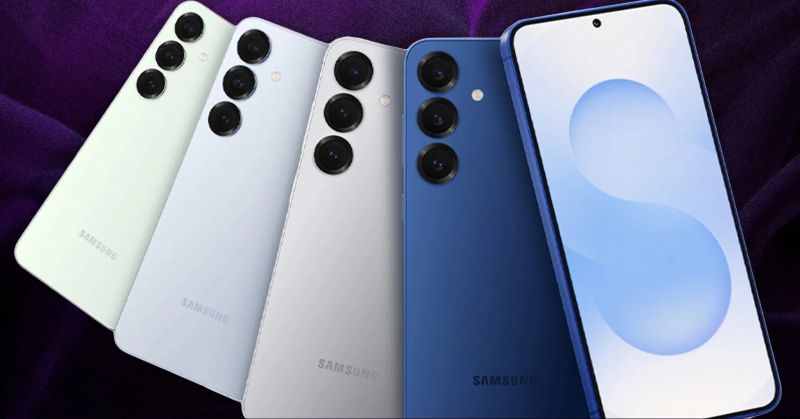
Отдельно проверьте:
- отсутствие личных фото и документов;
- удаление учетных записей;
- отсутствие блокировки FRP для нового владельца;
- нормальную загрузку системы;
- работу сенсорного экрана и физических кнопок;
- отсутствие microSD с личными данными внутри смартфона.
При выборе нового аппарата после продажи старого полезно сравнивать не только характеристики, но и срок программной поддержки. На сайте есть отдельное сравнение Samsung Galaxy S25 и S26.
Возможные ошибки и как их исправить
Сама процедура очистки сравнительно проста, однако несколько ситуаций регулярно вызывают проблемы.
| Проблема | Возможная причина | Что делать |
|---|---|---|
| Recovery не открывается | Неверная комбинация кнопок | Проверить инструкцию именно для своей модели Galaxy |
| Телефон просит старый Google Account | Сработала FRP | Ввести учетные данные ранее синхронизированного аккаунта |
| Устройство зависло после сброса | Сбой загрузки или системная проблема | Перезагрузить аппарат, при повторении обратиться в сервис |
| Не восстановились фото | Они не были синхронизированы | Проверить облачные сервисы и локальные резервные копии |
| Пропали данные приложения | Программа хранила их локально | Восстановить из собственной резервной копии приложения, если она существует |
| Galaxy снова работает нестабильно | Причина может быть аппаратной | Исключить аккумулятор, память, перегрев и другие физические неисправности |
Одна из распространенных ошибок состоит в том, что пользователь несколько раз подряд выполняет сброс настроек Samsung, хотя первоначальная проблема не связана с программным обеспечением. Изношенная батарея не восстановит емкость, поврежденный USB-разъем не начнет работать стабильнее, а дефект накопителя не исчезнет после форматирования пользовательского раздела.
При проблемах с мобильной сетью также не всегда нужен полный reset. Сначала логичнее проверить SIM/eSIM, режим сети, настройки оператора и доступные обновления. Для совместимых устройств собран отдельный список смартфонов Samsung с поддержкой 5G в Украине.
Полезные советы перед полной очисткой
Заводской сброс лучше рассматривать как последний этап программной диагностики, а не первую реакцию на любое зависание. До него можно перезагрузить смартфон, обновить систему, проверить свободное место, удалить проблемное приложение или протестировать аппарат в безопасном режиме.
На заметку: если сбой появился сразу после установки конкретной программы, удаление этого приложения информативнее полного сброса. Если после чистой настройки без сторонних приложений проблема остается, подозрение уже смещается в сторону системы или аппаратной части.
Перед очисткой устройства также полезно сделать несколько вещей, которые легко забыть:
- экспортировать важные файлы из мессенджеров;
- сохранить резервные коды двухфакторной аутентификации;
- проверить доступ к банковским приложениям;
- перенести электронные билеты и документы;
- убедиться, что пароли сохранены в менеджере паролей;
- проверить данные из «Защищенной папки» отдельно;
- извлечь карту памяти перед передачей устройства другому человеку.
Полный reset не требуется и при продаже SIM-карты или смене мобильного оператора. Учетная запись оператора, eSIM и внутренние данные смартфона являются разными уровнями конфигурации, поэтому конкретное действие зависит от того, что именно требуется удалить.
Частые вопросы о сбросе Samsung Galaxy
Что удаляет сброс до заводских настроек?
Factory Data Reset удаляет пользовательские данные из внутренней памяти смартфона: приложения, локальные файлы, учетные записи и персональные настройки. Информация, уже сохраненная в облаке, из самого облачного аккаунта не удаляется.
Как выполнить сброс Samsung Galaxy, если забыт пароль?
Если доступ к обычному меню невозможен, на поддерживаемых моделях применяется Recovery Mode и команда Wipe data/factory reset. После очистки устройство может потребовать Google Account, который использовался на нем до сброса.
Можно ли восстановить фото после Factory Reset?
Если фотографии находились только во внутренней памяти и резервной копии не было, рассчитывать на обычное восстановление не стоит. Если файлы синхронизировались с облаком или копировались на другой носитель, их можно вернуть из сохраненной копии.
Удаляет ли заводской сброс Android и One UI?
Нет. Заводские настройки Samsung Galaxy не возвращают смартфон к версии программного обеспечения, установленной на нем в день покупки. После очистки остается текущая установленная версия системы.
Нужно ли удалять Google Account перед продажей Samsung?
Да, это разумная подготовка перед передачей устройства новому владельцу. Удаление аккаунта до сброса снижает риск того, что после очистки сработает защита FRP и смартфон потребует учетные данные прежнего владельца.
Что лучше: сброс через настройки или Recovery?
При исправно работающем смартфоне предпочтителен сброс через системные настройки. Recovery используют, когда Android не загружается, устройство заблокировано либо нормальный доступ к меню невозможен.
Что важно запомнить
Полный сброс полезен перед продажей Galaxy и при серьезных программных неисправностях, но начинать нужно с резервной копии и проверки учетных записей. Если телефон доступен, очистку лучше выполнять через меню One UI; Recovery остается вариантом для ситуаций, когда обычный интерфейс не работает. Повторная ошибка после чистого запуска без восстановления сторонних приложений уже является поводом искать более глубокую программную или аппаратную причину.
По материалам sfnews.us