
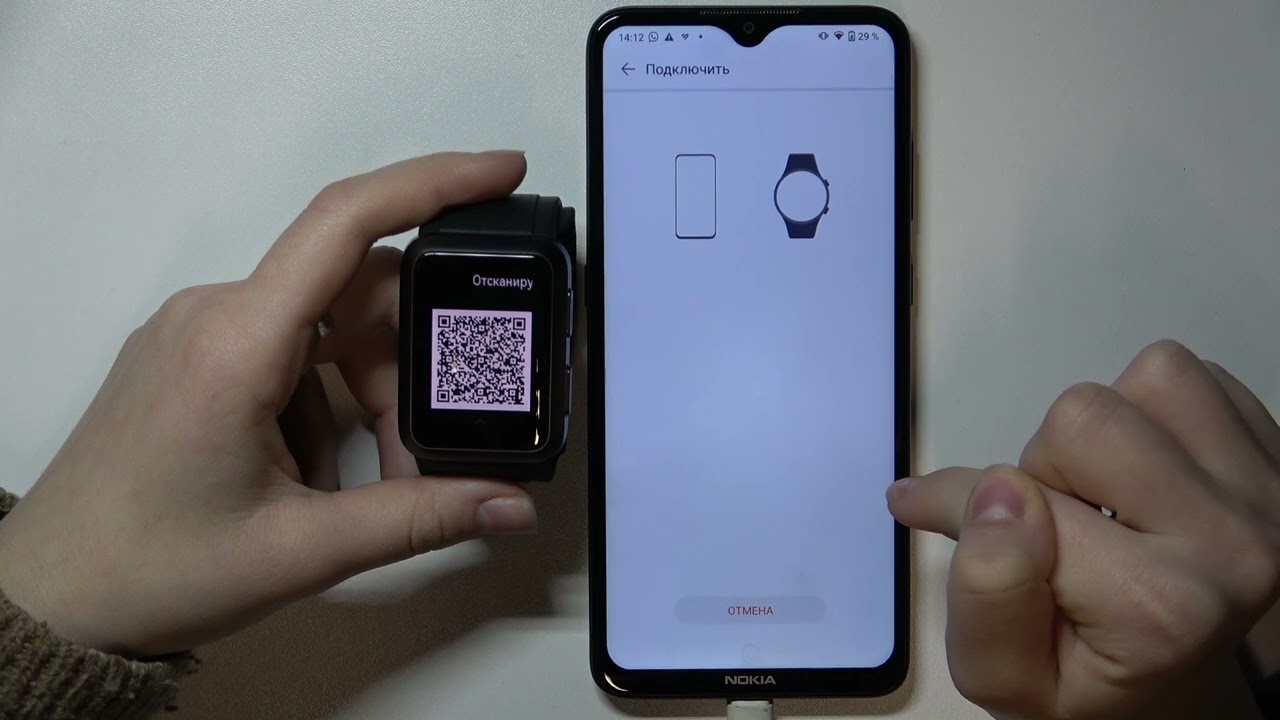
Подключить Huawei Watch к Android или iPhone можно через приложение Huawei Health: чтобы подключить Huawei Watch без ошибок, нужны Bluetooth, Huawei ID и правильные разрешения. Подключить Huawei Watch обычно получается за 5–10 минут, если часы не привязаны к старому телефону и смартфон видит устройство рядом, сообщает bitbetnews.com.
Эта инструкция подходит для популярных моделей Huawei Watch GT, Watch Fit, Watch D, Watch Ultimate, Watch 4/5 и большинства браслетов Huawei Band. Отличия между Android и iPhone есть, но логика одна: установить приложение, войти в аккаунт, найти часы, подтвердить сопряжение и включить доступ к уведомлениям. Если вы только разбираетесь с экосистемой Huawei, полезно заранее прочитать материал о создании Huawei ID, потому что без аккаунта часть функций будет ограничена.
Что понадобится, чтобы подключить Huawei Watch перед началом
Для подключения нужны сами часы, смартфон Android или iPhone, доступ к интернету и приложение Huawei Health. На Android приложение чаще устанавливают через AppGallery или официальный сайт Huawei, а на iPhone — через App Store. В официальной инструкции Huawei для iPhone указано, что приложение доступно для iOS 13.0 и новее; для Android Huawei описывает подключение через кнопку Add device или сканирование QR-кода на экране часов. (HUAWEI)
Перед стартом проверьте четыре вещи:
- часы заряжены хотя бы на 30%;
- Bluetooth включён на смартфоне;
- смартфон подключён к Wi-Fi или мобильному интернету Vodafone, Киевстар или lifecell;
- на часах выбран язык и открыт экран первичного сопряжения.
Если часы уже использовались с другим телефоном, лучше сначала отвязать их в Huawei Health на старом устройстве. Когда доступа к старому смартфону нет, помогает сброс часов до заводских настроек через меню устройства.
Комментарий сервисного специалиста: «Самая частая причина неудачного подключения — пользователь ищет часы в меню Bluetooth телефона, а не в Huawei Health. Для Huawei Watch основное сопряжение нужно запускать именно из фирменного приложения».
Не начинайте с ручного подключения в системном Bluetooth, если часы ещё не добавлены в Huawei Health: смартфон может увидеть устройство, но полноценная синхронизация не запустится.
Внутри сайта также пригодится универсальная инструкция по настройке смарт-часов, где разобраны уведомления, тренировки, циферблаты и базовые параметры носимых устройств.
Шаг 1. Подготовка
Сначала установите Huawei Health. На iPhone откройте App Store, найдите приложение HUAWEI Health и проверьте имя разработчика. На Android ситуация зависит от бренда смартфона: на Huawei приложение обычно доступно в AppGallery, на Samsung, Xiaomi, Pixel, OPPO или Motorola может понадобиться загрузка через официальный канал Huawei.
Не устанавливайте случайные APK-файлы из форумов и файловых обменников. Приложение работает с данными о здоровье, тренировках, сне, пульсе и уведомлениях, поэтому источник установки важен не меньше, чем версия Bluetooth.
Подготовка выглядит так:
- Включите Huawei Watch долгим нажатием на боковую кнопку.
- Выберите язык и регион на экране часов.
- Установите или обновите Huawei Health.
- Войдите в Huawei ID.
- Разрешите приложению доступ к Bluetooth, геолокации и уведомлениям.
- Держите часы рядом со смартфоном до конца сопряжения.
На Android 16, One UI 8.5, HyperOS 3 и HarmonyOS 5 логика разрешений может отличаться по названиям пунктов, но нужные доступы остаются теми же: Bluetooth, уведомления, работа в фоне и доступ к физической активности. Android 16 указан в официальной документации Android Developers, One UI 8.5 — в материалах Samsung, HyperOS 3 — на украинской странице Xiaomi, а Apple в своей поддержке показывает актуальную ветку iOS 26 для современных iPhone. (Android Developers)
На заметку: если в старых инструкциях встречаются iOS 19/20, ориентируйтесь не на номер из чужого скриншота, а на совместимость Huawei Health и наличие свежих обновлений системы.
Шаг 2. Основные настройки
Откройте Huawei Health и перейдите в раздел устройств. Нажмите добавление нового устройства, выберите «Умные часы» или отсканируйте QR-код, который отображается на Huawei Watch. После этого приложение покажет найденную модель, а на экране часов появится запрос на сопряжение.
Для Huawei Watch к Android важно сразу включить работу Huawei Health в фоне. На смартфонах Samsung это обычно делается через настройки батареи и ограничения приложений. На Xiaomi с HyperOS 3 проверьте автозапуск и экономию энергии. На Huawei с HarmonyOS 5 приложение уже лучше интегрировано в систему, но разрешения всё равно стоит просмотреть вручную.
На iPhone процесс короче, но строже. Приложение попросит Bluetooth-сопряжение, доступ к уведомлениям, движению и Apple Health. Если нужна передача данных о шагах, тренировках и сне в приложение «Здоровье», разрешения нужно выдать сразу, иначе часть показателей останется только внутри Huawei Health.
| Настройка | Android | iPhone |
|---|---|---|
| Установка Huawei Health | AppGallery, официальный сайт Huawei, иногда предустановлено | App Store |
| Основное сопряжение | Через Huawei Health | Через Huawei Health |
| Уведомления | Нужен доступ к уведомлениям и работа в фоне | Нужен доступ к Bluetooth и уведомлениям |
| Быстрые ответы | Часто доступны на Android | Обычно ограничены |
| Синхронизация здоровья | Huawei Health, сторонние интеграции зависят от региона | Huawei Health и Apple Health при выданных разрешениях |
Комментарий пользователя: «После перехода с Android на iPhone часы подключились быстро, но уведомления начали приходить стабильно только после включения фонового обновления и повторной выдачи разрешений в Huawei Health».
Если вы выбираете часы до покупки, посмотрите обзор Huawei Watch GT 6: там отдельно разобраны автономность, экран, HarmonyOS и ограничения экосистемы.
Шаг 3. Финальная проверка
После сопряжения не закрывайте Huawei Health сразу. Дождитесь первой синхронизации, обновления списка циферблатов и проверки прошивки часов. Иногда приложение предлагает обновить ПО Huawei Watch до начала полноценного использования, и это лучше сделать сразу через Wi-Fi на смартфоне.
Проверьте базовые функции по порядку:
- часы отображаются в разделе «Устройства»;
- пульс, шаги и сон синхронизируются с приложением;
- уведомления из Telegram, Viber, Gmail или банковских приложений приходят на часы;
- входящий звонок отображается на экране Huawei Watch;
- погода обновляется после разрешения геолокации;
- тренировка запускается и сохраняется в журнале.
Если уведомления не приходят, но шаги синхронизируются, проблема почти всегда не в Bluetooth, а в доступе Huawei Health к уведомлениям и фоновой работе.
Отдельно проверьте язык, единицы измерения, формат времени, будильники, вибрацию и циферблат. Для украинских пользователей полезно включить отображение погоды по текущей геолокации, особенно если смартфон часто переключается между Wi-Fi и мобильным интернетом Киевстар, Vodafone или lifecell.
Возможные ошибки и как их исправить
Если часы Huawei не подключаются, не спешите сбрасывать всё подряд. Сначала проверьте, видит ли Huawei Health устройство в списке поиска. Если нет, перезагрузите смартфон и часы, выключите Bluetooth на 10 секунд и снова запустите поиск только из приложения.
Частые причины выглядят так:
- Часы привязаны к старому Huawei ID или старому телефону.
- Huawei Health установлено из неофициального источника.
- На Android запрещена работа приложения в фоне.
- На iPhone не выдан доступ к Bluetooth или уведомлениям.
- Смартфон пытается подключить часы через системное меню Bluetooth до настройки в Huawei Health.
- На часах не открыт режим первичного сопряжения.
Совет редакции: если Huawei Health видит часы, но подключение обрывается на последнем шаге, удалите устройство из Bluetooth-списка телефона, перезагрузите оба гаджета и повторите сопряжение через Huawei Health.
Иногда проблема связана с регионом Huawei ID. Если часть функций не отображается, проверьте регион аккаунта, язык приложения и доступность сервиса в Украине. Это особенно заметно на циферблатах, подписках, приложениях для часов и некоторых медицинских функциях, которые могут зависеть от локальных правил.
Для iPhone есть отдельный нюанс: iOS может агрессивно ограничивать фоновые процессы. Проверьте «Настройки» → Huawei Health → Bluetooth, Уведомления, Обновление контента и доступ к данным здоровья. Для Huawei Watch к iPhone стабильность уведомлений обычно выше, когда приложение не выгружали вручную из переключателя задач сразу после настройки.
Полезные советы и лайфхаки
После подключения настройте не только уведомления, но и то, какие именно приложения могут отправлять сигналы на часы. Если включить всё подряд, Huawei Watch быстро превратятся в вибрирующий браслет для рекламных push-сообщений. Лучше оставить мессенджеры, звонки, календарь, банковские уведомления и рабочую почту.
Для экономии заряда отключите лишние функции:
- постоянное измерение SpO₂, если оно не нужно каждый день;
- автоматическое определение тренировок;
- Always-On Display на моделях с AMOLED, если автономность важнее;
- слишком частое измерение стресса;
- ненужные уведомления от магазинов, игр и маркетплейсов.
С синхронизация Huawei Watch помогает правило «одного приложения»: не подключайте часы параллельно к нескольким фитнес-сервисам, если не понимаете, какой из них главный. Данные могут дублироваться, тренировки — отображаться дважды, а шаги — отличаться в Huawei Health и Apple Health.
Комментарий тренера по бегу: «Для занятий спортом важнее не само подключение, а корректные разрешения на геолокацию. Если GPS-трек обрывается, проверьте доступ к местоположению и энергосбережение телефона».
Если нужен максимум совместимости, Android обычно даёт больше свободы: быстрые ответы, гибкая работа в фоне, проще установка дополнительных сервисов. iPhone лучше подходит тем, кто хочет базовую синхронизацию, уведомления и фитнес-метрики, но не ждёт уровня интеграции Apple Watch. Сравнение экосистем можно дополнить материалом Android или iPhone в Украине.
Для телефонов Huawei без Google-сервисов полезно понимать, как устроен AppGallery. Именно через фирменный магазин и HMS-сервисы часто обновляются приложения, которые отвечают за нормальную работу часов, карт, уведомлений и облачной синхронизации.
{linkable: как обновить Huawei Health}
{linkable: что делать, если Bluetooth не видит часы}
{linkable: как настроить уведомления на смарт-часах Huawei}
Частые вопросы (FAQ)
Как подключить Huawei Watch к телефону Android?
Установите Huawei Health, войдите в Huawei ID, включите Bluetooth и добавьте часы через раздел «Устройства». Если приложение предлагает сканировать QR-код с экрана часов, используйте этот способ: он быстрее ручного поиска.
Как подключить Huawei Watch к iPhone?
Установите HUAWEI Health из App Store, войдите в аккаунт Huawei ID, разрешите Bluetooth и уведомления, затем добавьте часы в приложении. Когда iPhone покажет запрос на сопряжение, нажмите «Создать пару» и дождитесь завершения синхронизации.
Почему Huawei Health не видит часы?
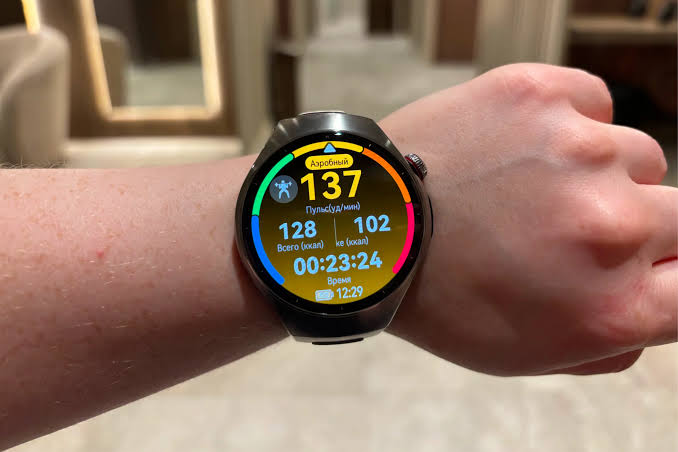
Часы могут быть привязаны к другому телефону, находиться вне режима сопряжения или уже отображаться в системном Bluetooth. Удалите старую пару, перезагрузите оба устройства и запускайте поиск только из Huawei Health.
Можно ли подключить Huawei Watch без Huawei ID?
Для полноценной настройки Huawei ID нужен. Без аккаунта могут работать отдельные базовые функции, но синхронизация, циферблаты, обновления, резервные данные и часть сервисов будут ограничены.
Что лучше для Huawei Watch — Android или iPhone?
Для расширенных функций обычно удобнее Android, особенно смартфоны Huawei, Samsung или Xiaomi с правильно настроенной фоновой работой. iPhone подходит для уведомлений, тренировок, сна и базовой синхронизации, но некоторые ответы, приложения и системные функции могут быть ограничены.
Huawei Watch нормально работают и с Android, и с iPhone, если подключение выполнено через Huawei Health, а не только через системный Bluetooth. Самые важные действия — установить официальное приложение, войти в Huawei ID, дать разрешения, проверить фоновой режим и не игнорировать обновления прошивки часов.