
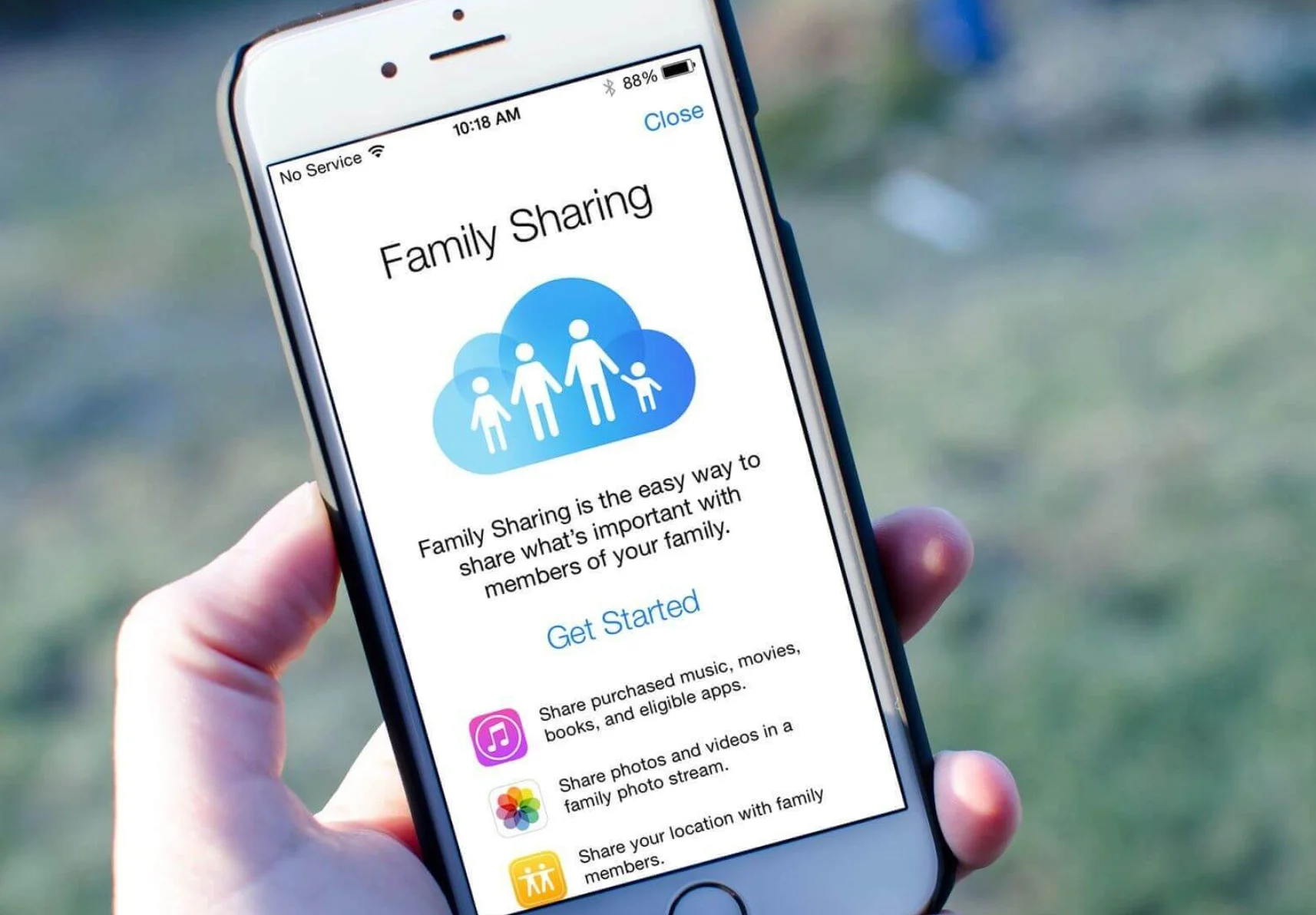
Семейный доступ Apple нужен, чтобы объединить до шести человек в одну семейную группу и не передавать друг другу пароль от Apple Account. Через него удобно делиться iCloud+, подписками, покупками, геопозицией, а для детей — включать запросы на покупки и ограничения через «Экранное время». Apple описывает эту функцию как способ совместно использовать сервисы без общего аккаунта и управлять устройствами ребенка с помощью родительских инструментов, сообщает bitbetnews.com.
Для украинской семьи это особенно практично, если у родителей iPhone, у ребенка iPad, у кого-то Mac, а Apple Watch используется для связи и поиска устройства. Настройка занимает 10–20 минут, но перед стартом лучше проверить аккаунты, оплату, возраст ребенка и доступ к интернету через Wi-Fi или мобильную сеть Vodafone, Киевстар либо lifecell.
Не начинайте с кнопки «Добавить члена семьи». Сначала решите, кто будет организатором, чья карта будет основной для покупок и какие сервисы действительно нужно делить.
Что понадобится перед началом
Для настройки нужен iPhone, iPad или Mac с актуальной версией системы. В экосистеме Apple ориентируйтесь на iOS 26, iPadOS 26, macOS 26 и более новые версии, потому что часть функций родительского контроля и запросов на исключения зависит от версии системы. На Android 16, One UI 8.5, HyperOS 3 и HarmonyOS 5 семейные настройки устроены иначе: они не заменяют «Семью» Apple и не дадут общий доступ к покупкам App Store или iCloud+ внутри Apple ID.
Понадобятся:
- Apple Account организатора;
- отдельные Apple Account для взрослых участников;
- детский Apple Account, если настраивается устройство ребенка;
- рабочая почта или номер телефона для приглашения;
- стабильный интернет;
- способ оплаты для покупок и подписок;
- доступ к устройству ребенка, если включается родительский контроль;
- пароль от Apple Account и код-пароль устройства.
Если ребенок еще не имеет отдельного аккаунта, его лучше создать через семейную группу, а не использовать родительский Apple Account на детском iPad. Один общий аккаунт на всех приводит к смешанным фото, сообщениям, покупкам, паролям и резервным копиям.
«Главный принцип семейной настройки Apple — каждый человек должен иметь свой аккаунт. Общими становятся сервисы, а не личная переписка, фото и пароли», — комментарий специалиста по настройке iOS-устройств.
Полезно заранее проверить, подходит ли ваш iPhone для свежих функций системы. Для этого можно свериться с материалом о том, какие iPhone перестанут обновляться в 2026 году. Если устройство слишком старое, базовая «Семья» может работать, но часть новых настроек будет недоступна или отображаться иначе.
Шаг 1. Подготовка
Начните с организатора. Это взрослый участник, который создает семейную группу, приглашает остальных, управляет частью общих настроек и подтверждает покупки детей. Apple указывает, что организатор должен быть совершеннолетним пользователем, а группа создается через «Настройки» на iPhone/iPad или через «Системные настройки» на Mac.
На iPhone путь обычно такой: «Настройки» → ваше имя → «Семья» → «Продолжить». После этого система предложит настроить группу и пригласить участников. На Mac маршрут похожий: меню Apple → «Системные настройки» → имя пользователя → «Семья» → «Настроить».
Перед приглашениями проверьте три вещи. Первая — все участники используют свои Apple Account. Вторая — у организатора включена двухфакторная защита и есть доступ к доверенному номеру. Третья — способ оплаты актуален, особенно если семья планирует делить платные подписки.
Apple ID для ребенка лучше создавать не вручную через случайную почту, а в процессе добавления ребенка в семейную группу. Apple прямо предлагает вариант «Создать Аккаунт для ребенка», если у него еще нет собственного аккаунта, а затем настроить родительский контроль, геопозицию и другие параметры.
На заметку: если вы только купили ребенку первый iPhone, сначала обновите систему, подключите Wi-Fi, войдите в аккаунт родителя только на своем устройстве, а затем создайте детский аккаунт отдельно. Для покупки нового устройства можно посмотреть разбор какой iPhone купить в Украине в 2026 году.
Шаг 2. Основные настройки
После создания группы добавьте участников. На iPhone откройте «Настройки» → «Семья» → «Добавить члена семьи». Приглашение можно отправить через «Сообщения» или по e-mail, а ребенок может принять его на своем устройстве либо через устройство организатора. Apple также предупреждает: состоять можно только в одной семейной группе, а переходить в другую — только раз в год.
Дальше настройте то, ради чего группа создавалась. Не включайте всё подряд. Семейный доступ удобнее, когда каждый блок осознанно включен и понятен всем взрослым участникам.
| Настройка | Что дает | Кому полезно |
|---|---|---|
| Общие покупки | Доступ к совместимым покупкам из App Store и медиасервисов | семье с несколькими iPhone и iPad |
| iCloud+ | Общее хранилище без доступа к личным фото и файлам друг друга | тем, у кого забиты 5 ГБ iCloud |
| Геопозиция | Поиск устройств и местоположения участников | родителям и пожилым родственникам |
| «Попросить купить» | Ребенок отправляет запрос перед покупкой или загрузкой | детям и подросткам |
| «Экранное время» | Ограничения приложений, контента и общения | родителям |
| Подписки Apple | Совместное использование поддерживаемых сервисов | семьям с Apple Music, Apple TV, Apple Arcade |
Общий iCloud+ позволяет делиться одной подпиской с пятью участниками семейной группы, при этом каждый остается в своем Apple Account, а личные фото, документы и данные не становятся видимыми другим людям. Apple указывает, что семейный iCloud+ может включать хранилище до 12 ТБ и функции вроде «Скрыть e-mail» и «Частный узел iCloud», если они доступны в регионе.
Самая спокойная схема для семьи: один взрослый оплачивает iCloud+, второй взрослый назначен родителем или опекуном, а ребенок не может покупать игры и подписки без подтверждения.
Чтобы включить iCloud+ для семьи на iPhone, откройте «Настройки» → «Семья» → «Подписки» → iCloud+. Затем выберите общий доступ к существующему плану и следуйте подсказкам. Если у кого-то уже есть личный платный iCloud+, он может перейти на общий план или оставить свой, но одновременно использовать личный и семейный план нельзя.
Цены Apple-сервисов отображаются в App Store в гривнах; по состоянию на 2026 год проверяйте актуальную сумму на экране оформления подписки или в настройках Apple Account. Не ориентируйтесь на скриншоты из старых инструкций: регион, валюта и доступность сервисов могут отличаться.
Шаг 3. Финальная проверка
После добавления участников проверьте, что каждый видит семейную группу на своем устройстве. На iPhone это делается через «Настройки» → «Семья». Если приглашение не пришло, откройте карточку участника и отправьте его повторно: Apple предусматривает проверку статуса приглашения и повторную отправку.
Проверьте покупки. Взрослые должны понимать, с какой карты будут списываться семейные покупки, а дети — видеть, что запросы уходят родителю. Если включена функция Попросить купить, ребенок отправляет запрос на загрузку приложения, покупку в App Store или встроенную покупку, а организатор подтверждает или отклоняет его со своего устройства.
Финальная проверка занимает несколько минут:
- Откройте «Семья» на устройстве организатора.
- Проверьте список участников.
- Убедитесь, что ребенок отображается как ребенок, а не как взрослый.
- Включите «Попросить купить».
- Проверьте iCloud+ и общий объем хранилища.
- Настройте геопозицию, если семья хочет ее использовать.
- Проверьте «Экранное время» для ребенка.
- Попросите ребенка установить бесплатное приложение и убедитесь, что запрос пришел.
- Откройте «Локатор» и проверьте видимость устройств.
- Запишите, кто в семье является организатором.
«После настройки нужно сделать тестовую загрузку приложения. Пока семья не проверила реальный запрос, нельзя быть уверенным, что покупки ребенка действительно контролируются», — совет iOS-консультанта.
Совет редакции: если у ребенка мобильный интернет Vodafone, Киевстар или lifecell с ограниченным пакетом, ограничьте загрузки через мобильную сеть и включите обновления приложений только по Wi-Fi. Это не семейная настройка Apple, но именно она часто спасает от неожиданных трат трафика.
Возможные ошибки и как их исправить
Самая частая ошибка — попытка добавить участника, который уже состоит в другой семейной группе. Apple ограничивает участие одной группой одновременно, а переход в другую группу возможен только раз в год. Если человек недавно выходил из «Семьи», быстро пересобрать новую группу может не получиться.
Вторая ошибка — ребенок использует взрослый аккаунт. В этом случае «Экранное время», возрастные ограничения и запросы на покупки могут работать неправильно. Лучше создать детский Apple Account и перенести устройство в правильную роль.
Третья ошибка — у организатора не проходит оплата. Проверьте карту, регион Apple Account, баланс, ограничения банка и подтверждение платежа. Если украинская карта не принимается, проверьте данные в Apple Account и доступность метода оплаты для вашего региона.
Четвертая ошибка — родитель не получает запросы «Попросить купить». Проверьте, включена ли функция для конкретного ребенка, кто назначен утверждающим, работает ли интернет и не отключены ли уведомления. Apple разрешает назначить другого взрослого участника родителем или опекуном, чтобы он помогал управлять запросами и настройками ребенка.
Пятая ошибка — семейный iCloud+ включен, но у участника остаются предупреждения о нехватке места. Иногда человек продолжает использовать личный план, не перешел на общий или хранит больше данных, чем доступно в группе. Проверьте «Настройки» → «Семья» → «Подписки» → iCloud+ и объем, который занимает каждый участник.
| Проблема | Вероятная причина | Что сделать |
|---|---|---|
| Приглашение не приходит | неверная почта, iMessage неактивен, нет интернета | отправить повторно, проверить контакты |
| Нельзя вступить в группу | участник уже в другой «Семье» | выйти из старой группы и учитывать лимит перехода |
| Покупки ребенка проходят без запроса | «Попросить купить» выключена | включить подтверждение для ребенка |
| iCloud+ не делится | общий доступ не включен или участник оставил личный план | проверить подписки в разделе «Семья» |
| Не видно геопозицию | участник не разрешил делиться местоположением | включить доступ в «Локаторе» |
| Ограничения не работают | выключен блок «Контент и конфиденциальность» | включить его в «Экранном времени» |
Полезные советы и лайфхаки
Родительский контроль iPhone лучше настраивать не в момент конфликта, а заранее. В «Экранном времени» можно ограничить покупки, удаление приложений, встроенные покупки, возрастной рейтинг контента, доступ к сайтам, общение и отдельные функции устройства. Apple отдельно указывает, что родительские инструменты встроены в iPhone, iPad и Mac, а для полноценной настройки нужно добавить аккаунт ребенка в семейную группу.
На заметку: сделайте отдельный код-пароль «Экранного времени» и не используйте дату рождения ребенка. Если ребенок знает код разблокировки iPhone, это не должно автоматически давать ему доступ к изменению ограничений.
Для семей с несколькими устройствами полезны такие приемы:
- включите общий iCloud+ вместо покупки отдельных хранилищ;
- оставьте личные фото закрытыми, а общие альбомы создавайте отдельно;
- назначьте второго взрослого родителем или опекуном;
- включите «Локатор» для устройств ребенка и пожилых родственников;
- ограничьте покупки в играх через «Попросить купить»;
- проверьте возрастные рейтинги приложений;
- настройте лимиты на TikTok, YouTube, игры и браузер;
- храните семейный список устройств в заметке;
- раз в месяц проверяйте подписки, чтобы не платить за лишнее.
Если вы переносите семью с Android на iPhone, сначала подготовьте аккаунты и только потом переносите данные. Внутри Apple всё завязано на Apple Account, iCloud, App Store и «Локатор». При миграции пригодится связанная инструкция о том, как создать Apple ID в Украине.
Не превращайте семейную группу в тотальный контроль. Для младшего ребенка нужны жесткие ограничения. Для подростка лучше работают прозрачные правила, лимиты и объяснение, почему покупки и ночные уведомления ограничены.
Отдельный лайфхак — семейная ревизия подписок. Раз в месяц откройте «Настройки» → имя → «Подписки» и проверьте, что реально используется. Часто в семье остаются пробные сервисы, игры, облака или приложения, о которых все забыли.

Частые вопросы (FAQ)
Что такое семейный доступ Apple?
Это функция Apple, которая объединяет до шести человек в семейную группу. Участники могут делиться поддерживаемыми подписками, покупками, iCloud+, геопозицией и использовать родительский контроль, не передавая друг другу пароль от Apple Account.
Как настроить семейный доступ Apple на iPhone?
Откройте «Настройки», нажмите на свое имя, выберите «Семья» и нажмите «Продолжить». Затем добавьте участников, настройте iCloud+, покупки, геопозицию и параметры ребенка, если в группе есть детский аккаунт.
Можно ли добавить ребенка без отдельного Apple Account?
Для полноценной настройки лучше создать ребенку отдельный Apple Account через семейную группу. Использовать родительский аккаунт на детском устройстве не стоит: смешаются фото, покупки, пароли и настройки безопасности.
Почему не приходит приглашение в «Семью» Apple?
Причина может быть в неправильной почте, отключенном iMessage, отсутствии интернета или том, что участник уже состоит в другой семейной группе. Проверьте контактные данные и отправьте приглашение повторно из раздела «Семья».
Видят ли родственники мои фото в общем iCloud+?
Нет, общий iCloud+ дает общее хранилище, но не открывает личные фото, документы и резервные копии другим участникам. Каждый остается в своем Apple Account, а данные сохраняют приватность.
Можно ли контролировать покупки ребенка в App Store?
Да. Включите «Попросить купить» для детского аккаунта. Тогда ребенок отправит запрос перед покупкой или загрузкой, а родитель сможет подтвердить или отклонить его со своего iPhone, iPad, Mac или Apple Watch.
Сколько человек можно добавить в семейную группу Apple?
Всего в группе может быть до шести человек: организатор и еще пять участников. Если семья больше, придется выбирать, какие аккаунты действительно должны делить подписки, iCloud+ и покупки.
Работает ли «Семейный доступ» в Украине?
Да, базовые функции Apple Account, семейной группы, iCloud+, App Store и родительского контроля доступны пользователям Apple в Украине. Доступность отдельных сервисов и цены в гривнах нужно проверять в App Store и настройках Apple Account перед подключением.
Что проверить после настройки
После создания группы откройте «Семья» на устройстве организатора и убедитесь, что участники добавлены правильно, ребенок имеет детский аккаунт, общий iCloud+ включен, а «Попросить купить» действительно отправляет запросы. Затем проверьте «Локатор», лимиты «Экранного времени» и список активных подписок.
Настройка семейной группы Apple лучше работает, когда в ней нет хаоса: у каждого свой аккаунт, у взрослых понятные роли, у ребенка включены ограничения, а общие платежи видит организатор. Для семьи с iPhone, iPad, Mac и Apple Watch это один из самых удобных способов управлять устройствами без передачи паролей и ручной пересылки покупок.