
Настроить iCloud на iPhone и Mac можно за несколько минут, если оба устройства подключены к одному Apple Account. Чтобы настроить iCloud правильно, сначала проверьте доступ к аккаунту, свободное место и стабильность интернета. Перед тем как настроить iCloud для фотографий и резервных копий, решите, какие данные действительно должны храниться в облаке, сообщает bitbetnews.com
Сервис Apple синхронизирует фотографии, контакты, заметки, календари, пароли и документы между устройствами. Он также позволяет создать облачную копию iPhone, которая пригодится после сброса, поломки или замены смартфона.
Если аккаунта Apple еще нет, используйте отдельную инструкцию о том, как создать Apple ID в Украине. Для iCloud нужен один и тот же аккаунт на всех устройствах.
Что понадобится перед началом
Для базовой настройки нужны iPhone, Mac, доступ к интернету и действующий Apple Account. Учетная запись должна быть защищена надежным паролем и двухфакторной аутентификацией.
Проверьте четыре условия:
- iPhone и Mac подключены к интернету;
- на устройствах выполнен вход в один аккаунт;
- номер телефона для подтверждения доступен;
- в iCloud есть свободное пространство;
- дата и время определяются автоматически.
Apple бесплатно предоставляет 5 ГБ облачного хранилища. Этого обычно хватает для контактов, заметок, паролей и небольшого количества документов, но для полной медиатеки и резервной копии современного iPhone места часто недостаточно. Доступные варианты расширения можно проверить непосредственно в настройках устройства или на официальной странице тарифов iCloud+.
В Украине загрузка большой медиатеки через мобильную сеть Vodafone, Киевстар или lifecell может быстро израсходовать пакет гигабайтов. Первую синхронизацию лучше выполнять через домашний или офисный Wi-Fi.
Не включайте все функции автоматически. Облачное хранилище быстрее заполняют фотографии, видео, файлы из рабочего стола Mac и резервные копии старых устройств. Контакты, календари и заметки занимают значительно меньше места.
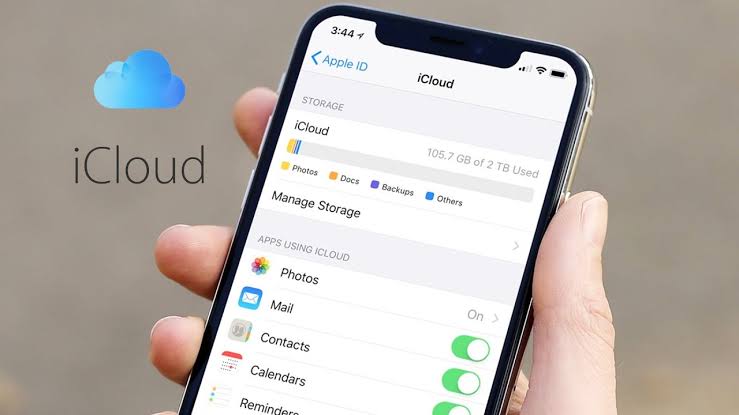
Названия отдельных переключателей могут отличаться в разных выпусках системы. В интерфейсах iOS 19/20 и последующих версиях общий путь остается похожим: имя владельца, iCloud, выбор приложений и функций. Android 16, One UI 8.5, HyperOS 3 и HarmonyOS 5 не обеспечивают полной системной интеграции с iCloud, хотя часть данных можно открыть через браузер.
Шаг 1. Подготовка
Начните с проверки учетной записи на iPhone. Откройте «Настройки» и нажмите на свое имя в верхней части экрана. Если вместо имени отображается предложение войти, укажите электронную почту или номер телефона аккаунта и пароль.
Затем откройте «Вход и безопасность». Проверьте доверенный номер и убедитесь, что можете получить код подтверждения. Эта проверка особенно важна перед сменой телефона, поездкой или восстановлением устройства.
На Mac откройте меню Apple и перейдите в «Системные настройки». Имя владельца должно отображаться в верхней части боковой панели. Если компьютер подключен к другому аккаунту, не выходите из него, пока не выясните, какие фотографии, документы и пароли уже синхронизируются.
Официальная инструкция Apple подтверждает, что iCloud включается после входа в учетную запись, а отдельные приложения и функции настраиваются в разделе iCloud системных настроек Mac.
Совет редакции: перед сменой аккаунта скопируйте важные файлы из iCloud Drive в локальную папку. После выхода часть облачных данных может исчезнуть с устройства, хотя сохранится на сервере.
Проверьте доступное пространство. На iPhone откройте «Настройки» → имя владельца → iCloud. В верхней части экрана появится диаграмма, показывающая, сколько места занимают копии, фотографии, сообщения и документы.
Шаг 2. Как настроить iCloud на iPhone и Mac
На iPhone откройте «Настройки» → имя владельца → iCloud. В блоке сохраненных данных отображаются основные функции, а кнопка «Показать все» открывает полный перечень приложений.
Необязательно разрешать синхронизацию каждому сервису. Выберите только те категории, которыми пользуетесь на нескольких устройствах.
| Функция | Что синхронизируется | Когда включать |
|---|---|---|
| Фото | Снимки, видео, альбомы и изменения | Когда нужна единая медиатека на iPhone и Mac |
| Drive | Документы и папки приложений | Для работы с файлами на разных устройствах |
| Пароли | Логины, пароли и ключи доступа | Для автоматического входа на сайтах и в приложениях |
| Контакты | Телефонная книга | Для восстановления номеров и доступа с Mac |
| Заметки | Записи, списки и вложения | Для совместной работы на смартфоне и компьютере |
| Сообщения | История iMessage и вложения | Когда переписка нужна на нескольких устройствах |
| Резервная копия | Настройки и данные iPhone | Для восстановления после сброса или замены |
Для включения фотографий откройте iCloud → «Фото» и активируйте синхронизацию этого iPhone. Если памяти смартфона мало, выберите оптимизацию хранилища: оригиналы останутся в облаке, а устройство будет хранить облегченные версии.
Фото iCloud не являются отдельной резервной копией медиатеки. Удаленный на одном устройстве снимок обычно удаляется и на других устройствах, подключенных к той же библиотеке. Некоторое время файл можно вернуть из альбома «Недавно удаленные».
Для документов откройте раздел Drive и включите синхронизацию. После этого iCloud Drive появится в приложении «Файлы» на iPhone и в Finder на Mac. Apple указывает, что документы из облачного диска доступны также через веб-версию iCloud.
На Mac последовательность выглядит так:
- Откройте меню Apple.
- Выберите «Системные настройки».
- Нажмите на имя владельца.
- Откройте раздел iCloud.
- Выберите нужную функцию.
- Активируйте «Синхронизировать этот Mac».
- Повторите действие для фотографий, диска, паролей и других категорий.
Для iCloud Drive на Mac можно дополнительно включить папки «Рабочий стол» и «Документы». После этого их содержимое станет доступно с iPhone через приложение «Файлы».
На заметку: не включайте папки «Рабочий стол» и «Документы», не проверив их размер. Архивы, проекты видеомонтажа и установочные файлы могут быстро занять все облачное пространство.
Если нужно сравнить возможности сервиса Apple с другими решениями, посмотрите обзор Google Drive, iCloud иOneDrive. Для владельцев нескольких устройств Apple iCloud удобнее системной интеграцией, но для совместной работы с пользователями Windows и Android иногда практичнее дополнительное облако.
Шаг 3. Финальная проверка
После настройки не ориентируйтесь только на положение переключателей. Проверьте, что данные действительно передаются между устройствами.
Создайте на iPhone тестовую заметку и подождите, пока она появится на Mac. Затем сохраните небольшой файл в iCloud Drive с компьютера и откройте его через приложение «Файлы» на смартфоне.
Для проверки фотографий сделайте новый снимок. Подключите iPhone к Wi-Fi и зарядке, после чего откройте приложение «Фото» на Mac. Первая загрузка большой библиотеки может продолжаться долго и замедляться при слабом соединении.
Отдельно включается резервная копия iPhone:
- Откройте «Настройки».
- Нажмите на имя владельца.
- Перейдите в iCloud.
- Выберите «Резервная копия в iCloud».
- Активируйте автоматическое копирование.
- Нажмите «Создать резервную копию», чтобы выполнить проверку вручную.
Apple рекомендует подключить устройство к Wi-Fi перед ручным резервным копированием. В разделе копирования отображаются дата и время последней успешно созданной версии.
Настройка завершена только после тестовой синхронизации. Зеленый переключатель не подтверждает, что фотографии уже загружены, а резервная копия создана. Проверяйте результат на втором устройстве и смотрите время последнего копирования.
Возможные ошибки и как их исправить
Большинство проблем связано с разными аккаунтами, нехваткой пространства, нестабильным интернетом или отключенной синхронизацией отдельного приложения.
| Ошибка | Возможная причина | Что сделать |
|---|---|---|
| Фотографии не появляются на Mac | Разные аккаунты или загрузка еще идет | Сверить аккаунт, подключить Wi-Fi и питание |
| Резервная копия не создается | Недостаточно места | Удалить старые копии или расширить хранилище |
| Контакты отличаются | Часть номеров хранится в Google или локально | Проверить учетную запись по умолчанию |
| Файлы не видны в Finder | Drive отключен на Mac | Включить синхронизацию Mac |
| Постоянно запрашивается пароль | Сбой авторизации или измененный пароль | Повторно войти в аккаунт |
| Данные загружаются медленно | Слабый Wi-Fi или режим энергосбережения | Подключить зарядку и стабильную сеть |
Если контакты были удалены, не создавайте сразу десятки новых записей и не меняйте настройки всех учетных записей. Сначала определите, где хранилась телефонная книга. Пошаговые способы описаны в инструкции о том, как восстановить удаленный контакт на смартфоне.
При заполненном хранилище откройте управление пространством и изучите самые крупные категории. Часто место занимают копии старого iPhone, видео, вложения сообщений и файлы приложений, которые давно не используются.
Не удаляйте резервную копию текущего устройства до создания новой. Сначала убедитесь, что дата последнего копирования актуальна.
Полезные советы и лайфхаки
Синхронизация iCloud работает надежнее, когда на всех устройствах используется одна учетная запись, включена автоматическая установка времени и остается запас свободного пространства.
Полезные настройки:
- включите двухфакторную аутентификацию;
- добавьте второй доверенный номер;
- проверьте список устройств в аккаунте;
- удалите незнакомые или проданные устройства;
- настройте функцию «Локатор»;
- не храните единственную копию критически важных документов только в облаке;
- раз в месяц проверяйте дату последней резервной копии.
Совет редакции: для важных рабочих файлов используйте правило трех копий. Одна хранится на Mac, вторая в iCloud, третья на внешнем накопителе или в другом облачном сервисе.
При ограниченном мобильном трафике запретите отдельным приложениям использовать сотовые данные. Это актуально для абонентов Vodafone, Киевстар и lifecell, которые часто работают с фотографиями вне Wi-Fi.
Для семейного использования можно подключить общий план iCloud+, не создавая один аккаунт на всех. Каждый участник сохраняет собственные фотографии, сообщения и документы, а семья использует единый объем хранилища.
Частые вопросы (FAQ)
Как настроить iCloud на новом iPhone?
Войдите в тот же аккаунт Apple во время первоначальной настройки, подтвердите номер телефона и выберите восстановление из облачной копии. Если смартфон уже активирован, откройте «Настройки» → имя владельца → iCloud и включите нужные категории.
Почему iCloud не синхронизируется между iPhone и Mac?
Сначала проверьте, совпадает ли аккаунт на обоих устройствах. Затем убедитесь, что нужная функция включена, облачное хранилище не заполнено, а устройства подключены к интернету.
Нужно ли платить за iCloud?
Каждому аккаунту предоставляется 5 ГБ бесплатно. Платный план нужен, когда этого объема недостаточно для фотографий, документов и резервных копий.
Можно ли использовать iCloud без Mac?
Да. Сервис работает на iPhone и iPad, а часть данных доступна через браузер на iCloud.com. Для Windows существует отдельное приложение Apple.
Удалятся ли фотографии с iPhone после включения оптимизации?
Нет. В медиатеке останутся видимые версии снимков, а оригиналы будут загружаться из облака при необходимости. Однако удаление фотографии синхронизируется между подключенными устройствами.
Настройте основные категории, создайте ручную резервную копию и проверьте передачу тестового файла между iPhone и Mac. После этого откройте управление хранилищем и отключите приложения, данные которых не нужны в облаке.