
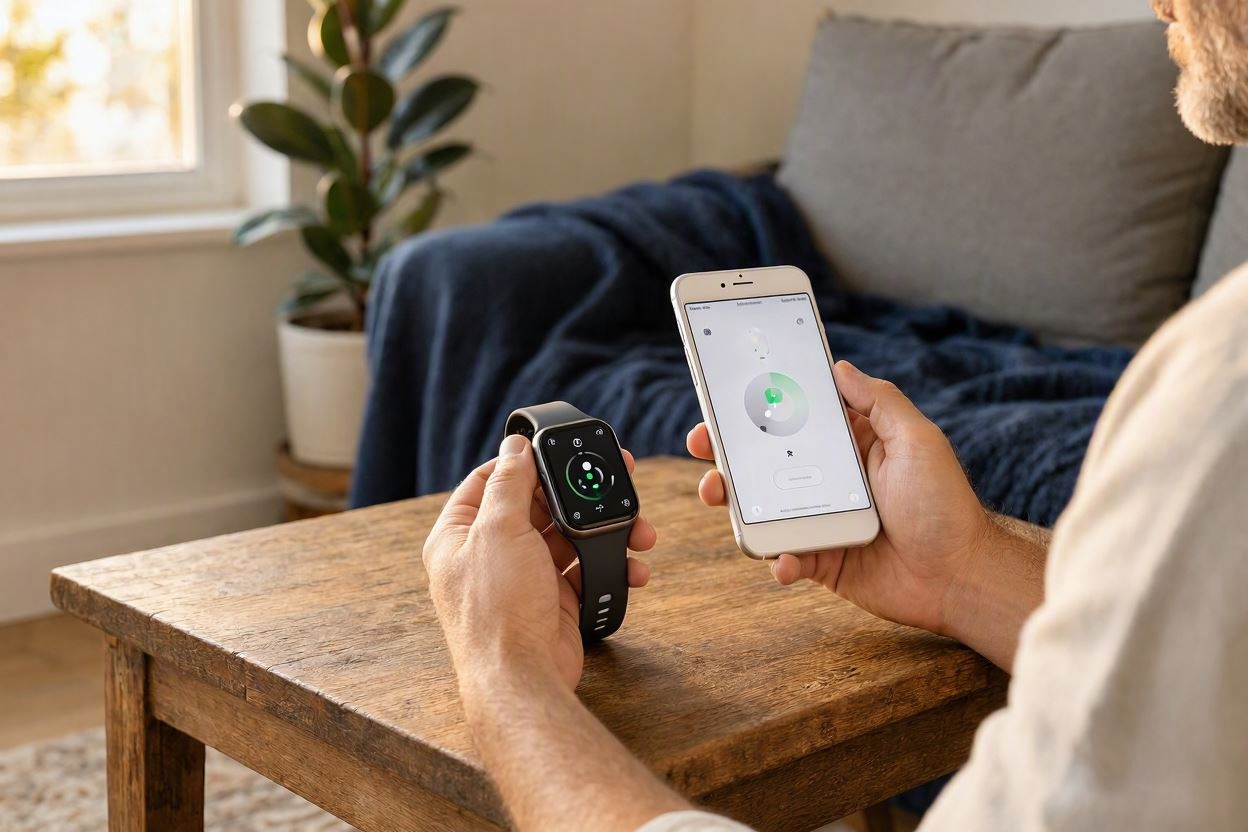
Настроить Apple Watch с iPhone можно без кабеля и сторонних приложений: смартфон обнаруживает часы поблизости и запускает мастер подключения. Если требуется настроить Apple Watch впервые, большая часть процесса проходит прямо на экране iPhone. Правильно настроить Apple Watch проще, если заранее проверить совместимость устройств, обновление iOS, Bluetooth и подключение к интернету, сообщает bitbetnews.com.
Современные модели используют приложение Watch на iPhone для создания пары, установки watchOS, выбора уведомлений, настройки Apple Pay и синхронизации данных «Здоровья». Для новых Apple Watch требования к смартфону отличаются от старых поколений, поэтому проблема «часы не подключаются» далеко не всегда означает неисправность.
Что понадобится перед началом
Перед настройкой Apple Watch зарядите часы и iPhone. Apple не требует 100% заряда для обычного первого подключения, но при установке крупного обновления watchOS система может запросить подключение часов к зарядному устройству.
На iPhone должны работать Bluetooth и Wi-Fi либо мобильный интернет. Также понадобится действующий Apple Account, ранее называвшийся Apple ID. Если на аккаунте включена двухфакторная аутентификация, во время активации может потребоваться код подтверждения.
Проверьте четыре пункта:
- iPhone поддерживает используемую модель Apple Watch;
- на смартфоне установлена совместимая версия iOS;
- Bluetooth включен;
- iPhone подключен к интернету.
Требования различаются между поколениями. Например, Apple Watch Series 11, Apple Watch SE 3 и Apple Watch Ultra 3 требуют iPhone 11 или новее с iOS 26 или более новой совместимой системой. Series 10 допускает использование iPhone XS или более новой модели при наличии подходящей версии iOS. Старые поколения часов имеют другие минимальные требования.
| Модель часов | Минимальный совместимый iPhone | Базовое требование к системе |
|---|---|---|
| Apple Watch Series 11 | iPhone 11 или новее | iOS 26 или новее |
| Apple Watch SE 3 | iPhone 11 или новее | iOS 26 или новее |
| Apple Watch Ultra 3 | iPhone 11 или новее | iOS 26 или новее |
| Apple Watch Series 10 | iPhone XS или новее | iOS 18 или новее |
| Apple Watch Series 9 | iPhone XS или новее | iOS 17 или новее |
| Apple Watch SE 2 | iPhone 8 или новее | iOS 16 или новее |
Если смартфон тоже планируется менять, пригодится материал о том, какой iPhone выбрать в Украине. Для старых часов покупка самого нового iPhone обычно не обязательна: важна именно таблица совместимости конкретного поколения.
Главное перед первым запуском не мощность iPhone, а совместимость версии iOS с моделью часов и установленной watchOS.
Шаг 1. Подготовка и создание пары с iPhone
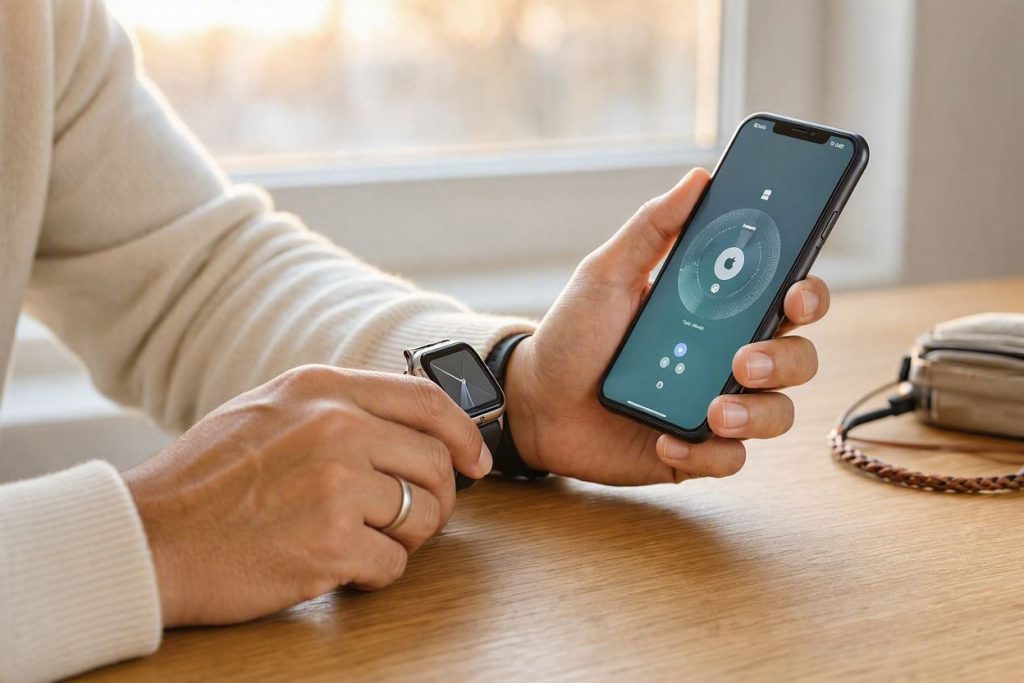
Чтобы включить Apple Watch, удерживайте боковую кнопку до появления логотипа Apple. После загрузки поднесите часы к разблокированному iPhone. На смартфоне должно появиться предложение использовать iPhone для настройки обнаруженных Apple Watch.
Если окно автоматически не появилось, откройте приложение Watch. Перейдите в раздел со всеми часами и выберите добавление нового устройства.
Дальнейшее подключение Apple Watch к iPhone занимает несколько последовательных действий:
- Нажмите «Продолжить» на iPhone.
- Выберите настройку часов для себя.
- Дождитесь появления анимации на дисплее Apple Watch.
- Наведите камеру iPhone на часы так, чтобы циферблат оказался внутри рамки.
- Дождитесь подтверждения создания пары.
- Выберите настройку нового устройства или восстановление из доступной резервной копии.
Камера нужна только для удобного распознавания часов. Если она не работает, анимация повреждена или изображение не удается считать, Apple предусматривает ручное создание пары. В приложении Watch выберите соответствующий вариант и следуйте подсказкам на экранах двух устройств.
«Если автоматическое распознавание не сработало, ручное сопряжение остается штатным способом подключения. Сбрасывать часы на этом этапе обычно не требуется».
Похожий принцип применяется и для других носимых устройств. Отдельная инструкция по настройке смарт-часов поможет разобраться, чем подход Apple отличается от Samsung, Xiaomi, Huawei и других платформ.
Шаг 2. Основные настройки Apple Watch
После создания пары iPhone предложит настроить часы как новые либо восстановить данные предыдущих Apple Watch. Второй вариант удобен при замене часов: можно вернуть часть параметров и связанных данных без ручной настройки каждого пункта.
При первом использовании разумнее пройти основные экраны самостоятельно. Система попросит выбрать запястье, принять условия использования и войти в Apple Account.
Затем настройте:
- код-пароль Apple Watch;
- размер текста;
- параметры геолокации;
- «Локатор»;
- данные для «Здоровья» и «Фитнеса»;
- уведомления;
- установку приложений;
- параметры экстренных функций, доступные для вашей модели и региона.
Код-пароль лучше не пропускать. Он защищает информацию на часах и требуется для ряда функций, включая платежные возможности Apple Pay. После снятия часов с запястья устройство блокируется и запрашивает этот код при следующем использовании.
Какие приложения устанавливать сразу
Во время первого запуска система может предложить автоматически перенести на Apple Watch совместимые приложения с iPhone. Такой вариант удобен, но иногда создает перегруженное меню из программ, которыми владелец часов никогда не пользуется.
Практичнее начать с основных приложений и добавить остальные позже через Watch или App Store. Это особенно заметно на часах с небольшим объемом свободной памяти.
Установка десятков приложений в первый вечер не делает часы полезнее. Нужный набор обычно формируется после нескольких дней реального использования.
Тем, кто недавно обновил смартфон, полезно отдельно изучить возможности iOS 26: часть параметров iPhone напрямую связана с тем, какие уведомления, службы и функции доступны на часах.
Шаг 3. Финальная проверка синхронизации
После первичной конфигурации начинается синхронизация Apple Watch с iPhone. Ее продолжительность зависит от количества приложений, доступных обновлений и скорости сети. В этот момент устройства лучше держать рядом.
Появление циферблата означает, что базовая настройка завершена. Однако перед повседневным использованием полезно проверить несколько функций вручную.
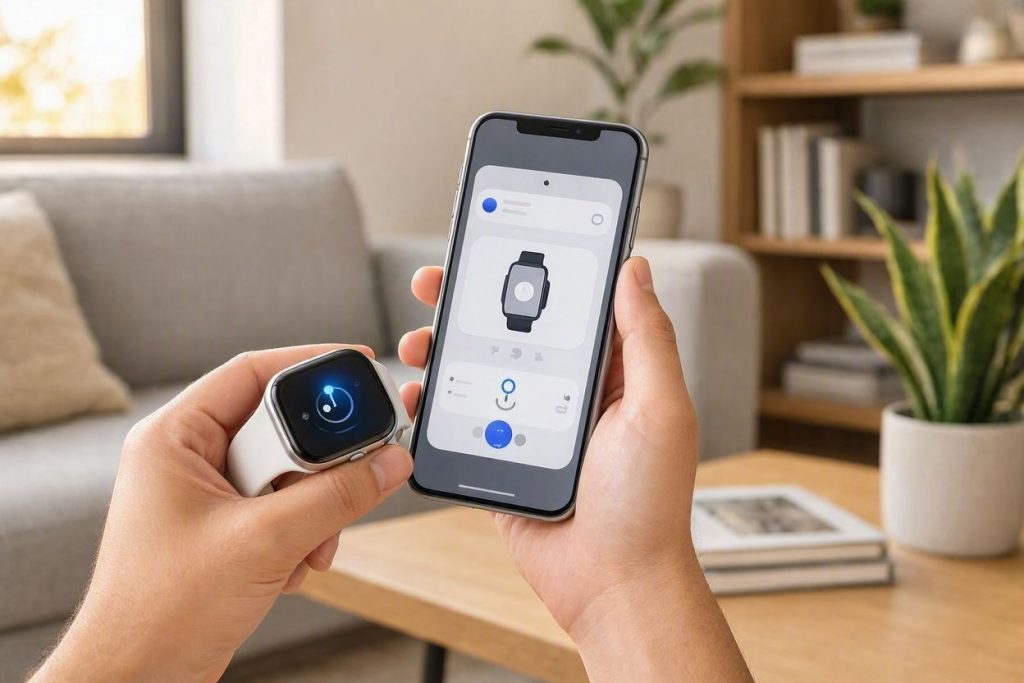
Откройте приложение Watch и убедитесь, что:
- Apple Watch отображаются среди подключенных часов.
- Уведомления приходят от нужных приложений.
- Контакты и календарь синхронизируются.
- Данные активности появляются в приложениях Apple.
- «Локатор» видит часы.
- Установлены необходимые обновления watchOS.
Отдельно проверьте звонок на часы и тестовое уведомление из мессенджера. Этот простой тест позволяет обнаружить отключенные разрешения быстрее, чем поиск проблемы после нескольких дней использования.
«После создания пары полезнее проверить три реальные функции: звонок, уведомление и синхронизацию активности. Если все три работают, базовое соединение между устройствами настроено корректно».
Возможные ошибки и как их исправить
Большинство проблем при сопряжении Apple Watch с iPhone связано не с аппаратной поломкой, а с версиями программного обеспечения, предыдущей привязкой часов или нестабильным соединением.
| Проблема | Возможная причина | Что сделать |
|---|---|---|
| iPhone не видит часы | Bluetooth выключен или часы уже привязаны | Проверить Bluetooth и состояние Apple Watch |
| Камера не считывает анимацию | Ошибка распознавания | Использовать ручное создание пары |
| Требуется обновление | Версии iOS и watchOS несовместимы | Обновить доступное ПО |
| Появилась блокировка активации | Часы связаны с другим Apple Account | Войти в соответствующий аккаунт или обратиться к прежнему владельцу |
| Синхронизация зависла | Сбой связи или сети | Оставить устройства рядом, проверить Wi-Fi, перезапустить их |
| Часы не подключаются к новому iPhone | Старая пара не перенесена | Использовать процедуру переноса или создать пару заново |
Apple Watch уже привязаны к другому владельцу
Особого внимания требуют часы с вторичного рынка. Если отображается Activation Lock, одного сброса настроек недостаточно. Устройство связано с Apple Account владельца, и для продолжения понадобится соответствующая учетная запись либо удаление часов из аккаунта предыдущим владельцем.
Не стоит покупать подержанные Apple Watch с обещанием «аккаунт отвяжется потом». Проверка блокировки до расчета намного проще последующих попыток получить доступ к устройству.
Apple Watch не подключаются после смены iPhone
При переходе на новый смартфон процедура отличается от первого запуска. Apple рекомендует обновить старый iPhone и часы, создать актуальную резервную копию смартфона, настроить новый iPhone и затем продолжить перенос Apple Watch.
Часы и новый iPhone при таком сценарии желательно предварительно зарядить минимум до 50%. Резервная копия iPhone включает данные Apple Watch, поэтому правильно выполненный перенос избавляет от значительной части повторной настройки.
Если рассматривается смена платформы целиком, сравнение iPhone и Android для украинского пользователя поможет оценить последствия для экосистемы. Apple Watch рассчитаны на связку с iPhone, поэтому переход на Android затрагивает не только смартфон.
Полезные настройки после первого запуска
Создать пару недостаточно. Несколько изменений делают часы заметно удобнее и уменьшают количество ненужных уведомлений.
В первую очередь настройте список приложений, которым разрешено отправлять сообщения на запястье. Если полностью дублировать уведомления iPhone, часы быстро превращаются в еще один источник постоянных сигналов.
Полезная последовательность выглядит так:
- оставить звонки, календарь, банковские приложения и важные мессенджеры;
- отключить рекламные push-уведомления;
- выбрать удобный циферблат;
- добавить часто используемые усложнения;
- проверить настройки тренировок;
- настроить режимы фокусирования;
- проверить параметры звуков и тактильных сигналов.
Хорошо настроенные Apple Watch сообщают о важном, а не повторяют каждое событие с экрана смартфона.
Для экономии аккумулятора нет необходимости массово отключать системные функции. Больший эффект обычно дает сокращение лишних уведомлений, удаление ненужных приложений и разумное использование постоянно включенного дисплея на моделях, где он поддерживается.
Еще одна полезная функция — автоматическая установка обновлений. Однако крупное обновление watchOS разумно запускать при стабильном Wi-Fi и возможности оставить часы на зарядке.
Как настроить Apple Watch без типичных ошибок
Если требуется настроить Apple Watch с iPhone быстро, последовательность важнее количества измененных параметров. Сначала создается стабильная пара, затем настраивается аккаунт и защита, после этого приложения и персонализация.
Не стоит одновременно начинать перенос большого количества программ, менять Apple Account и устанавливать обновление системы. При возникновении ошибки будет сложнее понять, на каком этапе появилась проблема.
Оптимальный порядок:
- Проверить совместимость iPhone и часов.
- Обновить iPhone при необходимости.
- Создать пару.
- Войти в Apple Account.
- Установить код-пароль.
- Дождаться полной синхронизации.
- Проверить звонки и уведомления.
- Только после этого менять циферблаты, приложения и дополнительные параметры.
«При первой настройке надежнее сначала получить полностью работающую базовую связку iPhone и Apple Watch, а персонализацию оставить на второй этап».
Частые вопросы
Как настроить Apple Watch с новым iPhone?
Сначала подготовьте новый iPhone и актуальную резервную копию старого устройства. После переноса данных откройте приложение Watch на новом смартфоне и следуйте предложению продолжить использование часов. Если система требует создать новую пару, может понадобиться предварительно разорвать старое сопряжение.
Можно ли настроить Apple Watch без iPhone?
Для стандартного первого подключения Apple Watch требуется совместимый iPhone. Для некоторых сценариев существует семейная настройка, при которой часы настраиваются с iPhone другого участника семьи, но она имеет отдельные требования и ограничения.
Почему iPhone не видит Apple Watch?
Проверьте Bluetooth, подключение к интернету и совместимость устройств. Затем перезапустите iPhone и Apple Watch. Если автоматическое окно сопряжения не появляется, откройте приложение Watch и запустите добавление часов вручную.
Нужно ли обновлять iPhone перед подключением часов?
Если установленная версия iOS соответствует требованиям конкретной модели Apple Watch, обязательное обновление может не понадобиться. При несовместимых версиях система попросит обновить программное обеспечение до поддерживаемого варианта.
Что делать, если Apple Watch просят чужой Apple Account?
Это признак блокировки активации. Для использования часов необходим аккаунт, к которому они привязаны, либо удаление устройства из учетной записи предыдущим владельцем. Обычный сброс настроек такую защиту не снимает.
Сколько занимает первая настройка Apple Watch?
Само создание пары обычно проходит быстро. Больше времени может потребовать обновление watchOS, восстановление резервной копии, загрузка приложений и первичная синхронизация. Пока этот процесс не закончился, iPhone и часы лучше оставить рядом.
Что важно запомнить
Для надежной настройки нужны совместимые iPhone и Apple Watch, рабочий Bluetooth, интернет и доступ к Apple Account. Сначала следует завершить создание пары и синхронизацию, затем проверить звонки и уведомления и только после этого заниматься циферблатами, приложениями и дополнительными функциями. При покупке часов с рук критически важно убедиться, что на них отсутствует блокировка активации предыдущего владельца.